
下載app免費領取會員




本文將詳細說明如何在CAD2023中凍結選定對象所在的圖層。在CAD軟件中,圖層是一種組織和管理繪圖對象的方式。通過將繪圖對象分配給不同的圖層,可以更好地控制和編輯繪圖內容。凍結圖層是一種常見的操作,可以在不刪除對象的情況下隱藏它們,以便更好地進行繪圖和編輯工作。
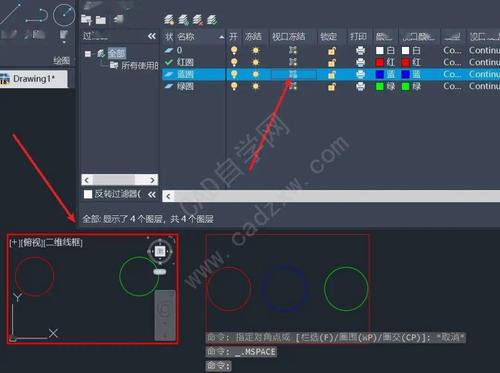
步驟一:打開層管理器
首先,在CAD2023軟件中打開層管理器。層管理器是用于查看和編輯圖層屬性的窗口。通常,它位于CAD軟件界面的左側或右側菜單中。單擊菜單中的“層管理器”選項,即可打開層管理器窗口。
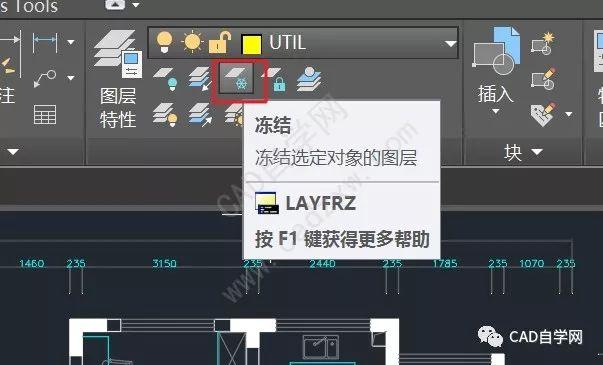
步驟二:選擇要凍結的對象
在層管理器窗口中,您可以看到當前繪圖中使用的所有圖層。每個圖層旁邊都有一個復選框,用于選擇或取消選擇該圖層。要凍結選定對象所在的圖層,首先需要選擇該對象。您可以使用選擇工具從繪圖區域中選擇對象,或者使用選擇命令手動選擇對象。一旦對象被選中,它們將在繪圖區域中以特殊的方式顯示,以示區分。
步驟三:凍結選定對象所在的圖層
在層管理器窗口中,找到并選中包含選定對象的圖層。然后,在該圖層旁邊的復選框中單擊一次,以勾選該復選框。勾選復選框表示該圖層處于可見狀態。如果您希望隱藏選定對象,在復選框前加上打勾即可,表示該圖層被凍結。
步驟四:應用更改
一旦您凍結了選定對象所在的圖層,您可以單擊層管理器窗口中的“應用”或“確定”按鈕,以應用更改并關閉層管理器窗口。此時,選定對象將被隱藏,不再顯示在繪圖區域中。
步驟五:解凍圖層
如果您需要重新顯示被凍結的圖層和選定對象,只需返回到層管理器窗口,找到并取消勾選被凍結圖層旁邊的復選框即可。然后,單擊“應用”或“確定”按鈕以應用更改。凍結的圖層將重新顯示在繪圖區域中。
通過上述步驟,您可以在CAD2023中輕松地凍結選定對象所在的圖層。凍結圖層可以幫助您更好地進行繪圖和編輯工作,以及提高工作效率。
本文版權歸腿腿教學網及原創作者所有,未經授權,謝絕轉載。

上一篇:Revit技巧 | Revit教程:如何用扶手命令創建復雜的墻飾條
下一篇:Revit技巧 | Revit教程:如何為降板表面填充不同的圖案






推薦專題














