
下載app免費領取會員


BIM等級考試二級建筑教程
BIM等級考試二級建筑視頻教程+IM等級考試二級建筑圖文教程

推薦軟件下載

軟件介紹:Revit 2018是Autodesk在2017年發布的一個Revit版本。2018可以可以鏈接NWD/NWC文件、可以直接導入犀牛模型、多層樓梯支持任意標高...

軟件介紹:Revit2019是Autodesk 在2018年4月份對外發布的最新Revit版本!此版本加群了鋼筋建模功能!更多新功能可以在網站搜索Revit2019新功能。


推薦課程學習


課程介紹:本課程以第17期二級等級考試結構考題為案例,講解完成考題模型的建立。主要內容是拉伸以及空心拉伸、樓梯的建立與配筋、創建整體結構模型、賦予構件不同材質、賦予不同的保護層、柱梁板基礎的配筋、文字注釋標注模型、明細表創建與編輯等。完成課程學習后,即可了解本期考試主要的考點和相關試題的建模方法。


推薦文章閱讀

文章介紹:大綱第1部分:背景介紹l 1.1 BIM技術與技能證書l 1.2 認識Revitl 1.3 往期考題與考點統計第2部分:Revit族高級技能l 2.1 輪廓族樣板l 2.2 公制輪廓族實例l 2.3 扶手輪廓族實例l 2.4 公制常規模型族實例——排水溝蓋板l 2.5 基于面的公制常規模型族實例--排水溝l 2.6 基于線的公制常規模型族實例--排水溝l 2.7 基于兩個標高的公制常規模型族實例——爬梯l 2.8 基于墻的公制常規模型與公制門、公制窗族樣板的區別l 2.9 普通門族實例l 2.10 普通門族實例平面表達l 2.11 帶角度平開門族實例l 2.12 雙扇推拉窗族實例l 2.13 轉角窗族實例l 2.14 關于幕墻族l 2.15 幕墻窗單扇豎向平開窗族l 2.16 帶駁接爪幕墻嵌板族l 2.17 Revit中欄桿編輯方法l 2.18 關于欄桿族樣板l 2.19 公制欄桿一支柱l 2.20 公制欄桿l 2.21 公制欄桿一嵌板l 2.22 家具族——布藝椅子l 2.23 家具族——圓形餐桌l 2.24 家具族——組合餐桌第3部分:Revit自適應體量高級技能l 3.1 Revit自適應發展史l 3.2 開始動手做一個簡單的自適應構件l 3.3 理解自適應構件l 3.4 開始動手做一個復雜的自適應構件l 3.5 自適應點的實例屬性之坐標系問題l 3.6 自適應構件的重復屬性(上)l 3.7 自適應構件的重復屬性(下)l 3.8 Revit自適應構件形體研究:夢露大廈l 3.9 Revit自適應構件形體研究:諾曼·福斯特l 3.10 Revit自適應構件形體研究:DC Towersl 3.11 Revit自適應構件對填充圖案的補充第4部分:建筑小案例實操(等級考試第8期大題)l 4.1 行政樓標高軸網及尺寸標注l 4.2 行政樓墻體l 4.3 行政樓樓板、地面及天花板l 4.4 行政樓屋頂及女兒墻l 4.5 行政樓入口平臺及散水l 4.6 行政樓玻璃幕墻l 4.7 創建明細表l 4.8 創建圖紙l 4.9 漫游及渲染:行政樓渲染效果圖l 4.10 漫游及渲染:行政樓漫游視頻動畫
文章介紹:模型信息化BIM模型以信息的方式進行傳達,具有信息完備性、關聯性、一致性等特征。BIM模型除了對工程進行三維幾何信息進行描述外,還包括對完整的工程信息的體現,如建筑材料、工程性能、結構類型等設計信息;施工工序、施工進度、成本控制、質量控制等施工信息;工程安全性能、材料耐久性等維護信息...
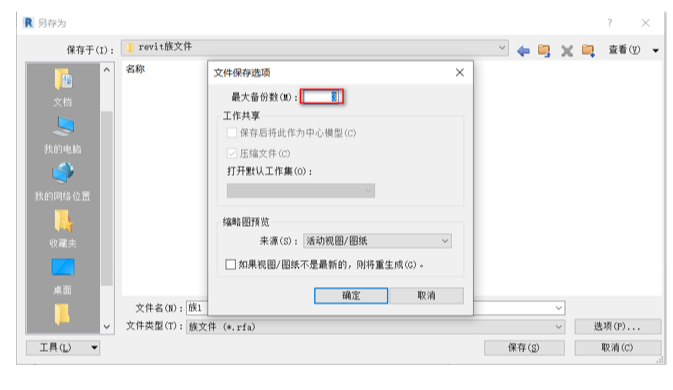
文章介紹:輪廓族樣板輪廓族屬于二維對象,是Revit族中較為常用且簡單的一種類型。輪廓族主要用于載入到項目文件中進行主體放樣時所需的輪廓,包括墻飾條、分隔縫或欄桿扶手的輪廓。在revit當中,默認的族樣板庫中提供了6種族樣板(包含公制輪廓、公制輪廓-主體、公制輪廓-分隔縫、公制輪廓-扶手、公制輪廓-樓梯前緣、公制輪廓-豎梃)用于創建輪廓族。1)公制輪廓-主體族樣板是用于創建在項目文件中進行主體放樣(墻飾條、屋頂封檐帶、屋頂檐槽、樓頂邊緣)的輪廓族;2)公制輪廓-分隔縫族樣板是用于創建在項目文件中進行主體放樣(墻分割縫)的輪廓族;3)公制輪廓-扶手族樣板是用于創建在項目設置扶手族的輪廓;4)公制輪廓-樓梯前緣族樣板是用于創建在項目文件中進行樓梯族的踏板前緣的設置;5)公制輪廓-豎梃族樣板是用于創建在項目文件中設置幕墻豎梃的輪廓族。6)公制輪廓族樣板可適用于任何二維輪廓族,是比較通用(也是最常用)的一種輪廓族樣板2.1.1 創建與保存輪廓族點擊“文件”選項卡——“新建”——(族)。在彈出的新建族對話框中選擇相應的輪廓族樣板,如圖2.1-1所示。點擊“打開”按鈕,即可創建一個新輪廓族。圖2.1-1revit樣板族文件創建新族后,點擊“文件”選項卡——“保存”——(族)。將其保存相對應的文件夾中。特別提示:保存族文件時,在保存面板中選擇“選項”——“最大備份數”設置為小于3個備份數,如圖2.1-2所示。 圖2.1-2 保存族文件
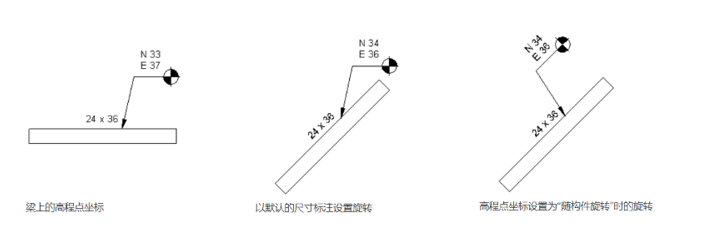
文章介紹:查看族類別和族參數在Revit族環境中點擊(族類別和族參數)。在族參數中可以勾選“隨構件旋轉”以及定義它的“輪廓用途”,如圖2.1-3所示。圖2.1-3 族類別和族參數特別提示:隨構件旋轉:若勾選該參數,則對象以指定構件為參照進行旋轉,如圖2.1-4所示:高程點標注。圖2.1-4 高程點標注輪廓用途:在公制輪廓族樣板中可以隨意定義它的輪廓用途,在其它輪廓族樣板中,它的輪廓族用途是固定的,則不需要再次更改。
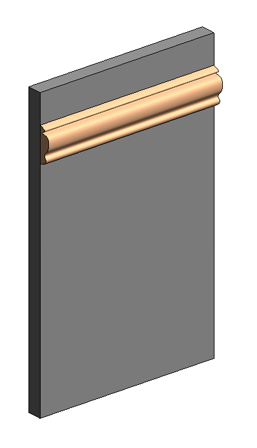
文章介紹:創建墻飾條公制輪廓族01.點擊“文件”選項卡——“新建”——族,在彈出來的新建族對話框中,選擇“公制輪廓”,點擊“打開”按鈕,創建一個新族,在“屬性”面板中點擊“族類別和族參數”,設置其輪廓類型,如圖2.2-1所示。圖2.2-1 族類別和族參數02.創建輪廓線。點擊“創建”選項卡——“詳圖”面板——(線)。在繪制面板中選擇“樣條曲線”,可任意繪制樣條曲線(也可隨意更改或拖動樣條曲線的形狀),由于輪廓線必須處于閉合的狀態,則需要首尾相連,如圖2.2-2所示。圖2.2-2輪廓線03.創建新項目來使用輪廓族。點擊“文件”選項卡——“新建”——項目,在彈出來的新建項目面板中,選擇“建筑樣板”,點擊“確定”按鈕,創建一個新項目,如圖2.2-3所示。圖2.2-3新建項目04.點擊“視圖”選項卡——“圖紙組合”面板——“切換窗口”下拉列表——切換回族環境中,如圖2.2-4所示。點擊“載入到項目”,即可把族載進項目中。圖2.2-4 視圖面板05.點擊“建筑”選項卡——“構建”面板——“墻”下拉列表——(墻:建筑),在屬性瀏覽器中,設置好相應的約束,并隨意繪制一面墻,切換到三維視圖,如圖2.2-5所示。圖 2.2-5 三維墻體06.點擊“建筑”選項卡——“構建”面板——“墻”下拉列表——(墻:飾條)。在屬性瀏覽器中,點擊屬性面板中的“編輯類型”,彈出“類型屬性”窗口,點擊窗口中的“復制”,在彈出的“名稱”窗口中輸入“墻飾條01”,點擊“確定”為墻飾條創建一個新類型,如圖2.2-6所示。圖2.2-6 名稱編輯 07.適當調整新類型屬性面板中的類型參數,如圖2.2-7所示。圖 2.2-7 類型屬性08.在三維視圖中放置墻飾條,在放置面板中可隨意切換水平放置或垂直放置,調整好適當的位置可點擊墻體放置,如圖2.2-8所示。圖2.2-8 放置墻飾條
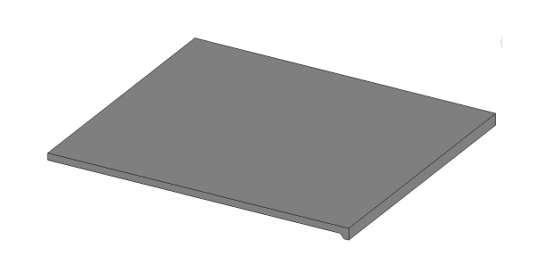
文章介紹:創建樓板邊緣加厚公制輪廓-主體01.點擊“文件”選項卡——“新建”——族,在彈出來的新建族對話框中,選擇“公制輪廓-主體”,點擊“打開”按鈕,創建一個新族,在“屬性”面板中點擊“族類別和族參數”,設置其輪廓類型,如圖2.2-9所示。圖2.2-9 族類別和族參數02.繪制樓板邊緣加厚輪廓線。點擊“創建”選項卡——“詳圖”面板——(線)。在繪制面板中選擇“線”,繪制加厚樓板邊緣,輪廓線必須處于閉合狀態,如圖2.2-10所示。圖2.2-10 輪廓線04.把新建族載入到上一個項目中。05.創建樓板。點擊“建筑”選項卡——“構建”面板——“樓板”下拉列表——(樓板:建筑),在屬性瀏覽器中,任意繪制一個樓板,切換到三維視圖,如圖2.2-11所示。圖2.2-11 三維樓板06.點擊“建筑”選項卡——“構建”面板——“樓板”下拉列表——(樓板:樓板邊)。07.在屬性瀏覽器中,點擊屬性面板中的“編輯類型”,彈出“類型屬性”窗口,對類型參數進行適當更改,如圖2.2-12所示。圖2.2-12 類型屬性08.在樓板邊緣的位置單擊放置樓板邊緣,便生成了樓板加厚的二維輪廓族,如圖2.2-13所示。圖2.2-13 放置樓板邊緣特別提示:創建樓板邊緣輪廓族時,當選擇鋼、木材或其他用于模型行為的材質時,載入項目是無法為樓板邊緣配置鋼筋,而選擇混凝土或預制混凝土用于模型行為的材質時,載入項目中是可為樓板邊緣配置鋼筋。
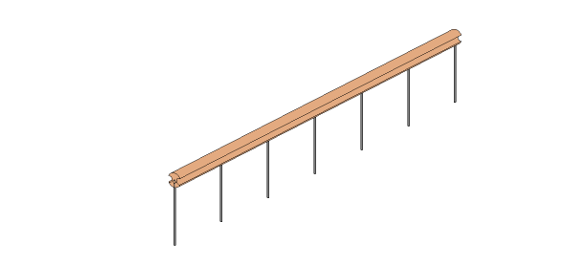
文章介紹:扶手輪廓族實例01.點擊“文件”選項卡——“新建”——族,在彈出來的新建族對話框中,選擇“公制輪廓-扶欄.rft”族樣板,點擊“打開”按鈕,創建一個新輪廓族。接著在“屬性”面板中點擊“族類別和族參數”,適當調整其輪廓類型,如圖2.3-1所示。圖2.3-1 族類別和族參數02.繪制扶欄輪廓。點擊“創建”選項卡——“詳圖”面板——(線),在繪制面板中選擇“圓形”,在中心原點繪制一個圓形輪廓。接著選中該圓形輪廓,在“屬性”面板中勾選“中心標記可見”,如圖2.3-2所示。然后在“修改”選項卡下點擊“對齊”,將大圓鎖定在經過圓心的參照平面上,如圖2.3-3所示。 圖2.3-2 屬性面板 圖2.3-3 鎖定圖形03.把臨時尺寸標注更改為永久性尺寸標注后,選中半徑標注,單擊“修改”選項卡的標簽尺寸標注面板上“創建參數”,在彈出來的“參數屬性”面板上編輯名稱為“R”,點擊“確定”,則創建了一個新的標簽參數,如圖2.3-4所示。圖2.3-4 屬性參數04.繪制參照平面。在創建選項卡下點擊“參照平面”,在二維視圖中進行繪制參照平面,在“創建”選項卡中點擊“對齊”將繪制好的參照平面進行等分,然后再次用“對齊”給總尺寸進行標注,如圖2.3-5所示。接著選中總尺寸創建一個新的名稱為“L”的參數標簽。圖2.3-5 等分參照平面05.繪制小圓。重復02、03步驟進行對圓的鎖定以及給小圓賦予新的標簽參數“r”,繪制好的圖形如圖2.3-6所示。圖2.3-6 繪制小圓06.驗證輪廓是否會隨著參數的變化進行參變。在“屬性”面板中點擊“族類型”,在彈出來的“族類型”面板中更改數值檢查輪廓是否會隨著數值的變化而進行改變,如圖2.3-7所示。圖2.3-7 族類型07.修剪多余的對象。在修改面板中先使用“拆分圖元”來對需要修剪的部分進行拆分,然后使用“修剪/延伸為角”進行修剪,如圖2.3-8所示,完成后將所制作好的輪廓族保存到計算機本地文件夾中。圖2.3-8修剪圖形08.創建新項目來使用輪廓族。點擊“文件”選項卡——“新建”——項目,在彈出來的"新建項目"面板中,選擇“建筑樣板”,點擊“確定”按鈕,創建一個新項目。并將制作好的輪廓族載入到項目中。09.創建欄桿扶手。點擊“建筑”選項卡——“樓梯坡道”面板——“欄桿扶手”下拉列表——(繪制路徑),隨意繪制一道欄桿,切換到三維視圖,如圖2.3-9所示。圖2.3-9三維欄桿10.修改欄桿扶手參數。在屬性瀏覽器中,點擊屬性面板中的“編輯類型”,在彈出“類型屬性”窗口,調整其類型參數值,并進行調整其"扶欄結構(非連續)"參數,如圖2.3-10所示。圖2.3-10修改扶手參數11.點擊“確定”,在三維視圖上繪制欄桿扶手已經完成,如圖2.3-11所示。圖2.3-11欄桿扶手
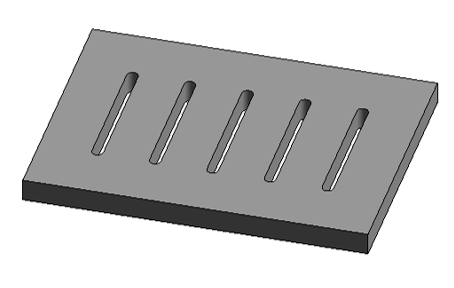
文章介紹:公制常規模型族實例——排水溝蓋板Revit默認族樣板庫中提供了多種族樣板用于創建常規模型族:1)公制常規模型.rft2)基于線的公制常規模型.rft3)基于面的公制常規模型.rft4)基于墻的公制常規模型.rft5)基于天花板的公制常規模型.rft6)基于屋頂的公制常規模型.rft7)基于樓板的公制常規模型.rft8)基于兩個標高的公制常規模型.rft在我們進行實際的創建對象的時候,需要選擇合理的族樣板來創建我們所需要的對象。以下以創建建筑工常用的排水溝蓋板族為例,簡述Revit常規模型族的創建方法。01.點擊“文件”選項卡——“新建”——族,在彈出來的新建族對話框中,選擇“公制常規模型.rft”,點擊“打開”按鈕,創建一個新族,在“屬性”面板中點擊“族類別和族參數”,適當調整其類別與參數,如圖2.4-1所示。圖2.4-1 族類別和族參數02.繪制參照平面。在創建選項卡下點擊“參照平面”,在視圖中進行繪制參照平面,在“注釋”選項卡下點擊“對齊”將繪制好的參照平面進行等分,然后再次用“對齊”給進行總尺寸標記,并點擊總尺寸創建新的標簽參數“蓋板長度”、“蓋板寬度”,可點擊屬性面板的“族類型”進行驗證參照平面是否會隨著參數的變化進行參變,如圖2.4-2所示。圖2.4-2 參照平面03.繪制蓋板輪廓。在“創建”選項卡下“形狀”面板中點擊“拉伸”,在“繪制”面板中點擊“矩形”命令進行繪制,并把所繪制的圖形鎖定在參照平面上,如圖2.4-3所示。圖2.4-3 繪制蓋板04.編輯蓋板厚度。切換視圖為前立面,在“屬性”瀏覽器中點擊“拉伸終點”的“關聯族參數”,在彈出來的“關聯族參數”點擊“新建參數”,如圖2.4-4所示。新建一個名稱為“蓋板厚度”的標簽參數,點擊“確定”按鈕。然后點擊屬性面板的“族類型”進行“蓋板厚度”數值的更改,點擊“應用”并“確定”,以檢查拉伸的蓋板厚度是否隨之變化。圖2.4-4 關聯族參數05.編輯蓋板材質。在“屬性”瀏覽器中點擊“材質”的“關聯族參數”,在彈出來的“關聯族參數”點擊“新建參數”,新建一個名稱為“蓋板材質”的標簽參數,點擊“確定”按鈕,如圖2.4-5所示。將蓋板材質添加到族參數中。圖2.4-5 屬性參數06.創建排水孔。切換視圖為“參照標高”中,在平面視圖中繪制適當的參照平面并進行“等分”,如圖所示。選擇排水溝蓋板,在“模式”面板中點擊“編輯拉伸”進入編輯環境中,在“編輯拉伸”環境中運用“繪制”面板中的“矩形”與“起點-終點-半徑弧”進行繪制排水孔,并逐個進行“等分”和“鎖定”,如圖2.4-6所示。圖2.4-6 創建排水孔07.點擊“完成”,蓋板繪制完成,如圖2.4-7所示。圖2.4-7 蓋板
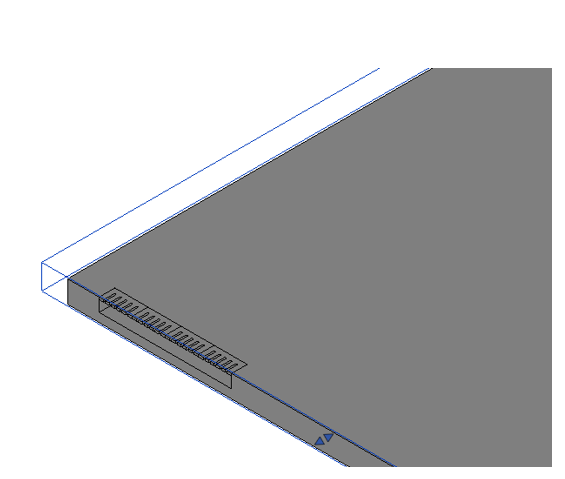
文章介紹:01.點擊“文件”選項卡——“新建”——族,在彈出來的新建族對話框中,選擇“基于面的公制常規模型.rft”,點擊“打開”按鈕,創建一個新族,在“屬性”面板中點擊“族類別和族參數”,適當調整其類別與參數,如圖2.5-1所示。圖2.5-1 族類別和族參數02.繪制參照平面。在“參照標高”與“左”視圖平面內,繪制相應的參照平面,并進行“對齊等分”和“鎖定”,如圖2.5-2所示,以及創建相應的參數“排水溝長度”、“排水溝寬度”、“排水溝深度”(其中排水溝長度需勾選“實例”創建參數屬性),如圖2.5-3所示。圖2.5-2 參照平面圖2.5-3 參數屬性03.繪制排水溝輪廓線。在“創建”選項卡下點擊“空心形狀”下拉列表中的“空心拉伸”,在“左”視圖中進行排水溝輪廓線的繪制,并在繪制完成的輪廓線中逐一將排水溝輪廓進行“對齊”和“鎖定”,如圖2.5-4所示,點擊“完成”,即可完成空心拉伸。切換到“參照標高”視圖平面內,適當調整其長度并進行對齊”和“鎖定”。圖2.5-4 排水溝輪廓線04.在“三維”視圖中,點擊“剪切”,進行主體與空心拉伸的剪切,如圖所示。圖2.5-5 剪切05.載入排水溝蓋板。在“插入”選項卡下點擊“載入族”,在彈出來的面板中選擇上章節所繪制好的“公制模型族實例——排水溝蓋板.rftf”族。06.關聯參數并放置排水溝蓋板。在“項目瀏覽器”下的“族”找到“公制模型族實例——排水溝蓋板”,右擊選擇“類型屬性”,在尺寸標注下的參數進行排水溝蓋板族與當前族參數關聯,點擊“確定”完成關聯參數。并右擊“創建實例”進行放置排水溝蓋板。07.修改“族類型”數值。在“屬性”面板中點擊“族類型”進行數值的編輯,并創建“蓋板個數”的參數屬性,如圖2.5-6所示。圖2.5-6 族類型08.使用“陣列”命令進行排水溝蓋板的排布。在“修改”選項卡下點擊“陣列”對排水溝蓋板進行排布,然后對排水溝蓋板的前后進行“對齊”和“鎖定”,如圖2.5-7所示。并在“左”、“右”視圖中進行對排水溝蓋板的“對齊”和“鎖定”,完成排水溝繪制,如圖2.5-8所示。圖2.5-7 排水溝蓋板的排布圖2.5-8 排水溝09.創建項目進行對族的驗證。新建“建筑樣板”項目,并在平面視圖中適當繪制樓板,并把繪制好的排水溝載入到項目中。在“建筑”選項卡下點擊“放置構件”下拉列表的“放置構件”進行排水溝的放置,如圖2.5-9所示 圖2.5-9 項目驗證排水溝
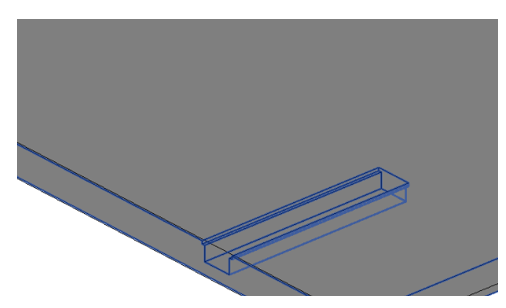
文章介紹:01.點擊“文件”選項卡——“新建”——族,在彈出來的新建族對話框中,選擇“基于線的公制常規模型.rft”,點擊“打開”按鈕,創建一個新族,在“屬性”面板中點擊“族類別和族參數”,適當調整其類別與參數,如圖2.6-1所示。圖2.6-1 族類別和族參數02.繪制參照平面。在“左”視圖平面內,繪制相應的參照平面,并進行“等分”、“鎖定”以及創建“排水溝寬度”、“排水溝深度”、“蓋板厚度”的參數屬性,如圖2.6-2所示。圖2.6-2 參照平面03.繪制排水溝輪廓線。在“創建”選項卡下點擊“空心形狀”下拉列表中的“空心拉伸”,在視圖中進行排水溝輪廓線的繪制,并在繪制完成的輪廓線中逐一進行“對齊”和“鎖定”,如圖2.6-3所示,點擊“完成”,即可完成空心拉伸。切換到“參照標高”視圖平面內,適當調整其長度并進行“對齊”和“鎖定”,致使排水溝隨著參數的變化而變化,完成排水溝的繪制,如圖2.6-4所示。保存族到相應的文件夾內。圖2.6-3 排水溝輪廓線圖2.6-4 排水溝04.創建項目進行對族的驗證。新建“建筑樣板”項目,并在平面視圖中適當繪制樓板,并把繪制好的排水溝載入到項目中。在“建筑”選項卡下點擊“放置構件”下拉列表的“放置構件”進行排水溝的放置,并點擊“剪切”來進行主體與空心拉伸的剪切,如圖2.6-5所示。圖2.6-5 排水溝驗證
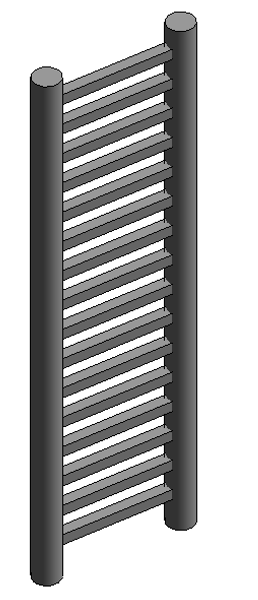
文章介紹:基于兩個標高的公制常規模型族實例——爬梯01.點擊“文件”選項卡——“新建”——族,在彈出來的新建族對話框中,選擇“基于兩個標高的公制常規模型.rft”,點擊“打開”按鈕,創建一個新族。在“屬性”面板中點擊“族類別和族參數”,適當調整其類別與參數,如圖2.7-1所示。圖2.7-1 族類別和族參數02.繪制參照平面。在“前”立面視圖內,繪制相應的參照平面,進行“對齊”并“等分”標注。接著創建“爬梯寬度”參數屬性,如圖2.7-2所示。圖2.7-2 參照平面03.繪制爬梯立桿。切換視圖為“低于參照標高”,在“創建”面板下點擊“拉伸”進行繪制圓形立桿輪廓,并勾選“中心標記可見”,如圖2.7-3所示。分別將圓形輪廓中心“對齊”和“鎖定”到參照平面,并把“臨時尺寸標注”改為“永久性尺寸標注”。接著將圓形輪廓半徑創建為“立桿半徑”參數,如圖2.7-4所示。圖2.7-3 屬性圖2.7-4 繪制立桿04.在“前”立面視圖中適當調整立桿的長度,并將立桿的頂部與底部分別進行“對齊”和“鎖定”至兩個默認的標高上。05.將爬梯橫桿作為一個單獨的族,使用“嵌套族”的方式將爬梯橫桿載入至爬梯族中進行組合。在Revit中使用“公制常規模型.rft”族樣板新建爬梯橫桿族,在“屬性”面板中點擊“族類別和族參數”,適當調整其類別與參數,如圖2.7-5所示。圖2.7-5 族類別和族參數06.在新建族的“參照標高”視圖中繪制4個參照平面,并進行“等分”以及創建“橫桿長度”、“橫桿邊長”參數屬性,如圖2.7-6所示。圖2.7-6 參照平面07.創建橫桿。在“創建”選項卡下點擊“拉伸”進行創建橫桿,并“鎖定”,如圖2.7-7所示。圖2.7-7 創建橫桿08.編輯橫桿厚度。切換“前”里面視圖中,創建參照平面,“對齊”以及賦予“橫桿邊長”的參數標簽作為橫桿的厚度,并分別進行“鎖定”橫桿,如圖2.7-8所示。完成橫桿的繪制,如圖2.7-8所示。將其命名為“爬梯立桿”保存族到計算機本地文件夾內。圖2.7-8、圖2.7-9 橫桿09.將剛繪制好“爬梯立桿”載入爬梯中,并對橫桿進行“對齊”以及“鎖定”,如圖2.7-10所示。圖2.7-10 放置橫桿10.關聯參數。點擊橫桿圖形,在“編輯類型”中對尺寸標注進行關聯參數的設置和新建,如圖2.7-11所示,“橫桿邊長”關聯“橫桿邊長”、“橫桿長度”關聯“爬梯寬度”。圖2.7-11 關聯參數12.使用“陣列”命令進行橫桿的排布。在“前”立面視圖中,繪制相應的參照平面,并進行“對齊”以及創建“爬梯總高度”、“實際間距”參數標簽。在“修改”選項卡下點擊“陣列”對橫桿進行排布,然后對橫桿的前后進行“對齊”和“鎖定”,如圖2.7-12所示。圖2.7-12 陣列13.編輯參數。在“屬性”面板中點擊“族類型”,在“族類型”面板中新建“最大間距”,用以控制“橫桿個數”和“最大間距”【橫桿個數=爬梯總高度/最大間距+0.49、實際間距=爬梯總高度/(橫桿個數+1)】,如圖2.7-13所示。圖2.7-13 族類型14.完成“爬梯”的繪制,如圖2.7-14所示,保存到計算機本地文件夾內。圖2.7-14 爬梯
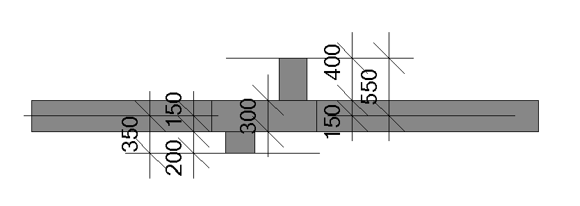
文章介紹:基于墻的公制常規模型與公制門、公制窗族樣板的區別門族可以選擇“公制門.rft”或“基于墻的公制常規模型.rft”樣板;窗族可以選擇“公制窗.rft”或“基于墻的公制常規模型.rft”樣板。01.基于墻的公制常規模型使用“基于墻的公制常規模型.rft”族樣板新建族,繪制如圖2.8-1a模型,并把繪制好的族載入到Revit項目環境中進行驗證,如圖2.8-1所示。a)b)圖2.8-102.公制窗或公制門族樣板使用公制窗.rft”或公制門.rft”的族樣板,繪制如圖2.8-2a模型,并把繪制好的族載入到Revit項目環境中進行驗證,如圖2.8-2所示。a)b)圖2.8-2通過“基于墻的公制常規模型.rft”樣板與“公制窗.rft”樣板所繪制的模型對比,可以發現雖然“基于墻的公制常規模型.rft”族樣板的墻體會隨著項目墻體的變化而變化,但卻會影響拉伸圖形的長度;而“公制窗.rft”族樣板和“公制門.rft”族樣板的墻體會隨著項目墻體的變化而進行變化,并不會影響拉伸圖形長度的變化。
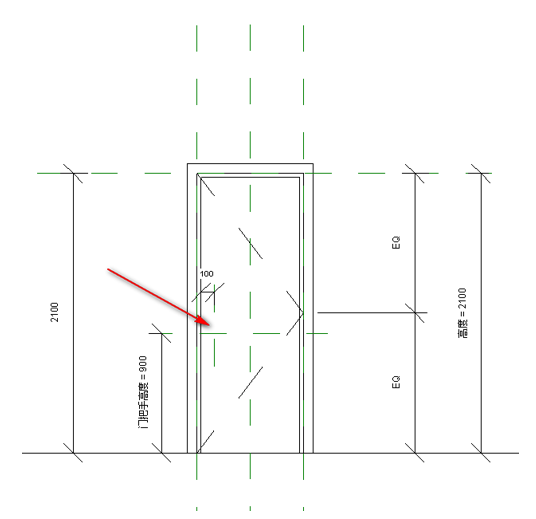
文章介紹:01.點擊“文件”選項卡——“新建”——族,在彈出來的新建族對話框中,選擇“公制門.rft”族樣板,點擊“打開”按鈕,創建一個新族。02.繪制門框路徑。在“內部”立面視圖中,點擊“創建”選項卡中“放樣”的“繪制路徑”進行對門框的路徑進行繪制,并把放樣路徑輪廓線鎖定在參照平面上,點擊“完成”,如圖2.9-1所示。2.9-1 門框路徑03.編輯門框輪廓。點擊“編輯輪廓”,繪制相應的參照平面,然后繪制門框輪廓,以及把輪廓線“對齊”并“鎖定”在參照平面上,并分別進行“對齊”注釋和創建“門框厚度1”、“門框厚度2”、“門板厚度”參數標簽,點擊“完成”,如圖2.9-2所示。切換到“三維”視圖,選中門框模型,對其屬性面板進行編輯,設置其子類別為“框架/豎梃”如圖2.9-3所示。 圖2.9-2 門框輪廓 圖2.9-3 屬性04.繪制門板。在“創建”選項卡下點擊“拉伸”進行繪制門板輪廓,并“鎖定”至門框內緣,點擊“完成”,切換到“內部”立面對門板進行適當拉伸門板厚度至相應的參照平面上,并對其“鎖定”。選中門板模型對其“屬性”面板進行編輯,將其子類別設置為“嵌板”如圖2.9-4所示。圖2.9-4 門板05.編輯族類型。點擊“屬性”面板中的“族類型”進行適當調整各族參數,并檢查各參數所驅動的模型實體變化是否正確,如圖2.9-5所示。圖2.9-5 族類型06.添加門把手。在“內部”立面視圖中創建相應的參照平面,如圖2.9-6所示,并在資源庫中載入門把手族,在“參照標高”中放置門把手,同時將“門把手”進行“對齊”和“鎖定”至參照平面上,完成后如圖2.9-7所示,將族保存到本地的文件夾內。圖2.9-6 門把手參照平面圖2.9-7 門
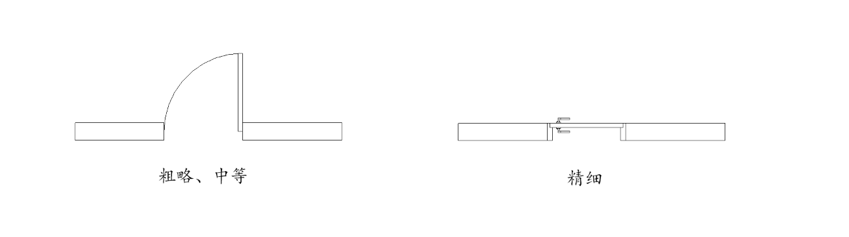
文章介紹:普通門族實例——平面表達平面表達:在門族和窗族中不僅要繪制三維模型實體,還需要繪制平面的表達符號,以方便在平面視圖中方便辨認圖形。對于門族平面表達,需創建“門板”以及“開門弧線”作為平面表達,用以在視圖平面中看到簡化的門族圖形表達。01.在Revit中打開上一章節所繪制的“門族.rft”。02.繪制門板平面表達符號。在“注釋”選項卡中點擊“符號線”進行繪制門板符號,并進行“對齊”、“鎖定”以及賦予“門板厚度”、“寬度”的參數類型,如圖2.10-1所示。圖2.10-1 門板位置03.繪制開門弧線。點擊“符號線”中的“起點-終點-半徑弧”進行繪制開門弧線,勾選“中心標記可見”,然后進行對弧線的“對齊”、“鎖定”以及賦予“寬度”的參數類型,如圖2.10-2所示。圖2.10-2 開門弧線04.編輯“可見性/圖形替換”。選擇繪制好的弧線和門板位置,在“屬性”面板下點擊“可見性/圖形替換”的“編輯”,使門的二維注釋線在項目環境中僅出現于視圖的詳細程度為“粗略”和“中等”時顯示,如圖2.10-3a所示。同理選擇門的三維實體構件,并在“屬性”面板下點擊“可見性/圖形替換”的“編輯”,使門的三維模型在項目環境中僅出現于視圖的詳細程度為“精細”時顯示。如圖2.10-3b所示。完成后保存族到計算機本地文件夾內。a)b)圖2.10-3 族圖元可見性設置04.創建項目進行對“門族.rft”的驗證。使用“建筑樣板”新建項目,并在平面視圖中繪制一面墻體,并把繪制好的門族載入到項目中,在墻體上進行放置“門族”,并調整其精細程度進行查看門族的顯示狀態,如圖2.10-4所示。圖2.10-4門在不同精細程度中的顯示區別
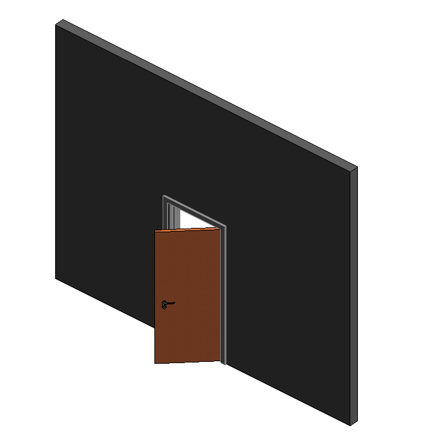
文章介紹:帶角度平開門族實例01.打開上一章節所繪制的“門族.rft”。02.適當隱藏門框詳圖線等對象,并刪除“門把手”和“門板”,如圖2.11-1所示。圖2.11-1 隱藏圖元03.定位門板旋轉轉角。創建參照平面并賦予“門框厚度2”的參數標簽,然后在“創建”選項卡下點擊“參照線”繪制門板旋轉轉角線,并把“參照線”的端點“鎖定”在參照平面上,為參照線添加“轉角”的參數標簽,如圖2.11-2所示。圖2.11-2 旋轉轉角04.創建門板。在“創建”選項卡下點擊“拉伸”,在“工作平面”面板中點擊“設置”,使用“拾取一個平面(P)”方式如圖2.11-3所示,點擊“確定”拾取拾取參照線的水平方向作為工作平面,這個步驟至關重要,目的是為了保證接下來所繪制的門板與參照線發生關聯,當參照線進行旋轉時,與之關聯的門板也將發生旋轉。圖2.11-3 工作平面05.在族參數中將“轉角”角度設置為90°的狀態,方便繪制門板輪廓及鎖定。接著在“創建拉伸”視圖中繪制矩形門板輪廓,對門板進行“對齊”、“鎖定”,并創建“門板寬度”、“門板厚度”參數標簽,點擊“完成”,如圖2.11-4所示。在族參數中調整設置其屬性數值檢查門板的轉動是否順利。圖2.11-4 門板06.調整門板高度。在“屬性”面板調整其門板的參數,在“內部”立面視圖中調整門板高度并“鎖定”至門框內。07.放置門把手。在“參照標高”平面視圖內放置門把手,將門把手“對齊鎖定”在門板上,并為門把手賦予“轉角”的參數標簽,使門把手隨著“轉角”參數的變化而變化,如圖2.11-5所示。在“內部”立面視圖中調整門把手在高度上的位置并“鎖定”。圖2.11-5 放置門把手08.完成帶角度平開門族的繪制,如圖所示。圖2.11-6 帶角度平開門


