
下載app免費領取會員



使用CAD2023軟件可以方便地進行各種設計和繪圖工作。其中一項常見的操作是復制實體邊。復制實體邊可以幫助用戶快速而準確地創(chuàng)建和修改設計。本文將詳細介紹如何在CAD2023中使用復制實體邊功能。
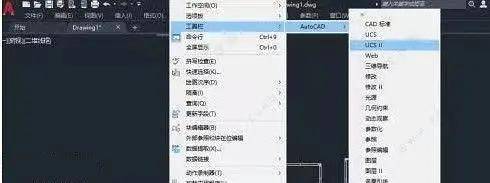
步驟一:選擇復制命令
首先,打開CAD2023軟件并加載您要進行復制操作的繪圖文件。然后,在CAD頂部菜單欄中選擇“編輯”選項。在下拉菜單中,找到并點擊“復制”命令。您也可以使用快捷鍵“Ctrl + C”來選擇復制命令。
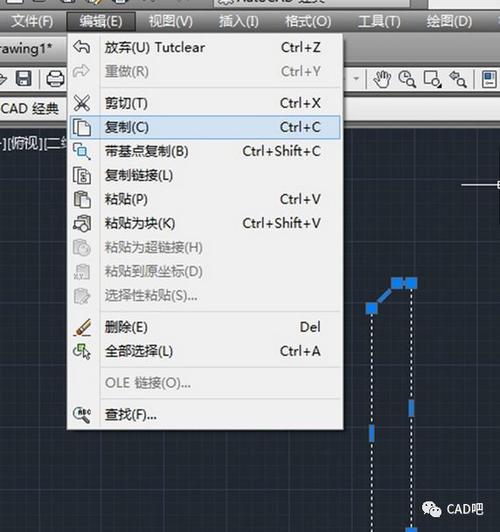
步驟二:選擇實體邊
在選擇復制命令后,CAD2023會要求您選擇要復制的實體邊。您可以在繪圖文件中使用鼠標或選擇工具來選擇需要復制的實體邊。確保您準確定位和選擇所需的邊,以便后續(xù)操作的準確執(zhí)行。
步驟三:設置復制選項
選擇實體邊后,CAD2023將要求您設置復制選項。您可以在彈出的對話框中選擇適當?shù)倪x項來滿足您的設計需求。例如,您可以選擇復制邊的具體數(shù)量,或者可以通過指定復制距離來創(chuàng)建一系列平行的邊。
步驟四:確定復制位置
設置復制選項后,CAD2023會要求您確定復制邊的位置。您可以通過輸入坐標值或使用鼠標來指定復制邊的位置。確保您準確地指定了復制邊的位置,以便將其精確地復制到所需的位置。
步驟五:完成復制操作
一旦您設置了復制選項并確定了復制邊的位置,您可以點擊“確定”或使用快捷鍵“Enter”來完成復制操作。CAD2023將復制選定的實體邊,并將其精確地放置在指定的位置上。
其他提示
在CAD2023中,您還可以使用各種其他功能來進一步完善和修改復制的實體邊。您可以對復制的邊進行旋轉、縮放或鏡像等操作,使其適應您的設計需求。此外,您還可以使用CAD2023的撤銷功能來撤銷不需要的操作或錯誤的復制實體邊。
總之,使用CAD2023軟件復制實體邊是一項非常方便和實用的操作。通過按照以上步驟選擇復制命令、選擇實體邊、設置復制選項、確定復制位置并完成復制操作,您可以在CAD2023中快速而準確地復制實體邊,并靈活地進行設計和修改。
本文版權歸腿腿教學網及原創(chuàng)作者所有,未經授權,謝絕轉載。

上一篇:Revit技巧 | Revit教程:Revit鏈接貼花的小技巧
下一篇:Revit技巧 | Revit教程:Revit中繪圖填充與模型填充的區(qū)別





推薦專題














