
下載app免費領取會員



問題:在設完樓板的表現(xiàn)填充圖案以后,在三維視圖中旋轉模型,圖案不跟隨樓板旋轉。這種情況怎么解決?(如圖-1所示)
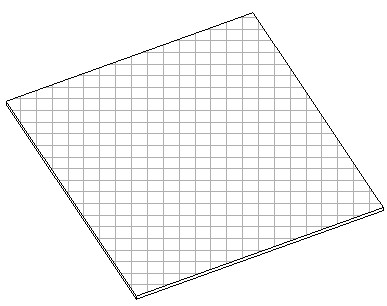
圖-1
遇到這種情況我們要知道繪圖填充與模型填充的區(qū)別。
(1)創(chuàng)建一塊樓板(如圖-2所示)
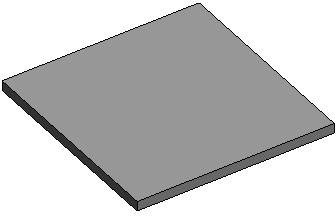
圖-2
(2)為樓板添加面層并且設置好面層的材質為水磨石。(如圖-3所示)
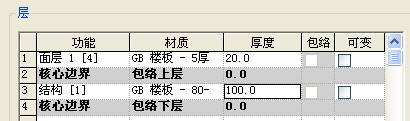
圖-3
(3)點擊面層材質后面的 小方框出現(xiàn)材質框
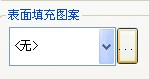 下拉框出現(xiàn)(如圖--4)所示。
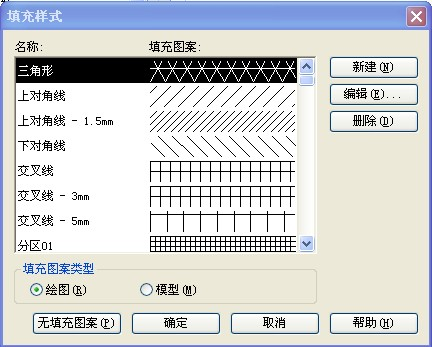
圖-4
(4)在填充樣式里面會看到有繪圖和模型兩個選項。我們填充的時候若選用繪圖,填充上的圖案不會在旋轉模型的時侯同步旋轉。若選用模型填充,填充上的圖案會隨模型一同旋轉。
(5)在繪圖填充的時候,因為我們視圖上的比例是1:100,而圖案填充的比例是1:1,所以我們新建編輯我們所需要的填充方式的時候要按比例放大100,例如我們地磚是600的,我們就要創(chuàng)建“地磚-6×6”的地磚填充方式。如圖-5所示
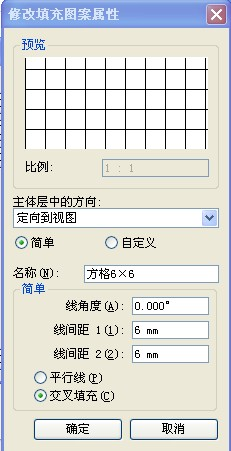
圖-5
如圖-6“地磚-6×6”即是剛剛創(chuàng)建的新的填充樣式
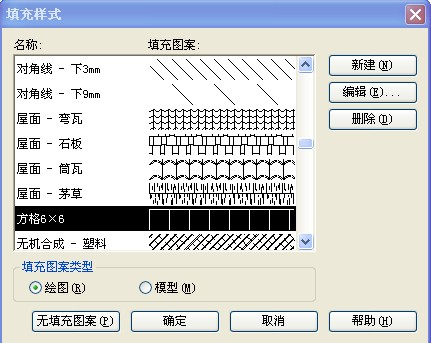
圖-6
我們填充完圖案的平面顯示(如圖-7)。
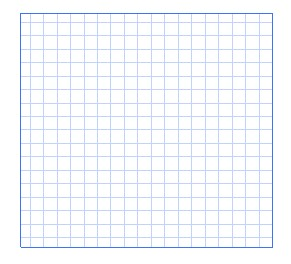
圖-7
我們填充完圖案的三維顯示(如圖-8)
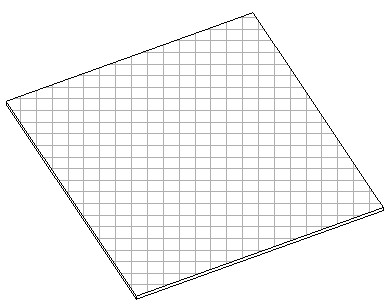
圖-8
由圖-8可以看到填充圖案沒有跟著模型旋轉。
(6)在模型填充的時候,因為模型填充是按照實際尺寸填充的。我們調填充的時候只要用實際數(shù)值即可,如圖-9所示:
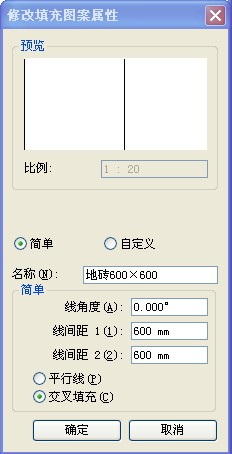
圖-9
(7)“地磚600×600”即是剛剛創(chuàng)建的新的填充樣式(如圖-10),我們填充完圖案的平面顯示,(如圖-11)。
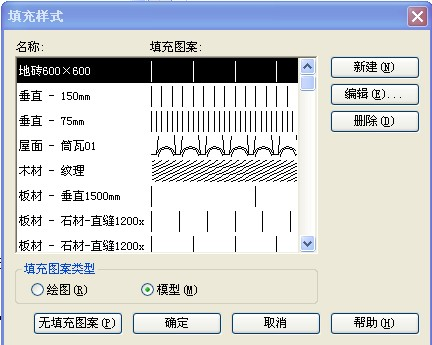
圖-10
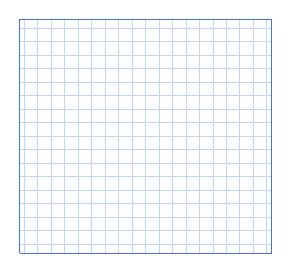
圖-11
(8)我們填充完圖案的三維顯示(如圖-12),可以看到填充圖案已經跟模型一起旋轉了。
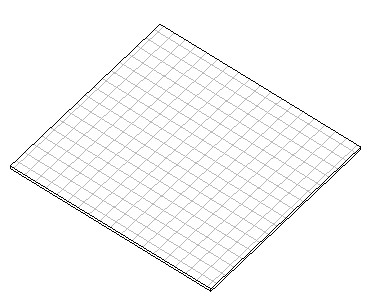
圖-12
本文版權歸腿腿教學網(wǎng)及原創(chuàng)作者所有,未經授權,謝絕轉載。

下一篇:CAD教程 | 如何使用CAD2023剪切圓形的一部分


推薦專題














- 趾板設計新方法:利用Civil3D和Revit玩轉趾板參數(shù)化
- Revit教程 | Revit在平面視圖如何范圍顯示的圖文教程(文/柏慕哲)
- Revit教程 | Revit預算版之基本設置(稿/羊兆亮)
- 酒店項目BIM深化:空調機房(5.關于組合式空調箱設備的說明及精細度表達)
- 酒店項目BIM深化:空調機房(4.新建空調機房工程項目)
- 酒店項目BIM深化:空調機房(設備層空調機房系統(tǒng)圖紙分析)
- 酒店項目BIM深化:空調機房(課程說明)
- 允匠裝配式支架設計軟件(Revit插件)——廣大機電BIMer福利!
- 酒店項目BIM建模:暖通專業(yè)模型(模型后期處理)
- 酒店項目BIM建模:暖通專業(yè)模型(暖通水系統(tǒng)模型-下篇)


