
下載app免費(fèi)領(lǐng)取會(huì)員




本文將介紹如何使用CAD2023軟件來(lái)剪切圓形的一部分。CAD2023是一種常用的計(jì)算機(jī)輔助設(shè)計(jì)軟件,廣泛應(yīng)用于工程、建筑、制造等領(lǐng)域。剪切圓形的一部分是CAD設(shè)計(jì)中常見(jiàn)的操作,可以用來(lái)制作各種類型的零件或進(jìn)行圖形編輯。
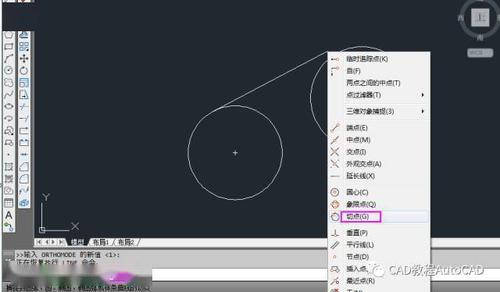
步驟一:打開(kāi)CAD2023軟件
首先,在計(jì)算機(jī)上打開(kāi)安裝好的CAD2023軟件。等待軟件加載完成后,會(huì)出現(xiàn)一個(gè)空白的繪圖區(qū)域。
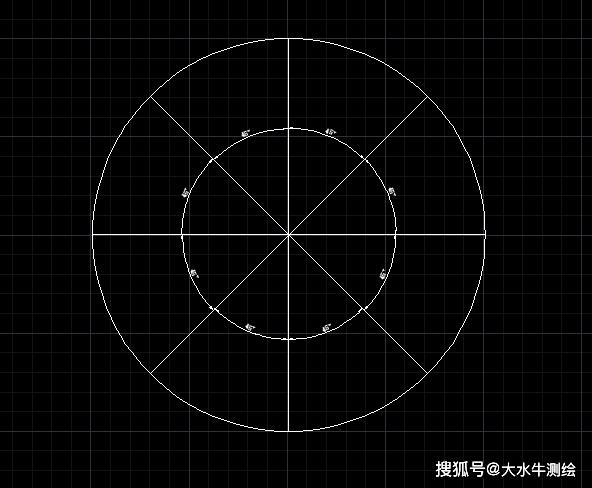
步驟二:創(chuàng)建圓形
在CAD2023的工具欄上找到“圓形”工具按鈕,點(diǎn)擊進(jìn)入圓形創(chuàng)建模式。在繪圖區(qū)域中選擇一個(gè)起始點(diǎn),然后按住鼠標(biāo)拖動(dòng),可以調(diào)整圓形的大小。松開(kāi)鼠標(biāo)后,圓形將被創(chuàng)建。
步驟三:選擇剪切工具
在CAD2023的工具欄上找到“剪切”工具按鈕。點(diǎn)擊該按鈕后,鼠標(biāo)指針會(huì)變成剪切圖標(biāo),表示進(jìn)入剪切模式。
步驟四:選擇圓形的一部分
將鼠標(biāo)指針移動(dòng)到要剪切的圓形上,點(diǎn)擊一次,然后按住鼠標(biāo)拖動(dòng),可以選擇圓形上的一部分。松開(kāi)鼠標(biāo)后,選定的圓形部分會(huì)被顯示為虛線框。
步驟五:執(zhí)行剪切操作
在完成圓形的選擇后,點(diǎn)擊鼠標(biāo)右鍵,在彈出的菜單中選擇“剪切”。CAD2023將根據(jù)你選擇的圓形部分進(jìn)行剪切操作,剪切后的效果將立即顯示在繪圖區(qū)域中。
步驟六:保存修改
完成剪切操作后,可以選擇保存修改。點(diǎn)擊CAD2023的菜單欄中的“文件”選項(xiàng),選擇“保存”或“另存為”來(lái)保存你的工作。
通過(guò)以上步驟,你可以輕松地使用CAD2023來(lái)剪切圓形的一部分。這種操作可以幫助你制作各種類型的零件或進(jìn)行圖形編輯,提高設(shè)計(jì)效率。
本文版權(quán)歸腿腿教學(xué)網(wǎng)及原創(chuàng)作者所有,未經(jīng)授權(quán),謝絕轉(zhuǎn)載。

上一篇:Revit技巧 | Revit教程:Revit中繪圖填充與模型填充的區(qū)別
下一篇:CAD教程 | 如何快速測(cè)量對(duì)象的CAD2023方法


推薦專題














- 生成式 AI :把 CAD 工具變成協(xié)同設(shè)計(jì)平臺(tái)
- 空調(diào)水管道全方位指南:從設(shè)計(jì)到安裝,批量測(cè)量精準(zhǔn)計(jì)量
- 通風(fēng)管道怎么算長(zhǎng)度,批量測(cè)量精準(zhǔn)計(jì)量方法
- 通風(fēng)空調(diào)系統(tǒng)中常用風(fēng)口的類型、特點(diǎn)詳解及計(jì)量規(guī)則,文字查找輕松定位
- 通風(fēng)空調(diào)系統(tǒng),常用風(fēng)閥的工作原理與計(jì)量規(guī)則
- 通風(fēng)機(jī)計(jì)量全解析:從基礎(chǔ)、分類、計(jì)算規(guī)則,清晰安裝工程造價(jià)
- 電氣橋架計(jì)量規(guī)則及安裝敷設(shè)計(jì)算注意事項(xiàng)
- 防雷接地系統(tǒng)詳解:原理、計(jì)量、安裝
- 批量測(cè)量消防電纜長(zhǎng)度,讓你效率翻倍,告別返工!
- 消防電導(dǎo)管計(jì)量-批量測(cè)量管道長(zhǎng)度


