
下載app免費領取會員




編者按:盡管這個軟件的建模能力比較差,但是我們還是能用三維實體修改和MESH網格命令來加強這個軟件的建模能力,以便我們可以畫出外形更好的設備模型;利用軟件功能實現快速修改三維實體。
1、實體歷史記錄
當我們打開特性(CTRL+1)對話框,然后選擇任意一個三維實體對象后,就可以在實體歷史記錄分類下看到有兩個選項:歷史記錄及顯示歷史記錄
1>歷史記錄部分:
實體歷史記錄:當我們準備修改經過布爾運算(并集差集交集)生成的復合實體時,可以實現參數化修改其歷史記錄。
歷史記錄:SOLIDHIST(系統變量)(控制新復合實體是否保留其原始零部件的歷史記錄。)
其值有0和1兩個值
0:將新實體的“歷史記錄”特性設定為“無”,將不保留歷史記錄
1:將新實體的“歷史記錄”特性設定為“記錄”,實體將保留其原始對象的歷史記錄(建議選擇1,以便以后快速修改)
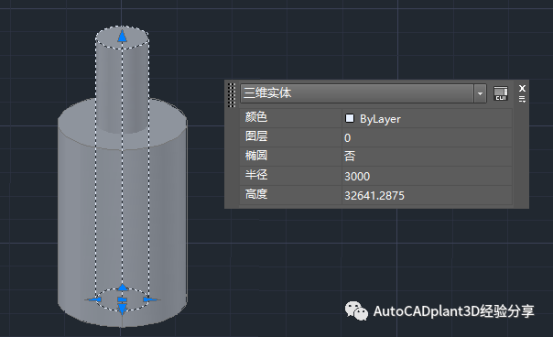
舉例:首先把系統變量SOLIDHIST的值設為1。創建了兩個圓柱體,如圖
然后運行布爾運算的差集,把大圓柱體中的小圓柱體截去
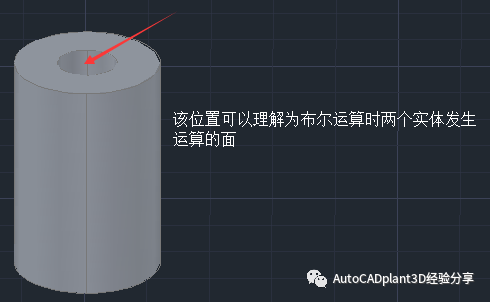
此時,按住CTRL點擊圖示位置,該位置可以理解為布爾運算時兩個實體發生運算的面。
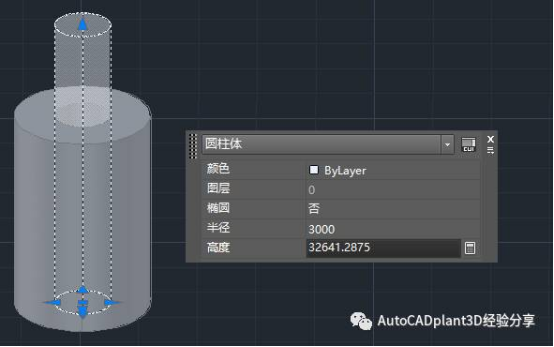
然后就可以在快捷特性中直接修改其參數(快捷屬性的配置參考AutoCAD Plant 3D實用技巧:快捷特性的使用)
2>顯示歷史記錄部分:
顯示歷史記錄:SHOWHIST(系統變量)控制圖形中實體的“顯示歷史記錄”特性。(此命令請自行F1,里面有詳細的介紹。甩鍋給F1大神了!~)
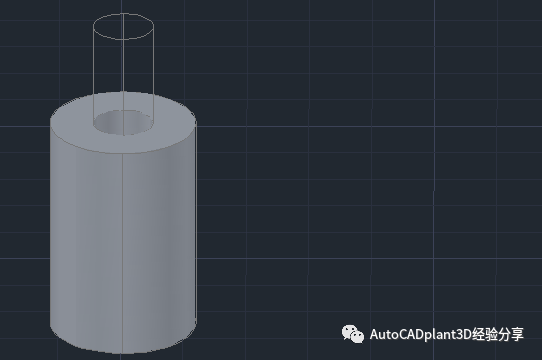
將其值設為2后,我們就可以很方便看到所有有實體記錄的復合實體了。
2、利用CTRL修改三維實體
有時我們用拉伸,放樣的實體無法修改其參數,這時我們可以用這個CTRL命令來實現修改了。
按住CTRL點鼠標左鍵我們可以選中一個三維實體中的:點,線,面。
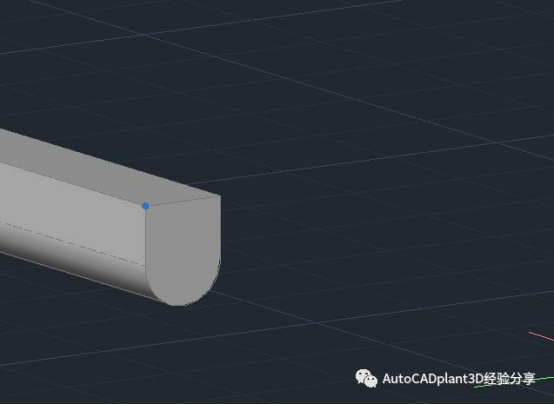

當把鼠標放在上面的夾點(藍點)上時會發現有一些選項,可以移動、延伸所選中的點、面、線,快速的修改三維實體。
注:曲線是無法選中的,但是曲面是可以的!~
另注:還可以利用提取已有三維實體的邊(命令:XEDGES),通過調整邊再重新利用放樣、拉伸、掃略等建模命令重新建模也是可行的,這依據于具體的模型以及操作的需求了。
3、MESH網格命令
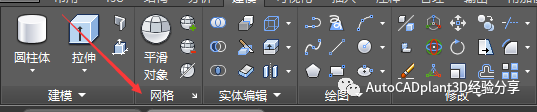
上圖為網格修改的命令大家可以自行研究。
吐槽一下:這個軟件把網格修改命令放在選項卡,卻沒有把如何創建網格加入選項卡,這是個坑嗎?
網格創建命令:MESH
在命令行輸入MESH命令,選擇設置,選擇鑲嵌,進入如下對話框
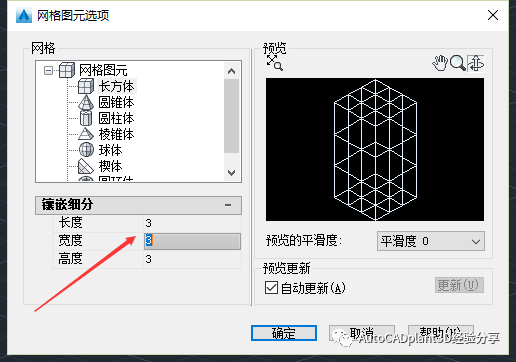
注,上圖的鑲嵌細分是可以修改的,根據我們的需要先設置要生成的細分個數,然后再用MESH命令創建網格(仔細看看命令提示行都有什么內容)
創建好網格后,把網格與上面的CTRL修改實體的方法結合一下,然后再利用增加減少平滑度等網格修改命令,就可以生成許多所需要的模型了。
當然這些網格也可以轉換為實體或者曲面。
當遇到的一些設備形狀比較特異的時候就可以使用網格這個工具了(例如電機:創建一個網格圓柱體,平滑網格,簡單電機就生成了,如圖所示)。
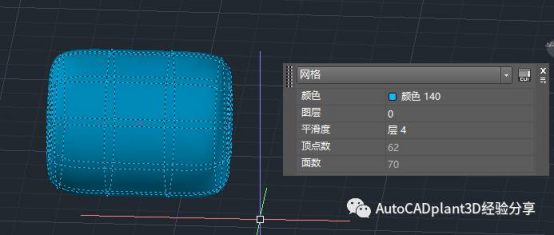
下面是我利用網格畫的一些圖形


網格的作用遠不止這些,網格和CTRL修改實體結合到一起,會生成許多普通建模難以生成的圖形。
注:網格也可以轉換為實體。
本文版權歸腿腿教學網及原創作者所有,未經授權,謝絕轉載。

上一篇:Revit技巧 | Revit官方教程丨選擇樓梯構件進行編輯
下一篇:CAD教程 | AutoCAD 繪制建筑電氣圖的技巧


推薦專題














