
下載app免費領取會員




最近,一些CAD 2021用戶報告稱,他們的命令輸入欄消失了,這給他們的工作帶來了一些不便。這個問題可能會導致一些用戶感到困惑和不知所措,因此在本文中,我們將探討這個問題的可能原因和解決方法。
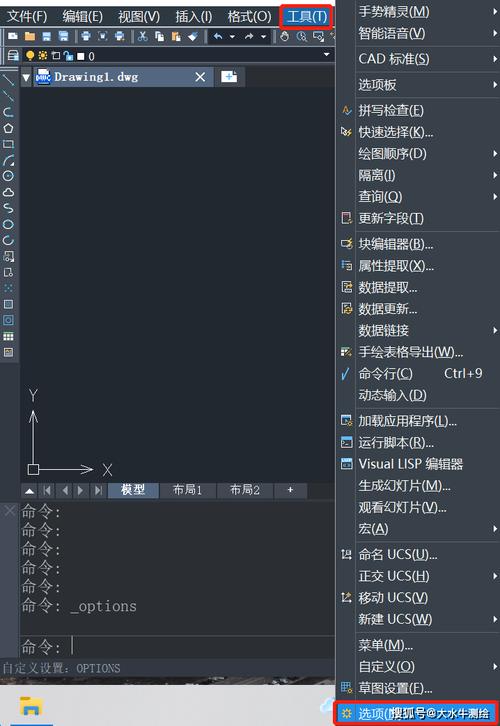
首先,讓我們來看看可能導致CAD 2021命令輸入欄消失的幾個常見原因。一個可能的原因是用戶意外地將命令輸入欄拖動到了屏幕的其他位置。這可能發生在用戶不小心拖動CAD窗口時,不小心將命令輸入欄拖到屏幕外。另一個可能的原因是用戶在CAD界面的自定義設置中將命令輸入欄關閉了。用戶可能在嘗試調整CAD界面設置時意外關閉了命令輸入欄,導致其不再顯示。
如果您的命令輸入欄消失了,以下是一些可能的解決方法:
1. 嘗試拖動窗口:首先,您可以嘗試拖動CAD窗口,看看命令輸入欄是否被無意中拖到了屏幕的其他位置。您可以將鼠標移動到CAD窗口的頂部,然后按住鼠標左鍵并拖動窗口,以查看是否能找回命令輸入欄。
2. 恢復默認設置:如果拖動窗口沒有幫助,您可以嘗試將CAD界面設置恢復為默認設置。在CAD 2021中,您可以通過點擊“工具”菜單,然后選擇“選項”來打開選項對話框。在對話框中,選擇“顯示”選項卡,并確保“命令行”選項被選中。如果未選中,請點擊選中并點擊“應用”或“確定”按鈕以應用更改。
3. 使用快捷鍵:另一種解決方法是使用CAD的快捷鍵來執行命令。即使命令輸入欄不可見,您仍然可以使用快捷鍵來鍵入和執行命令。例如,鍵入“L”可以啟動線繪制命令,鍵入“C”可以啟動圓繪制命令,以此類推。您可以在CAD的幫助文檔或在線資源中找到有關CAD快捷鍵的完整列表。
4. 重新安裝CAD:如果以上方法都無效,您可以考慮重新安裝CAD軟件。在這種情況下,您需要首先卸載當前版本的CAD,然后重新下載和安裝最新版本的CAD軟件。重新安裝將恢復CAD的默認設置,并有可能解決命令輸入欄消失的問題。
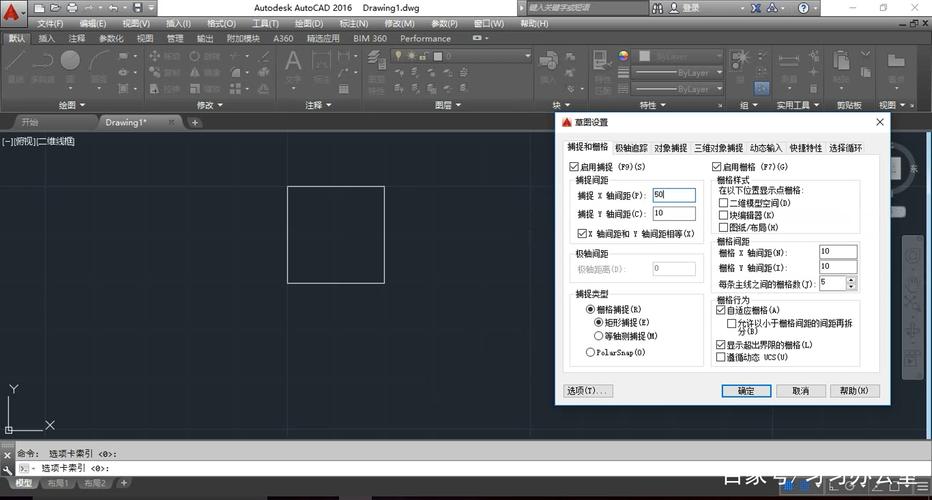
總之,CAD 2021命令輸入欄消失可能是由于意外的拖動、自定義設置問題或其他原因導致的。如果您遇到了這個問題,不要驚慌,嘗試上述的解決方法,相信您很快就能找回命令輸入欄并恢復正常工作。如果問題仍然存在,您可以考慮咨詢CAD的官方技術支持團隊,他們將能夠提供更多幫助和指導。
本文版權歸腿腿教學網及原創作者所有,未經授權,謝絕轉載。

上一篇:Revit技巧 | 如何在Revit中的復合墻上創建壁龕
下一篇:Revit技巧 | Revit如何使用IF語句做嵌套判斷





推薦專題














