
下載app免費領取會員



如果你在使用CAD軟件時,突然發現命令行消失了,可能會讓你感到困惑和不知所措。不用擔心,這個問題通常可以通過幾種簡單的方法解決。在本文中,我們將介紹一些可能導致CAD命令行消失的原因,并提供解決方案。
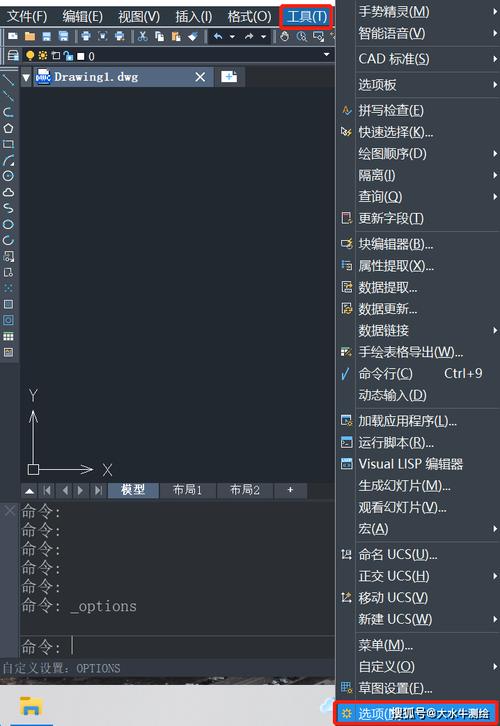
首先,命令行消失可能是因為你不小心關閉了它。你可以嘗試通過按下“Ctrl + 9”組合鍵來重新打開命令行。這個快捷鍵在大多數CAD軟件中都可以使用。如果命令行成功重新打開,那么問題可能只是一個簡單的操作錯誤。
然而,如果按下“Ctrl + 9”組合鍵后,命令行仍然沒有出現,那么問題可能是由于CAD軟件的設置發生了變化。你可以嘗試通過以下步驟來恢復命令行的顯示:
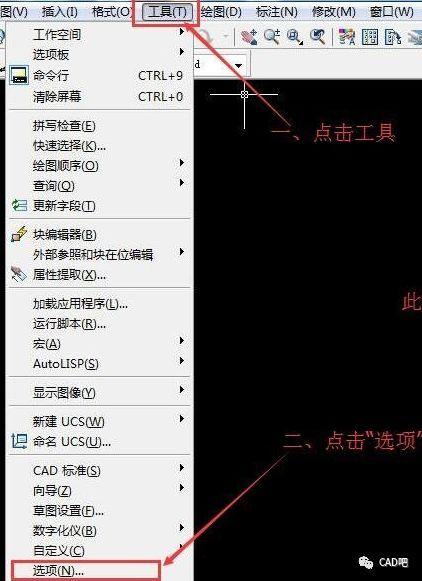
1. 點擊CAD軟件界面上的“工具”選項卡。
2. 在下拉菜單中,選擇“選項”。
3. 在彈出的對話框中,選擇“顯示”選項。
4. 確保“命令行”選項被勾選。如果沒有勾選,點擊復選框以啟用命令行的顯示。
5. 點擊“確定”按鈕,保存設置并關閉對話框。
如果你按照以上步驟操作后,命令行仍然沒有出現,那么問題可能是由于CAD軟件的文件損壞引起的。為了解決這個問題,你可以嘗試以下方法:
1. 重新安裝CAD軟件。首先,你需要卸載現有的CAD軟件,并重新下載安裝程序。然后,按照安裝向導的指示進行操作。這樣做可能會恢復命令行的正常顯示。
2. 修復CAD軟件。有些CAD軟件提供了修復功能,可以幫助你修復軟件中的錯誤。你可以在CAD軟件的安裝目錄中找到修復程序,并按照程序的指示進行修復操作。
3. 更新CAD軟件。有時,CAD軟件的舊版本可能存在一些bug或問題。通過更新到最新版本,你可以獲得修復這些問題的更新補丁。
如果你嘗試了以上方法,但命令行仍然沒有出現,那么可能是由于你的計算機系統設置或硬件問題導致的。這時,你可以嘗試以下方法來解決:
1. 檢查計算機設置。有時,計算機的設置可能會影響CAD軟件的正常運行。你可以檢查計算機的顯示設置、分辨率和字體設置等,并嘗試調整它們以適應CAD軟件的要求。
2. 檢查硬件設備。有時,計算機的硬件設備也可能導致CAD軟件的問題。你可以檢查計算機的顯卡、內存和硬盤空間等,并確保它們能夠滿足CAD軟件的要求。
總之,當CAD命令行消失時,你不需要驚慌。通過按下“Ctrl + 9”組合鍵,檢查CAD軟件的設置,重新安裝或修復CAD軟件,更新CAD軟件版本,檢查計算機設置和硬件設備等方法,你很有可能解決這個問題。如果以上方法仍然無效,那么你可以嘗試聯系CAD軟件的技術支持團隊,向他們尋求幫助和建議。
本文版權歸腿腿教學網及原創作者所有,未經授權,謝絕轉載。

上一篇:Revit技巧 | Revit導出設置的顏色選項有什么區別?
下一篇:Revit技巧 | Revit官方教程丨對正框架圖元的物理幾何圖形




推薦專題














