
下載app免費領取會員



如何調整CAD工具欄的顏色設置
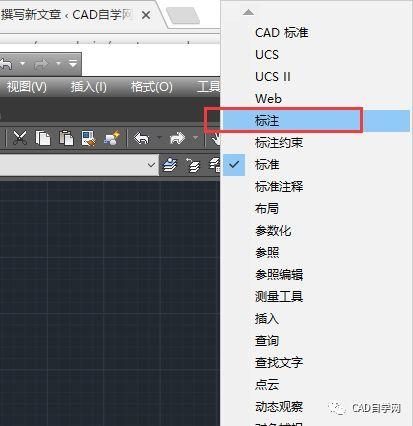
計算機輔助設計(CAD)工具欄是CAD軟件中的一個重要組成部分,它包含了各種功能按鈕和工具,使我們能夠更方便地進行設計和繪圖。而調整CAD工具欄的顏色設置可以使我們的工作界面更加舒適和個性化。在下面,我們將介紹一些調整CAD工具欄顏色的方法。
1. 打開CAD軟件。在主菜單中找到“選項”或“設置”選項,點擊進入。這通常位于“工具”或“編輯”菜單下面。
2. 在“選項”或“設置”對話框中,找到“顯示”或“界面”選項。這些選項名稱可能因CAD軟件而異,但一般都與顯示和界面相關。
3. 在“顯示”或“界面”選項中,查找“顏色”或“外觀”設置。點擊進入這些設置。
4. 在“顏色”或“外觀”設置中,你將看到一些可調整的顏色選項。這些選項可能包括背景顏色、按鈕顏色、邊框顏色等。具體選項因CAD軟件而異。
5. 點擊要調整顏色的選項,選擇新的顏色。有些CAD軟件提供了預設的顏色樣式,你可以選擇其中之一。或者,你也可以通過調整RGB值或使用顏色選擇器來自定義顏色。
6. 調整完顏色后,點擊“確定”或“應用”按鈕,保存設置并關閉對話框。
7. 可能需要重新啟動CAD軟件以使更改生效。
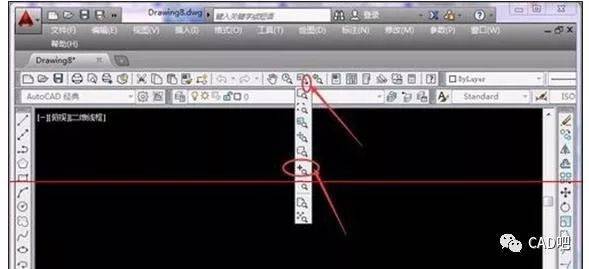
通過這些簡單的步驟,我們可以輕松地調整CAD工具欄的顏色設置,使其更適合個人喜好和工作需要。無論你是喜歡明亮鮮艷的顏色,還是偏愛柔和的調色板,都可以根據自身喜好進行調整。這樣,我們在使用CAD軟件時的工作體驗將更加愉快和高效。
本文版權歸腿腿教學網及原創作者所有,未經授權,謝絕轉載。

上一篇:Revit技巧 | Revit官方教程丨軟風管控制柄的介紹和應用
下一篇:CAD教程 | 背景顏色設置:CAD 2016工具欄





推薦專題














