
下載app免費領取會員



本文的目的是解釋如何在CAD2023中閉合兩條線。閉合兩條線是在CAD設計中常見的操作,可以幫助我們創(chuàng)建封閉的形狀,如多邊形或圓形。閉合線條在CAD繪圖中具有重要的作用,可以用于創(chuàng)建區(qū)域、填充顏色或進行修剪操作。
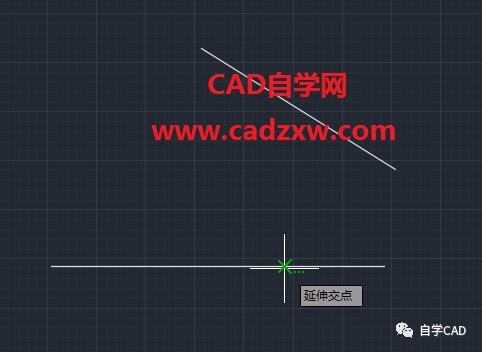
步驟一:選擇要閉合的線條
首先,我們需要選擇要閉合的兩條線。在CAD2023中,可以通過使用選擇工具或命令來選擇線條。選擇工具通常位于繪圖工具欄的一部分,可以通過點擊工具欄上的圖標來激活選擇工具。選擇工具激活后,我們可以點擊要選擇的線條,或者通過拖動鼠標來選擇多個線條。選擇線條時,可以按住Shift鍵來選擇多個線條,也可以按住Ctrl鍵來取消選擇。
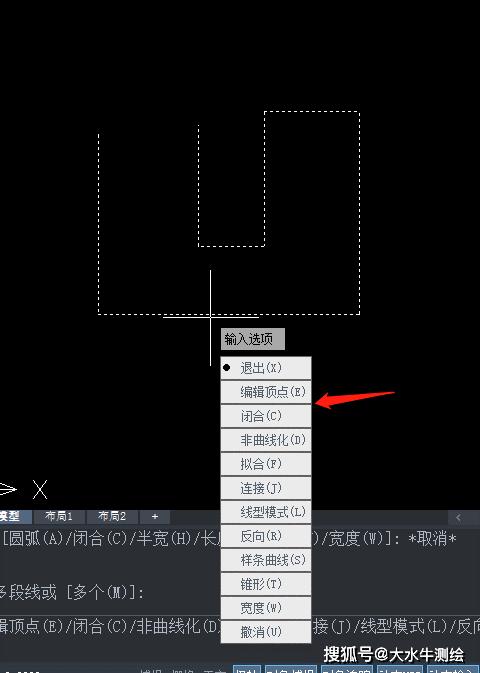
步驟二:使用閉合命令
一旦選擇了要閉合的線條,我們就可以使用閉合命令進行閉合操作。在CAD2023中,可以通過輸入閉合命令的名稱,或者通過點擊CAD工具欄上的閉合圖標來激活閉合命令。一旦激活了閉合命令,CAD2023會自動檢測選擇的線條,并嘗試將它們閉合。
步驟三:調整閉合線條
在執(zhí)行閉合命令后,CAD2023可能會自動將線條閉合,但也有可能需要手動調整閉合線條。如果線條沒有被正確閉合,我們可以使用CAD的編輯工具來調整線條的位置或方向。編輯工具通常位于繪圖工具欄的一部分,可以通過點擊工具欄上的圖標來激活編輯工具。激活編輯工具后,我們可以選擇需要調整的線條,并通過拖動鼠標來改變線條的位置或方向,從而實現(xiàn)閉合。
步驟四:檢查閉合結果
完成閉合操作后,我們需要檢查閉合的結果。我們可以使用CAD的查看工具或命令來查看閉合的線條。查看工具通常位于CAD的菜單欄或工具欄的一部分,可以通過點擊菜單欄或工具欄上的相應選項來激活查看工具。激活查看工具后,我們可以放大或縮小視圖,以便查看閉合線條的細節(jié)。如果閉合線條沒有達到我們的預期,我們可以再次使用編輯工具來進行調整。
步驟五:保存閉合結果
最后,一旦閉合線條達到了我們的要求,我們可以將其保存。在CAD2023中,可以使用保存命令或選項將閉合結果保存到本地計算機或網絡驅動器中。保存命令通常位于CAD的文件菜單中,可以通過點擊文件菜單中的“保存”選項來激活保存命令。激活保存命令后,我們可以選擇保存的文件格式和位置,并為文件命名。完成保存后,我們可以隨時打開閉合結果進行進一步編輯或查看。
通過以上步驟,我相信你已經學會了如何在CAD2023中閉合兩條線。閉合線條是CAD設計中的基本操作,熟練掌握閉合技巧可以幫助我們更好地進行繪圖和設計工作。希望這篇文章對你有所幫助!
本文版權歸腿腿教學網及原創(chuàng)作者所有,未經授權,謝絕轉載。

上一篇:Revit技巧 | Revit軟件教程丨一次性解鎖所有軸網
下一篇:Revit技巧 | Revit軟件教程丨快速設置軸網的3D/2D特性




推薦專題














