
下載app免費領(lǐng)取會員



本文介紹如何在CAD2023中使用線型選擇對象功能。線型選擇對象功能是CAD設(shè)計軟件中的一項非常實用的功能,它可以幫助用戶快速選擇和編輯特定線型的對象。在本文中,我們將詳細介紹該功能的使用方法,并提供一些實用的技巧和注意事項。
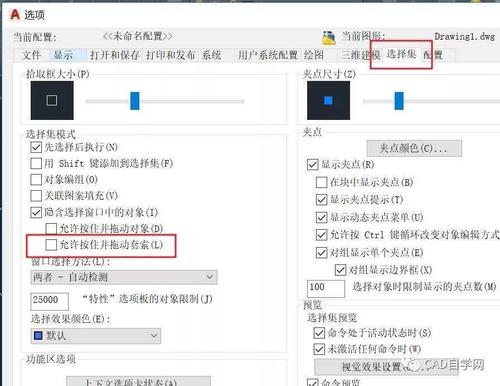
什么是線型選擇對象功能
線型選擇對象功能是CAD2023中的一項強大功能,它可以根據(jù)線型的屬性,快速選擇和編輯特定線型的對象。使用線型選擇對象功能,您可以輕松地選擇和修改所有具有相同線型的對象,而無需一個一個地選擇或編輯。這對于大規(guī)模的CAD設(shè)計項目非常實用,可以大大提高工作效率。
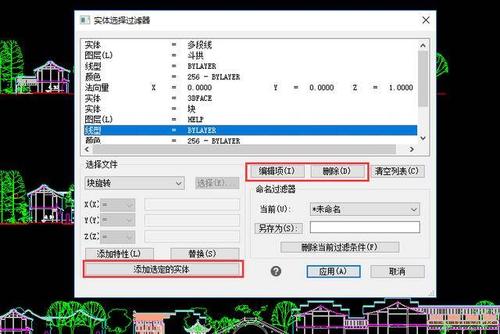
使用線型選擇對象功能的步驟
下面是在CAD2023中使用線型選擇對象功能的詳細步驟:
步驟1:打開CAD2023軟件
首先,打開CAD2023軟件并創(chuàng)建一個新的繪圖文件。
步驟2:選擇線型選擇對象功能
在CAD2023的工具欄中,找到并選擇“線型選擇對象”工具。該工具通常顯示為一個線型圖標。
步驟3:選擇線型
在CAD2023的繪圖區(qū)域中,點擊鼠標左鍵選擇您想要選擇的線型。您可以選擇單個線型,也可以按住Shift鍵選擇多個線型。
步驟4:選擇對象
在CAD2023的繪圖區(qū)域中,按住鼠標左鍵并拖動以選擇您想要編輯的對象。所有具有您選擇的線型的對象將被選中。
步驟5:編輯對象
完成線型選擇對象后,您可以對選中的對象進行任何您想要的編輯操作。您可以移動、縮放、旋轉(zhuǎn)、修改屬性等。
使用線型選擇對象功能的技巧和注意事項
以下是一些使用線型選擇對象功能時的技巧和注意事項:
技巧1:預(yù)覽線型選擇結(jié)果
在CAD2023中,您可以使用鼠標懸停功能來預(yù)覽線型選擇對象的結(jié)果。當您將鼠標懸停在線型選擇對象工具上時,軟件將顯示一個預(yù)覽窗口,顯示將被選擇的對象。這可以幫助您確保您選擇了正確的線型。
技巧2:使用過濾器
在CAD2023中,您可以使用過濾器來進一步細化線型選擇對象的范圍。通過設(shè)置過濾器,您可以選擇特定的線型屬性,如線型顏色、線寬等。
技巧3:使用快捷鍵
在CAD2023中,您還可以使用快捷鍵來加快線型選擇對象的速度。例如,您可以按住Ctrl鍵并滾動鼠標滾輪來縮放繪圖區(qū)域,以便更方便地選擇線型。
注意事項1:注意線型的命名
在CAD2023中,線型選擇對象功能是根據(jù)線型的名稱來選擇對象的。因此,在使用該功能之前,請確保您的線型都有清晰、一致的命名,以便更容易選擇和編輯。
注意事項2:了解線型選擇對象的局限性
線型選擇對象功能可以幫助您快速選擇和編輯具有相同線型的對象,但它有一些局限性。例如,它只能選擇具有完全相同線型的對象,而無法選擇部分相似的線型。因此,在使用該功能時,請確保您選擇的線型與要編輯的對象完全匹配。
希望本文對您在CAD2023中使用線型選擇對象功能時有所幫助。通過熟練掌握該功能的使用方法和技巧,您可以更高效地進行CAD設(shè)計工作,并節(jié)省大量時間和精力。
本文版權(quán)歸腿腿教學網(wǎng)及原創(chuàng)作者所有,未經(jīng)授權(quán),謝絕轉(zhuǎn)載。

上一篇:Revit技巧 | Revit坡道繪制教程:在revit中如何使用樓板創(chuàng)建坡道?
下一篇:CAD教程 | CAD2023中的對象如何根據(jù)顏色進行選擇


推薦專題














- 生成式 AI :把 CAD 工具變成協(xié)同設(shè)計平臺
- 空調(diào)水管道全方位指南:從設(shè)計到安裝,批量測量精準計量
- 通風管道怎么算長度,批量測量精準計量方法
- 通風空調(diào)系統(tǒng)中常用風口的類型、特點詳解及計量規(guī)則,文字查找輕松定位
- 通風空調(diào)系統(tǒng),常用風閥的工作原理與計量規(guī)則
- 通風機計量全解析:從基礎(chǔ)、分類、計算規(guī)則,清晰安裝工程造價
- 電氣橋架計量規(guī)則及安裝敷設(shè)計算注意事項
- 防雷接地系統(tǒng)詳解:原理、計量、安裝
- 批量測量消防電纜長度,讓你效率翻倍,告別返工!
- 消防電導(dǎo)管計量-批量測量管道長度


