
下載app免費領取會員



本文將介紹如何解決WPS表格中插入的圖片過大的問題。在使用WPS表格處理數據時,我們經常需要插入圖片來豐富表格的內容。然而,有時候我們會發現插入的圖片過大,導致表格無法正常顯示或者打印。本文將從多個方面介紹如何解決這個問題。
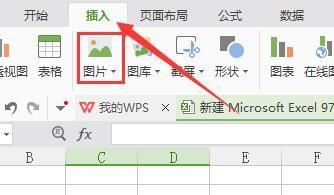
1. 壓縮圖片大小
插入的圖片過大是導致表格顯示異常的主要原因之一。因此,我們可以通過壓縮圖片的大小來解決這個問題。WPS表格提供了對插入的圖片進行壓縮的功能。我們可以在插入圖片后,選中圖片并點擊“圖片格式”選項卡中的“壓縮圖片”按鈕。在彈出的對話框中,選擇合適的壓縮選項,如“適應文檔大小”或“壓縮到指定大小”,然后點擊“確定”按鈕進行壓縮。這樣可以減小圖片的尺寸,使其在表格中顯示正常。

2. 裁剪圖片尺寸
如果壓縮圖片后仍然顯示過大,我們可以嘗試裁剪圖片的尺寸。WPS表格提供了裁剪圖片的功能,可以通過調整圖片的寬度和高度來改變其尺寸。選中插入的圖片,點擊“圖片格式”選項卡中的“裁剪”按鈕,在彈出的對話框中,可以通過拖動裁剪框或者手動輸入裁剪尺寸來調整圖片的大小。裁剪后的圖片在表格中顯示時會自動適應裁剪后的尺寸,解決了圖片過大的問題。
3. 調整表格行高和列寬
有時候,即使插入的圖片大小合適,表格仍然無法正常顯示。這可能是因為行高和列寬不足以容納圖片而導致的。我們可以嘗試調整表格的行高和列寬來解決這個問題。選中需要修改行高的行或者列寬的列,然后在表格工具欄中選擇“格式”選項卡,點擊“行高”或者“列寬”按鈕,在彈出的對話框中輸入合適的數值,使其足夠容納圖片。然后,插入的圖片就可以正常顯示在表格中了。
4. 使用圖片鏈接
如果以上方法仍然無法解決插入的圖片過大的問題,我們可以嘗試使用圖片鏈接的方式來處理。首先,將需要插入的圖片上傳到云存儲或者其他網站上,并獲取圖片的鏈接地址。然后,在WPS表格中插入一個鏈接,將鏈接地址設置為圖片的鏈接地址。這樣,在表格中就不會直接插入圖片,而是顯示一個鏈接,點擊鏈接后可以在瀏覽器中打開圖片。這種方式可以避免圖片過大導致表格顯示異常的問題。
5. 調整打印設置
如果插入的圖片在表格中顯示正常,但在打印時仍然出現問題,我們可以嘗試調整打印設置來解決。選擇“文件”選項卡,點擊“打印”按鈕,在彈出的打印設置對話框中,可以對頁面大小、紙張方向、縮放比例等進行調整。我們可以選擇合適的頁面大小和紙張方向,以及適當的縮放比例,使打印的圖片和表格都能夠完整顯示。
通過以上多種方法,我們可以解決WPS表格中插入的圖片過大的問題。根據具體情況選擇合適的方法,可以保證表格的內容完整顯示,提高工作效率。
本文版權歸腿腿教學網及原創作者所有,未經授權,謝絕轉載。

上一篇:Revit技巧 | Revit導入SAT文件模型丟失應該如何解決?
下一篇:Revit技巧 | revit族庫設置方法:Revit 族庫系統設計與開發





推薦專題














