
下載app免費領取會員



4.4 基礎的配筋
01.題目中表明要建立基礎鋼筋模型,保護層厚度統一取25mm, 點擊“結構”面板中的“保護層”再點擊選項欄中的“編輯保護層設置”,如圖4.4-1所示。即可彈出鋼筋保護層設置的窗口,點擊“添加”,將新添加的鋼筋保護層的說明改成“基礎保護層”,設置改為“25mm”并點擊確定,如圖4.4-2所示。

圖4.4-1
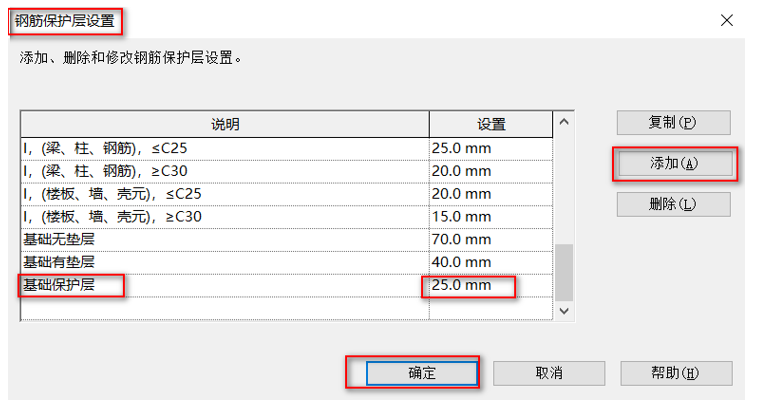
圖4.4-2
02.選中所有的獨立基礎與條形基礎,將選項欄的保護層設置改為“基礎保護層”如圖4.4-3所示。
03.點擊“視圖”面板中的“剖面”,在獨立基礎中間創建一個剖面1,如圖4.4-4所示。轉到剖面1的視圖,點擊“結構”面板中的“鋼筋”,在鋼筋瀏覽器中選擇“鋼筋形狀:01”的鋼筋,在屬性面板中選擇類型為“12HPB300”的鋼筋,如圖4.4-5所示。

圖4.4-3

圖4.4-4
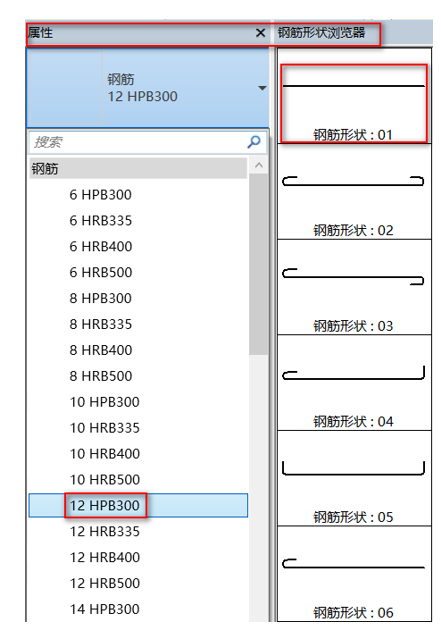
圖4.4-5
04.在剖面1視圖中,貼著保護層放置鋼筋,放置完后點擊“修改/結構鋼筋”面板中的編輯草圖,繪制兩邊鋼筋向上的形狀,如圖4.4-6所示。繪制完成后,點擊完成編輯即可獲得圖4.4-7所示模型。
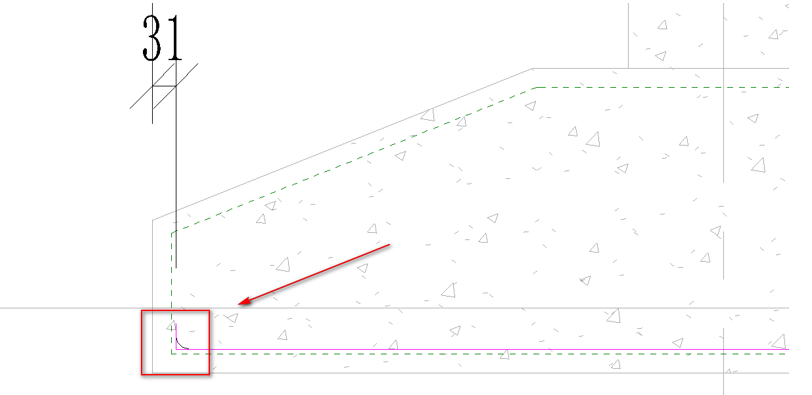
圖4.4-6
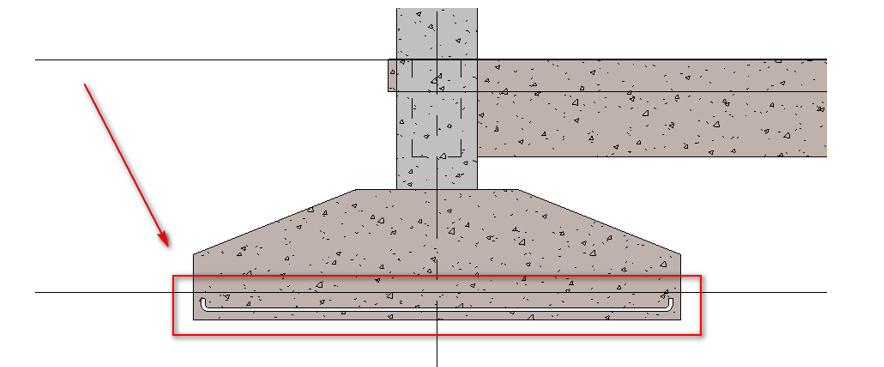
圖4.4-7
05.雙擊項目瀏覽器中的標高1樓層平面,進入標高1平面視圖,將視覺樣式改為“線框”即可觀察到剛剛繪制的鋼筋。選中它并將修改面板中的布局改為“最大間距”,將間距改為“150mm”,如圖4.4-8所示。即可獲得圖4.4-9所示模型。
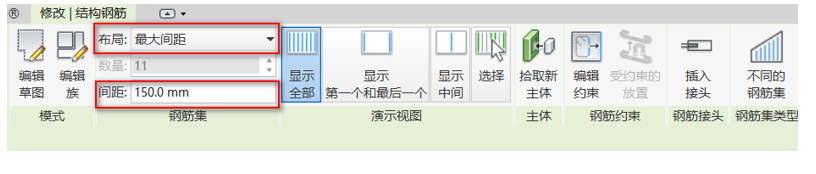
圖4.4-8
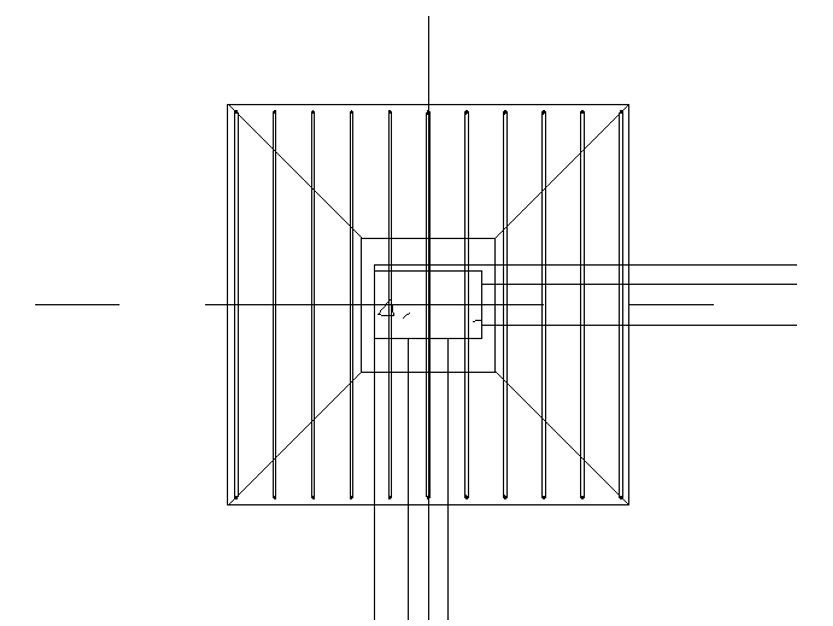
圖4.4-9
06.利用上述方法創建另一方向的鋼筋,或者選中鋼筋利用修改面板中的“旋轉”繪制另一方向的鋼筋。在同時選中該獨立基礎上的鋼筋,點擊“修改/結構鋼筋”面板中的“保存”,如圖4.4-10,在彈出來的“保存選擇”窗口中輸入名稱“獨立基礎底板配筋”,點擊確定。并利用復制功能,將鋼筋復制到其他獨立基礎上。
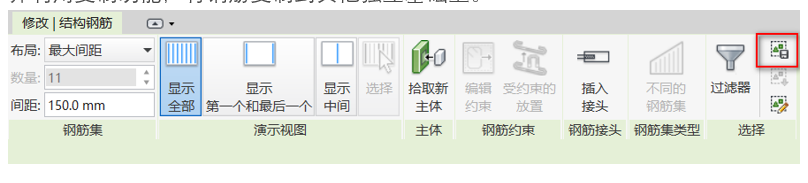
圖4.4-10
07.進入標高1平面視圖,點擊“視圖”面板中的剖面,在條形基礎上放置剖面2,如圖4.4-11。轉到剖面2的視圖,點擊“結構”面板中的“鋼筋”,在鋼筋瀏覽器中選擇“鋼筋形狀:01”的鋼筋,在屬性面板中選擇類型為“12HPB300”的鋼筋,如圖4.4-12所示。
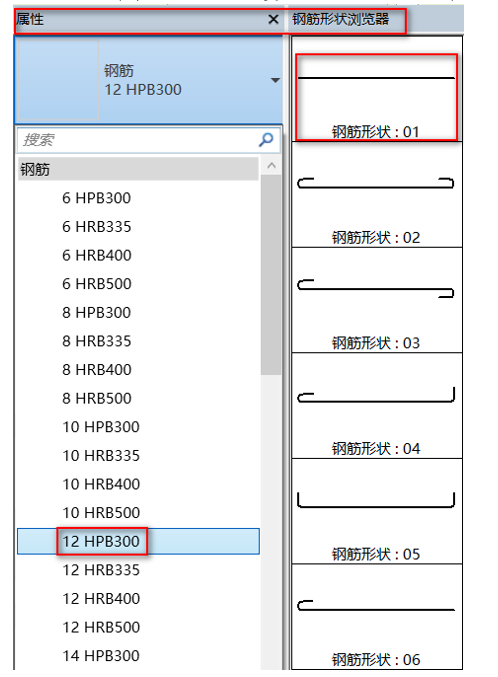
圖4.4-12
08. 在剖面2視圖中,貼著保護層放置鋼筋,放置完后點擊“修改/結構鋼筋”面板中的編輯草圖,繪制兩邊鋼筋向上的形狀,如圖4.4-13所示。繪制完成后,點擊完成編輯即可獲得圖4.4-14所示模型。
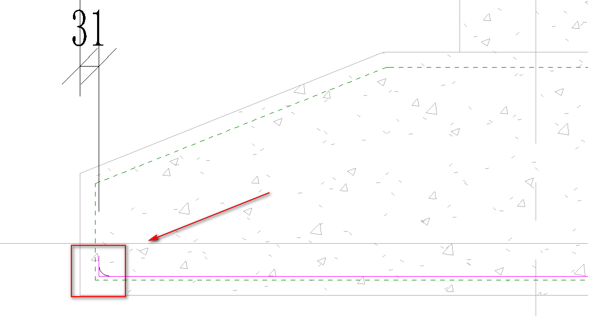
圖4.4-13
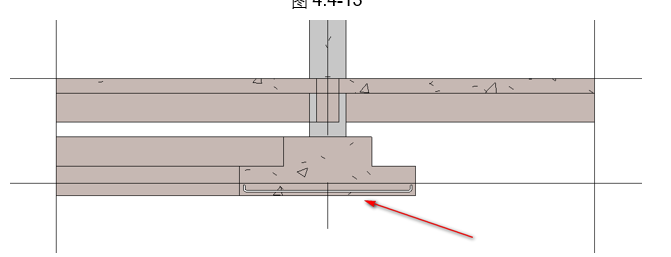
圖4.4-14
09. 進入標高1平面視圖,將視覺樣式改為“線框”即可觀察到剛剛繪制的鋼筋。選中它并將修改面板中的布局改為“最大間距”,將間距改為“150mm”,即可獲得圖4.4-15所示模型。
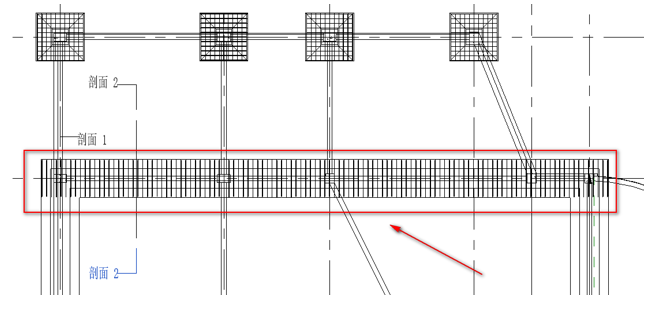
10. 這是一個方向的鋼筋,先選中鋼筋利用修改面板中的“旋轉”與“復制”,將鋼筋復制到條形基礎的其他部分。
11.接下來繪制另外一個方向的鋼筋,再次轉到剖面2視圖中,選中前面繪制的鋼筋,右鍵再點擊“創建類似實例” 如圖4.4-16所示。在左側的“鋼筋形狀瀏覽器”中選擇“鋼筋形狀:01”,然后進行放置。
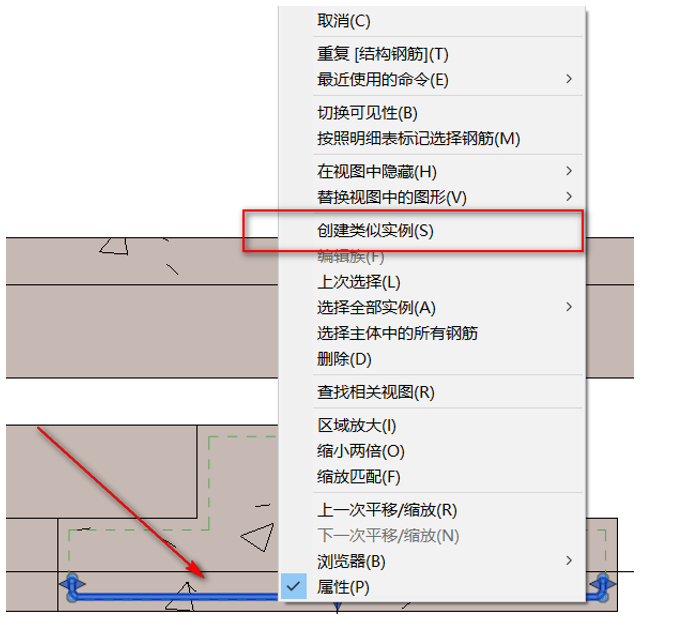
圖4.4-16
本文版權歸腿腿教學網及原創作者所有,未經授權,謝絕轉載。

上一篇:湖北 |關于印發《綠色建筑發展“十五五”規劃編制技術導則》的通知



推薦專題














- 趾板設計新方法:利用Civil3D和Revit玩轉趾板參數化
- Revit教程 | Revit在平面視圖如何范圍顯示的圖文教程(文/柏慕哲)
- Revit教程 | Revit預算版之基本設置(稿/羊兆亮)
- 酒店項目BIM深化:空調機房(5.關于組合式空調箱設備的說明及精細度表達)
- 酒店項目BIM深化:空調機房(4.新建空調機房工程項目)
- 酒店項目BIM深化:空調機房(設備層空調機房系統圖紙分析)
- 酒店項目BIM深化:空調機房(課程說明)
- 允匠裝配式支架設計軟件(Revit插件)——廣大機電BIMer福利!
- 酒店項目BIM建模:暖通專業模型(模型后期處理)
- 酒店項目BIM建模:暖通專業模型(暖通水系統模型-下篇)


