
下載app免費(fèi)領(lǐng)取會(huì)員




3.17 為項(xiàng)目樓梯添加鋼筋
01.打開(kāi)“匯識(shí)A樓-第13章-創(chuàng)建鋼筋”項(xiàng)目。
02.以“一層樓梯”為例添加鋼筋,由于樓梯鋼筋比較復(fù)雜,因此不能使用速博工具進(jìn)行添加鋼筋。
03.繪制樓梯底面鋼筋。切換到“剖面1”視圖中,在“結(jié)構(gòu)”選項(xiàng)卡下的“鋼筋”面板點(diǎn)擊“鋼筋”,在“放置鋼筋“面板下點(diǎn)擊“繪制鋼筋”,接著選擇需要配置鋼筋的主體,選擇工具進(jìn)行繪制樓梯底面鋼筋,選擇鋼筋類(lèi)型為“8 HRB400”,其偏移值為“24”,點(diǎn)擊“完成”,如圖3.17-1所示。
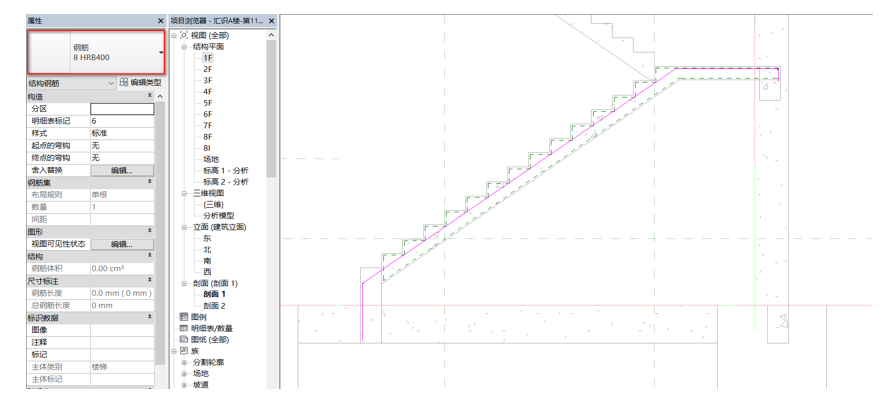
圖3.17-1
04.繪制踏步梁底部鋼筋。在“放置鋼筋“面板下點(diǎn)擊“繪制鋼筋”,接著選擇需要配置鋼筋的主體,選擇工具進(jìn)行繪制踏步梁底部鋼筋,選擇鋼筋類(lèi)型為“12 HRB400”,點(diǎn)擊“完成”,如圖3.17-2所示。
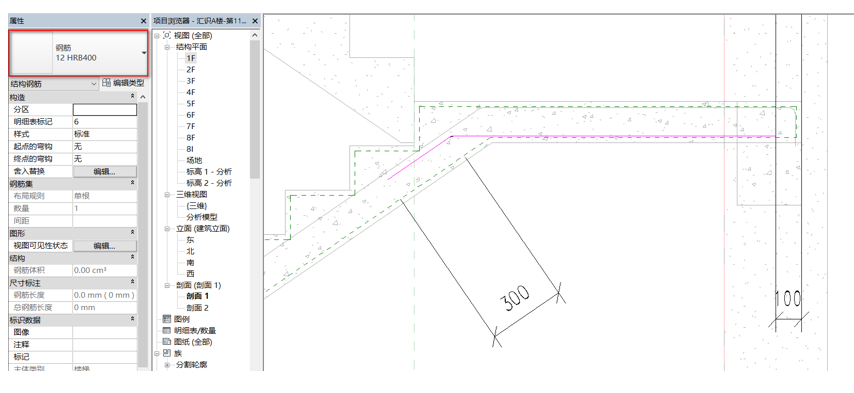
圖3.17-2
05.繪制踏步梁頂部和底部的分布鋼筋。在“放置鋼筋”面板中選擇“鋼筋形狀瀏覽器”中的“鋼筋形狀:01”,將鋼筋類(lèi)型修改為“8 HRB400”,并將“鋼筋集”的“布局”改為“間距數(shù)量”、“數(shù)量”改為“9”、“間距”改為“150”,在視圖中適當(dāng)放置鋼筋,如圖3.17-3所示。
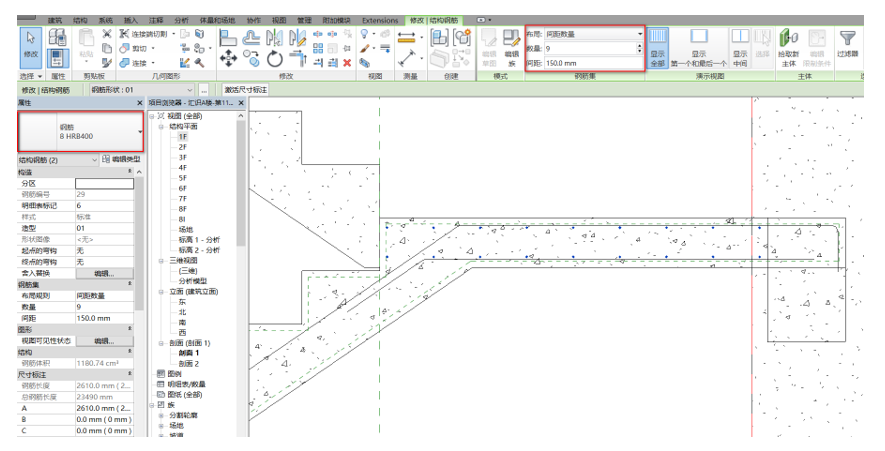
圖3.17-3
06.繪制樓梯主筋。在“結(jié)構(gòu)”選項(xiàng)卡下的“鋼筋”面板點(diǎn)擊“鋼筋”,在“放置鋼筋“面板下點(diǎn)擊“繪制鋼筋”,接著選擇需要配置鋼筋的主體,選擇工具進(jìn)行繪制樓梯主筋,選擇鋼筋類(lèi)型為“12 HRB400”,其偏移值為“24”,點(diǎn)擊“完成”,如圖3.17-4所示。
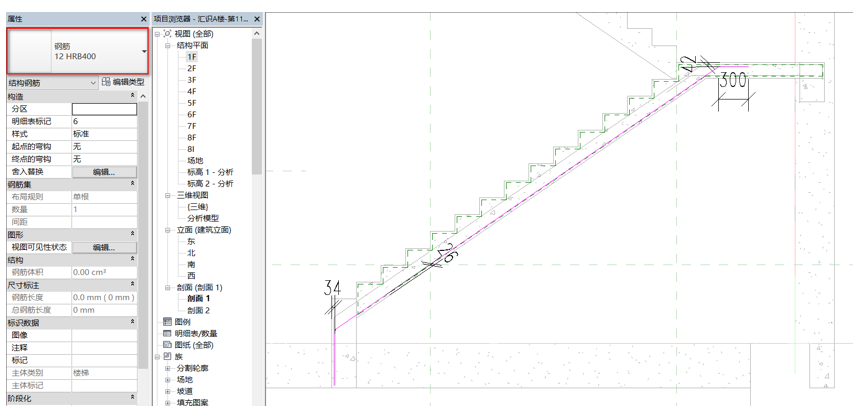
圖3.17-4
07.放置樓梯板分布鋼筋。在“放置鋼筋”面板中選擇“鋼筋形狀瀏覽器”中的“鋼筋形狀:01”,將鋼筋類(lèi)型修改為“8 HRB400”,并將“鋼筋集”的“布局”改為“最大間距”、“間距”改為“200”,在視圖中適當(dāng)放置鋼筋,如圖3.17-5所示。

圖3.17-5
08.繪制樓梯和底部梁交接處的鋼筋。在“結(jié)構(gòu)”選項(xiàng)卡下的“鋼筋”面板點(diǎn)擊“鋼筋”,在“放置鋼筋“面板下點(diǎn)擊“繪制鋼筋”,接著選擇需要配置鋼筋的主體,選擇工具進(jìn)行繪制樓梯和底部梁交接處的鋼筋,選擇鋼筋類(lèi)型為“12 HRB400”,點(diǎn)擊“完成”,如圖3.17-6所示。
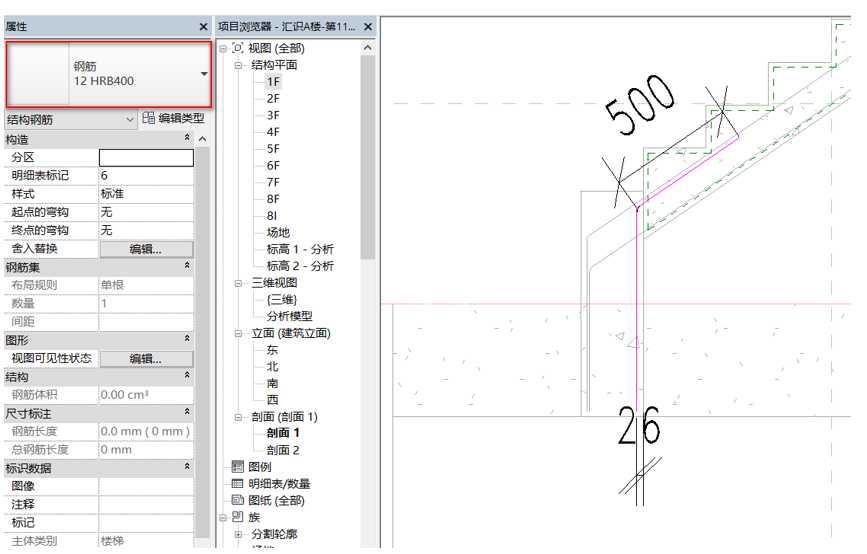
圖3.17-6
本文版權(quán)歸腿腿教學(xué)網(wǎng)及原創(chuàng)作者所有,未經(jīng)授權(quán),謝絕轉(zhuǎn)載。

上一篇:BIM建筑|致正新作:張江信息技術(shù)產(chǎn)業(yè)平臺(tái)創(chuàng)芯天地,棱鏡幕墻下的立體科創(chuàng)空間
下一篇:BIM教程 | 3.17 為項(xiàng)目樓梯添加鋼筋圖文教程(下篇)




推薦專題














- 趾板設(shè)計(jì)新方法:利用Civil3D和Revit玩轉(zhuǎn)趾板參數(shù)化
- Revit教程 | Revit在平面視圖如何范圍顯示的圖文教程(文/柏慕哲)
- Revit教程 | Revit預(yù)算版之基本設(shè)置(稿/羊兆亮)
- 酒店項(xiàng)目BIM深化:空調(diào)機(jī)房(5.關(guān)于組合式空調(diào)箱設(shè)備的說(shuō)明及精細(xì)度表達(dá))
- 酒店項(xiàng)目BIM深化:空調(diào)機(jī)房(4.新建空調(diào)機(jī)房工程項(xiàng)目)
- 酒店項(xiàng)目BIM深化:空調(diào)機(jī)房(設(shè)備層空調(diào)機(jī)房系統(tǒng)圖紙分析)
- 酒店項(xiàng)目BIM深化:空調(diào)機(jī)房(課程說(shuō)明)
- 允匠裝配式支架設(shè)計(jì)軟件(Revit插件)——廣大機(jī)電BIMer福利!
- 酒店項(xiàng)目BIM建模:暖通專業(yè)模型(模型后期處理)
- 酒店項(xiàng)目BIM建模:暖通專業(yè)模型(暖通水系統(tǒng)模型-下篇)


