下載app免費領取會員



本文源自微信公眾號:vrayStation

文 / Boyan Petrov
譯 / Hammer Chen
在教程的第二部分,我們探討了V-Ray的物理攝影機、材質和紋理,以及使用HDRI設置自然光源。
在本教程的最后部分,我們將重點介紹:
應用各種設置來渲染高質量預覽
用 Light Mix 修改場景中的燈光
在V-Ray Frame Buffer中使用色彩校正工具
儲存最終的渲染結果
1. 調整設置
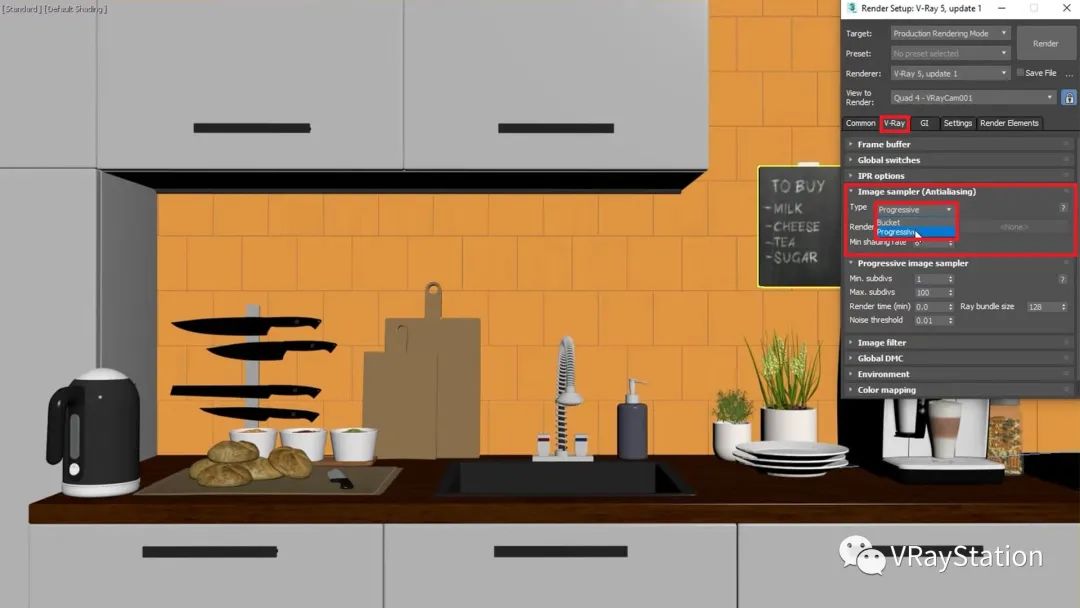
當你滿意影像效果時,是時候渲染高質量的預覽了。首先,您應該決定是用 Bucket 還是 Progressive 采樣模式進行渲染。在 V-Ray 頁簽中,在圖像采樣器(抗鋸齒)下,可選擇采樣類型。選擇漸進式采樣能逐漸清理影像,從一開始就生成預覽。
小技巧: 如果您正在渲染動畫,在影像上設置渲染時間(min)限制會有幫助。可提前計算出渲染所需的時間,并為每一幀設置時間上限。
在渲染高分辨率的復雜場景時,Bucket采樣更能節省內存。
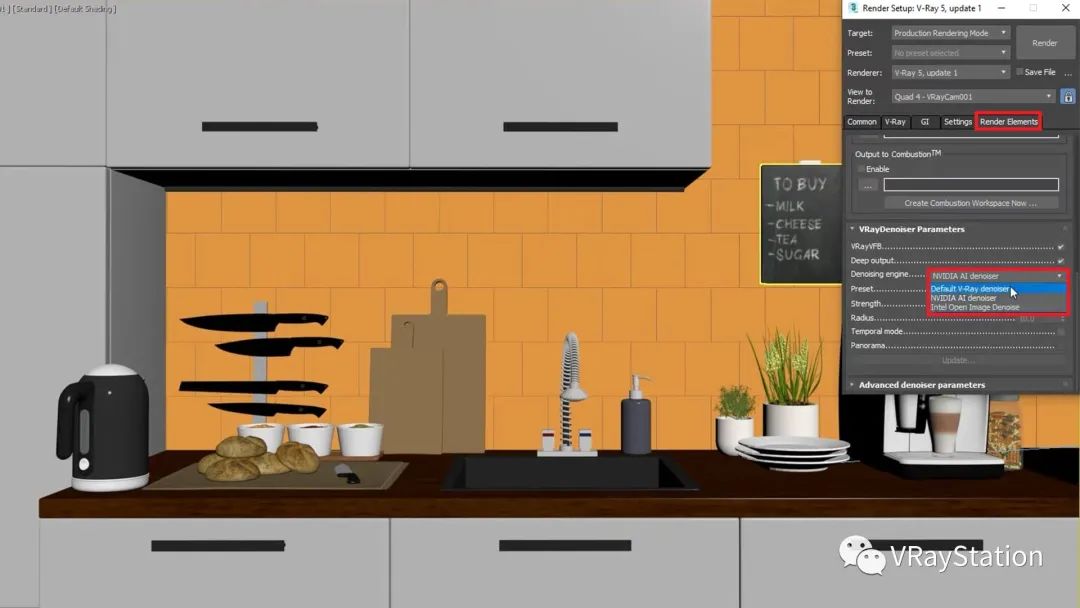
接下來,點擊Render Elements頁簽。你已經添加了 V-Ray 降噪器,還可添加 VRayCryptomatte 和 V-Ray Light Mix。點擊添加…按鈕,從列表中選擇這些渲染元素并點擊確定。

為了在生產級渲染中實現高質量降噪,您需要將降噪引擎從 NVIDIA AI 降噪器改為預設的 V-Ray 降噪器。從渲染元素中選擇 V-Ray Denoiser,然后向下滾動到 V-Ray Denoiser 參數選單來套用設置。
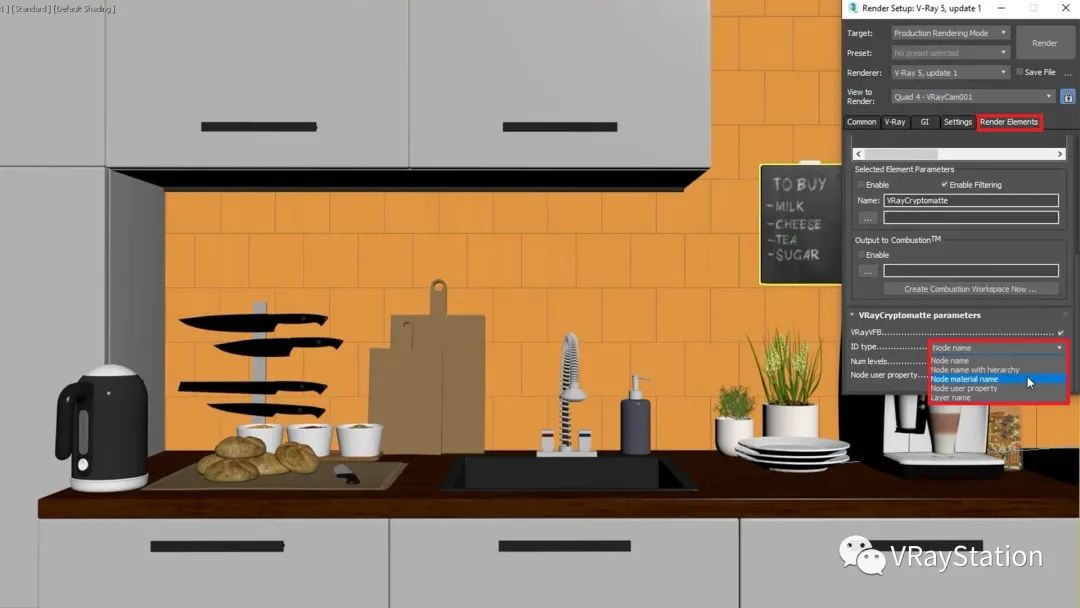
VRayCryptomatte 讓我們通過不同的 ID 類型來對元素進行屏蔽。這個工具是在后制階段使用的,當您在影像渲染后,還想改變物體的顏色、反射或外觀的情況下。
繼續從渲染元素中選擇,然后向下滾動到VRayCryptomatte參數。在ID類型的下拉選單中,可看到幾個選項。選擇 Node material name,這將讓你通過對象材質來挑選屏蔽。
最后要處理的渲染元素是V-Ray Light Mix。Light Mix能在 V-Ray 幀緩存窗口內,調整控制場景中的燈光。當這個渲染元素在渲染前添加時,燈光和發光材質的強度和顏色可在渲染期間和之后直接從 VFB 中修改。燈光也可隨時啟用或關閉,無需重新渲染,亦可在 IPR 期間瀏覽各燈光參數。
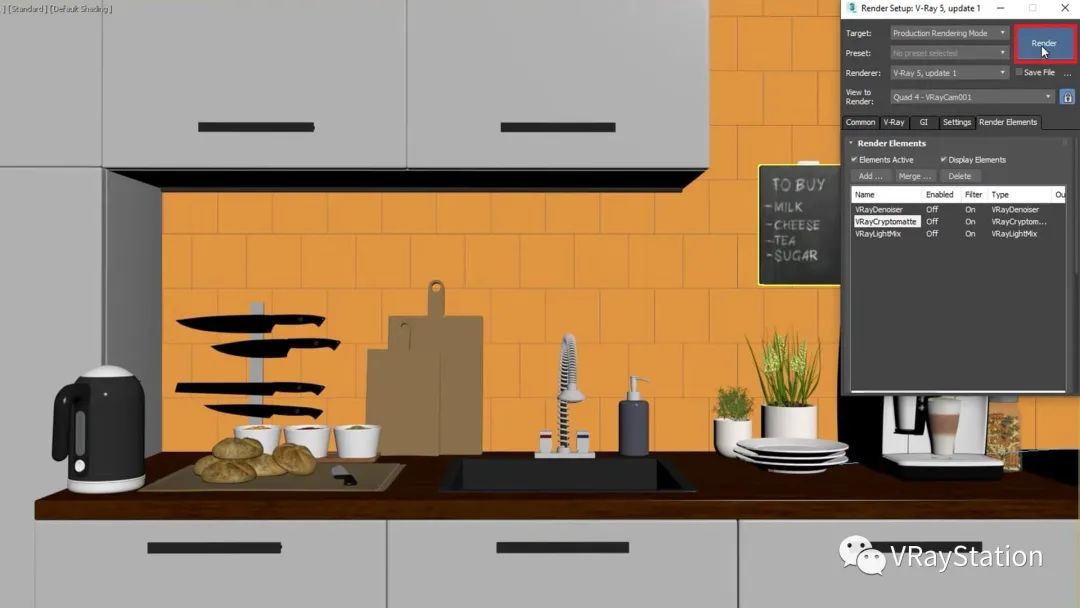
現在您了解了關鍵的渲染設置,并設定了相應參數。點擊 “Render“,開始生產級渲染。
2. 后期處理: Light Mix
后期處理是重要的階段,是生產級渲染的最后階段。由于有了 V-Ray Frame Buffer,所有的編輯都可直接在V-Ray for 3ds Max中進行,而無需使用其他應用程序。
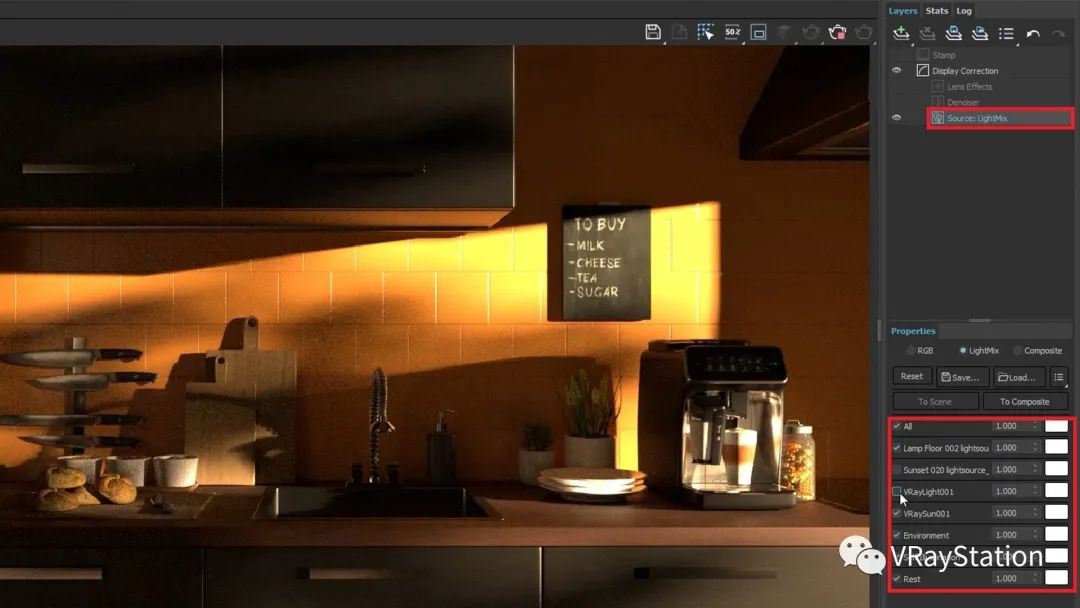
點擊 Source: Light Mix 將顯示場景中的所有光源。取消勾選 “All” 復選框以關閉所有光源,并分別勾選各個光源以觀察燈光各自對場景的貢獻。你也可通過改變乘數值來混合場景中的自適應穹頂燈。
小技巧:按住 Alt+左鍵 點擊燈光的復選框可獨立顯示該燈光圖層。
如果想對穹頂燈或其他燈光添加特定的色調,請點擊旁邊的白色色塊,叫出色環。選擇顏色,效果將立即應用到光源上。

當滿意當前影像,通過點擊 To Scene 來轉移剛剛所做的變更。這將自動把屬性從 Light Mix 轉移到場景中的燈光。

3. 后期處理:VFB中的色彩校正
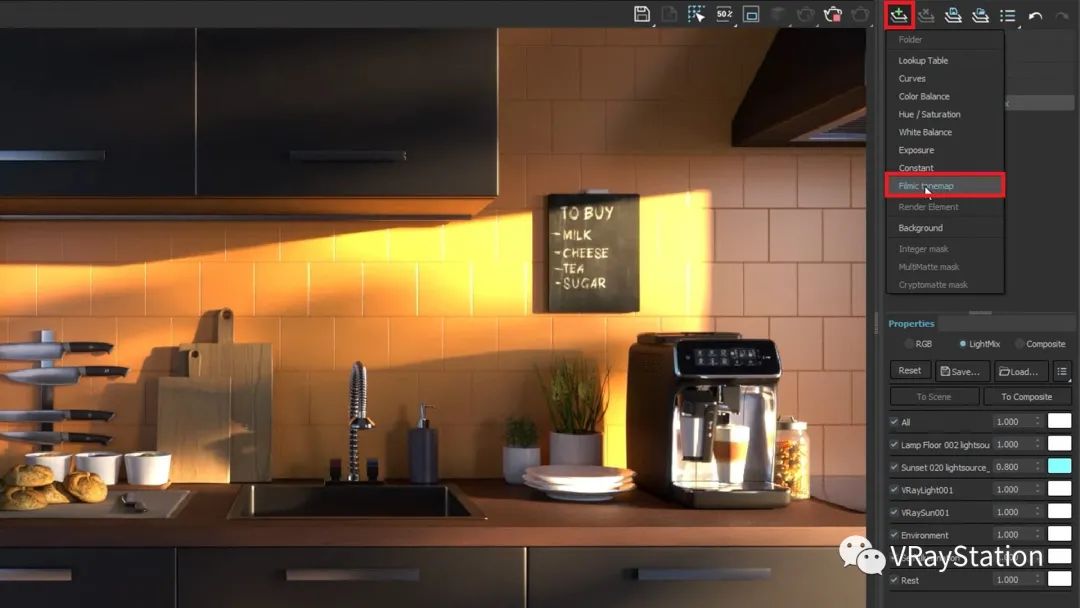
是時候關注 V-Ray 幀緩存窗口中的色彩校正了。點擊添加圖層按鈕,選擇 Filmic tonemap。tonemap讓您選擇顏色空間,并有許多不同的模式。包含各種類型的映像曲線和伽瑪校正,你可嘗試一下并應用到場景中。
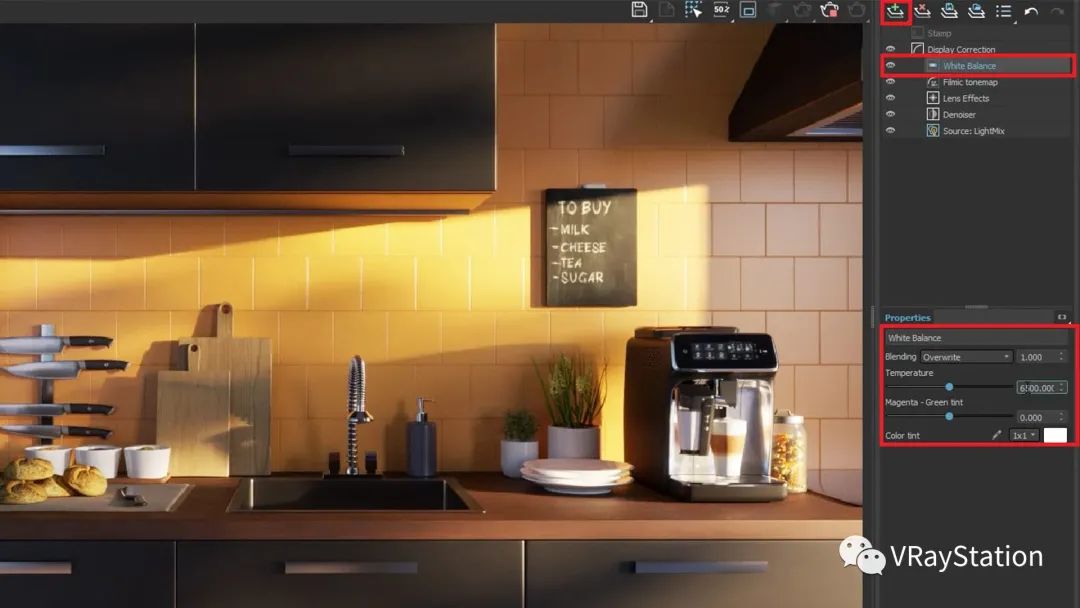
接下來,應該添加白平衡圖層,白平衡可將影像的色溫改為冷色調或暖色調。試著結合冷暖色調來達到完美的色彩平衡。
隨后,你可添加曲線圖層。這個圖層將根據色調來調整影像–影像中的明暗區域(或個別顏色信道)。圖中的底部代表暗部,頂部代表亮部。
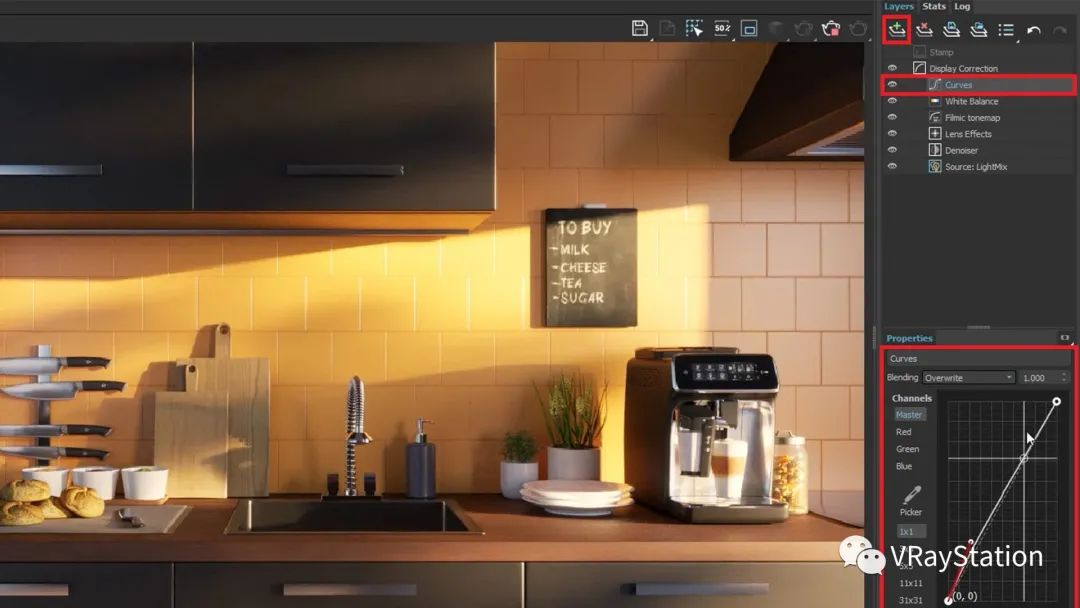
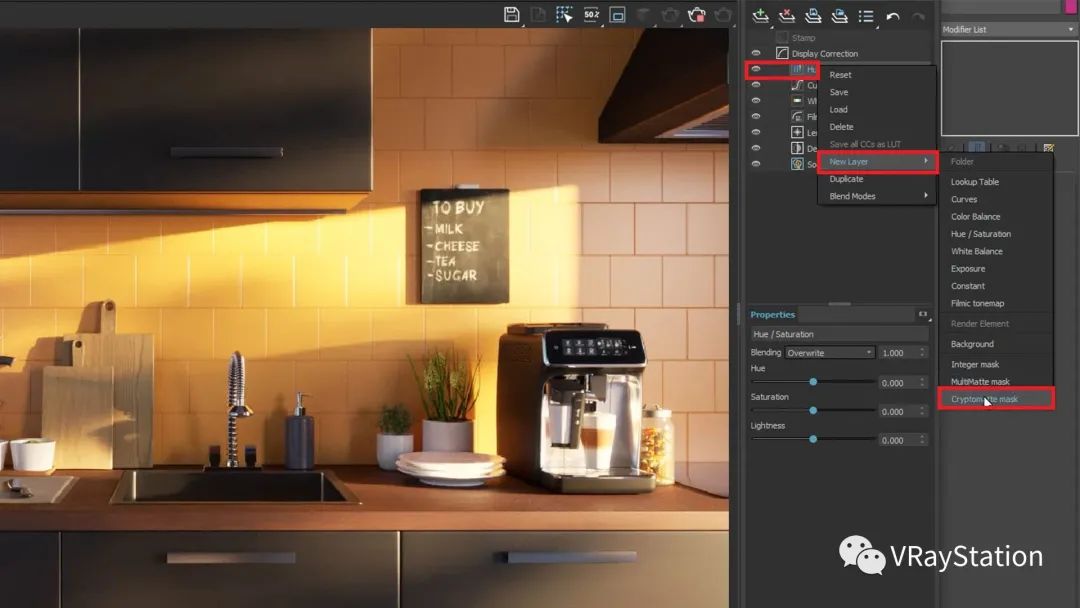
然后,是時候使用你之前添加的 VRayCryptomatte 增加蒙版了。你可添加任何色彩校正圖層。本例中選擇了 色相/飽和度 圖層。在圖層上點擊右鍵,然后點擊 New Layer > Cryptomatte 來新增屏蔽。
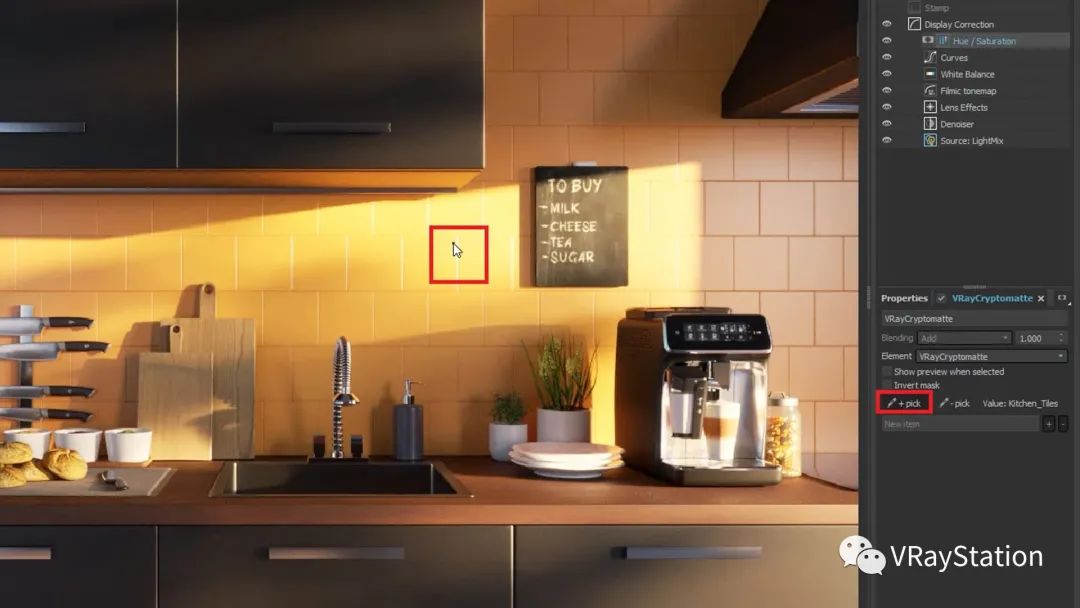
由于你之前按節點材質名稱設置了 Cryptomatte,當使用挑選器時,會看到場景中的材質名稱。點擊 +pick 按鈕來顯示光標。在范例場景中,光標指向廚房的瓷磚材質,點擊后會出現該對象的名稱。
選擇后點擊Show preview,就可看到蒙版。
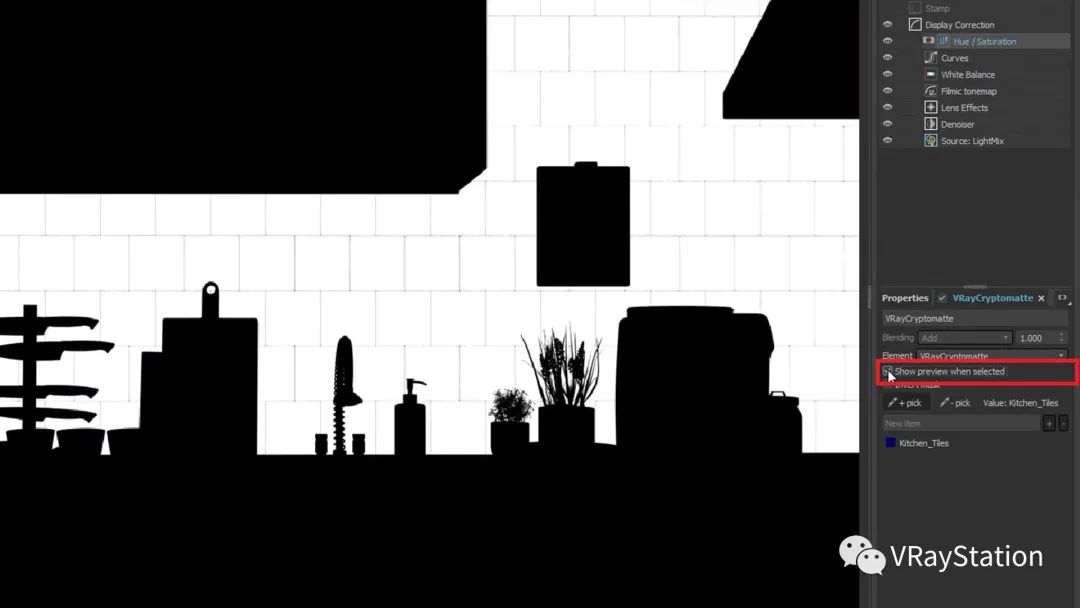
為了測試 Cryptomatte 蒙版,你可調整不同節點的飽和度。在本例中,您會發現廚房瓷磚的外觀大幅改變,通過設置數值為-1,失去了顏色。
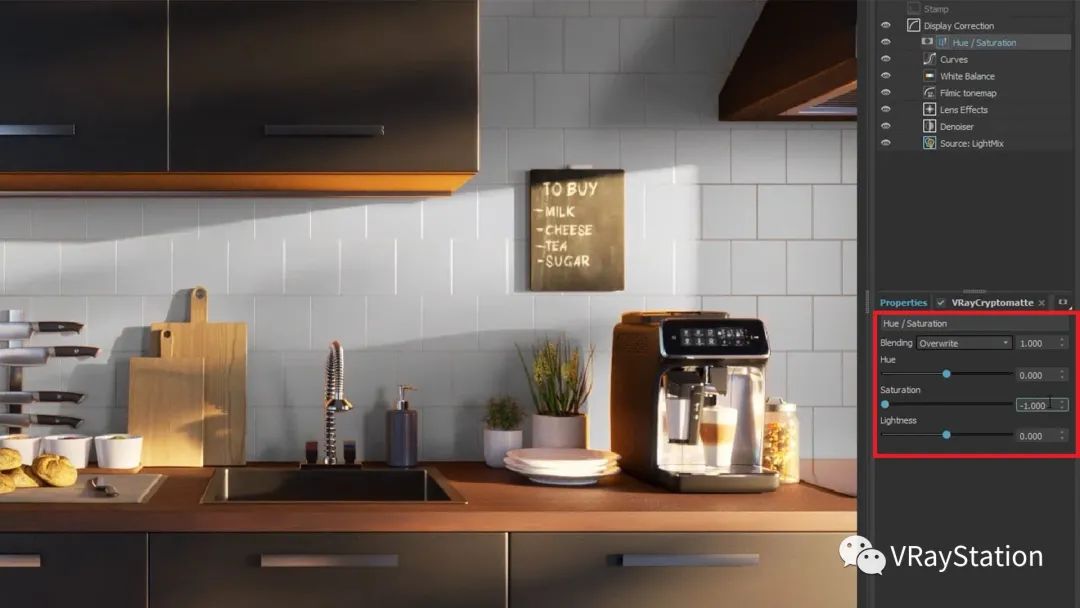
在設置了適當的飽和度值后,您可能會發現場景中的元素看起來有點暗,如同廚房的瓷磚一樣。為了解決問題,你可添加 Curves 作為色彩校正圖層和 Cryptomatte 蒙版。在 Curves 上點擊右鍵,選擇 New Layer > Cryptomatte 蒙版。
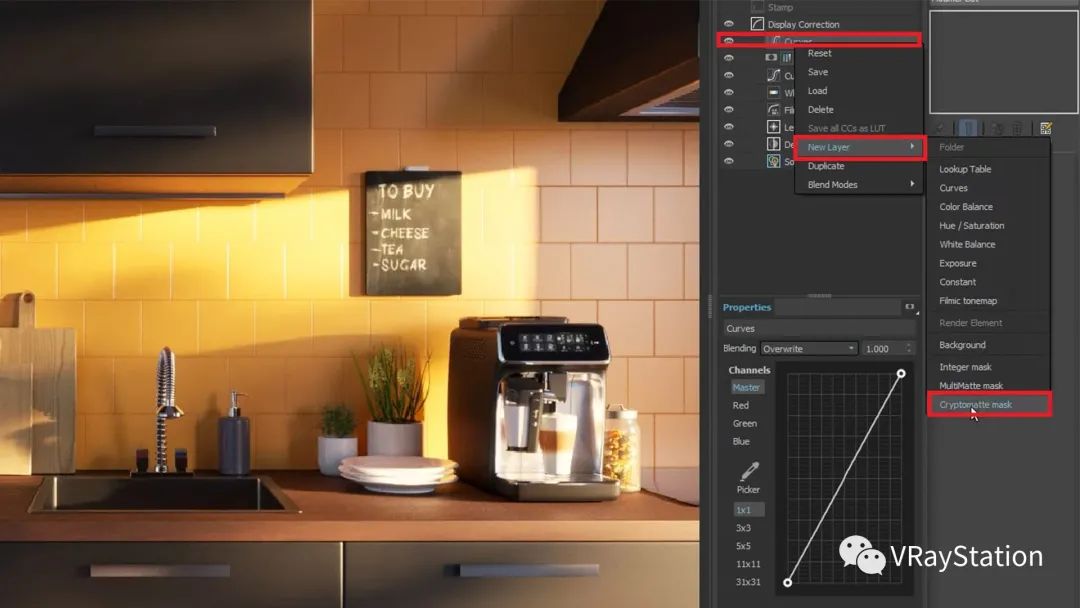
然后,點擊 “+”選取按鈕,像之前那樣選擇瓷磚。勾選 ” Show preview “,以看到你創建的蒙版。要使瓷磚變亮,點擊屬性頁簽,拖動線圖上的點來移除暗部與高光。
漸進式采樣模式的另一個好處是,你可在渲染最終影像時使用VFB的后期處理功能。
4. 儲存效果圖
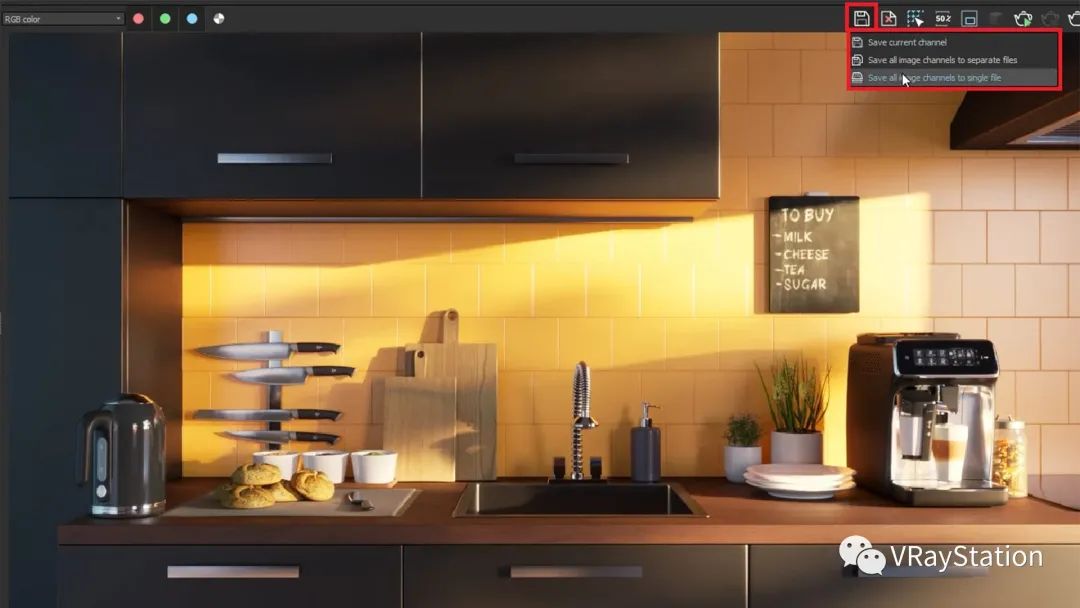
成功了! 效果圖終于完成。點擊 “Save” 圖示來儲存效果圖。點擊并按住該圖示,您將能夠從選項列表中選擇,讓您將所有通道儲存在單獨的檔案中,或者使用EXR或VRImg格式將所有通道儲存至單一檔案中。
總結
在本廚房室內空間教程中,我們使用 V-Ray 5 for 3ds Max 的新功能輕而易舉地創建真實的場景。只需點擊幾下,就能用 V-Ray 降噪器來銳化影像,并通過啟用交互式產品級渲染(IPR)來提高生產力。我們從 Chaos Cosmos 資產庫中添加了令人驚艷的資產,探索了攝影機屬性、材質和紋理,以及 HDRI 來創造自然光源。
最后,我們進行產品級渲染,并使用 VFB 強大的后期處理能力來創建最終影像,而無需使用其他軟件。
感謝您體驗 V-Ray 的威力。我們希望本教程能幫助到您,并繼續這趟學習和磨練的旅程。
本文版權歸腿腿教學網及原創作者所有,未經授權,謝絕轉載。

上一篇:3DMAX教程 | 如何在3dsMax中創建寫實的廚房?3dsMax建一個廚房教程(1)
下一篇:Navisworks教程 | 設置Navisworks的背景
.jpg "3DMAX教程 | 制作動漫人物的3Dmax軟件教程
掌握動漫人物制作的3Dmax技巧")



推薦專題













- [3D Max 基礎知識分享]—多孔結構模型編輯
- 3DMAX教程 | 3Dmax材質編輯器的標準模式指的是什么?
- 3DMAX教程 | 3DMax模型導入遇到問題
- 3DMAX教程 | 3Dmax水泥材質參數及設置方法
- 3DMAX教程 | 如何徹底卸載Vray渲染器下載?
- 3DMAX教程 | 3DMax技巧分享:高效利用渲染線框功能
- 3DMAX教程 | 如何在3dmax中使貼圖顏色變淺
- 3DMAX教程 | 如何使用V-Ray在3ds Max中調整普通玻璃材質參數
- 3DMAX教程 | 3DMax 2014遭遇錯誤并生成報告
- 3DMAX教程 | SketchUp與3DMAX:室內效果圖設計工具的選擇優化指南