下載app免費領取會員




BIM中文網
更多在使用Navisworks軟件進行項目可視化和協調時,設置背景是非常重要的一步。正確的背景設置可以幫助我們更好地觀察和分析項目模型,提高工作效率。以下是一些關于設置Navisworks背景的方法和技巧。

首先,我們需要了解Navisworks中背景的幾種類型。Navisworks提供了三種背景類型:顏色、圖片和球形全景。根據需要選擇合適的背景類型。
1. 顏色背景:使用統一的顏色填充整個背景區域。這種類型的背景簡單明了,不會分散我們的注意力。要設置顏色背景,我們可以在Navisworks的導航欄中選擇“選項”按鈕,然后在彈出的窗口中選擇“界面”選項卡。在“外觀”選項卡下找到“背景顏色”選項,點擊“編輯”按鈕選擇合適的顏色。
2. 圖片背景:使用圖片作為背景。這種類型的背景可以讓我們感受到更真實的場景。我們可以選擇項目的平面圖、實景照片或者其他相關圖片作為背景。要設置圖片背景,同樣在Navisworks的導航欄中選擇“選項”按鈕,然后在彈出的窗口中選擇“環境”選項卡。在“背景圖像設置”中選擇“瀏覽”按鈕,然后選擇我們需要的背景圖片。
3. 球形全景背景:使用球形全景圖片作為背景。這種類型的背景可以讓我們360度環視整個場景,深入感受項目的細節。要設置球形全景背景,同樣在Navisworks的導航欄中選擇“選項”按鈕,然后在彈出的窗口中選擇“環境”選項卡。在“背景球形設置”中選擇“瀏覽”按鈕,然后選擇合適的球形全景圖片。
在選擇合適的背景類型之后,我們還可以對背景進行進一步的調整和優化。
1. 背景透明度調整:在Navisworks中,我們可以通過調整背景的透明度來更好地觀察模型。透明度較低的背景會減弱對模型的干擾,使我們更專注于模型的細節。在“背景顏色”或者“背景圖像設置”中,我們可以找到背景透明度的選項,通過滑動條來調整透明度。
2. 背景圖像縮放和平移:如果我們選擇了圖片或者球形全景背景,我們還可以對背景進行縮放和平移操作。這樣可以讓我們更好地觀察項目的不同區域。在“背景圖像設置”中,我們可以找到縮放和平移的選項,通過鼠標操作來調整背景的顯示范圍。
3. 多屏顯示:如果我們使用多個顯示器進行工作,我們可以將Navisworks的背景擴展到多個屏幕上,以便更大范圍地展示項目模型。在Navisworks的導航欄中選擇“選項”按鈕,然后在彈出的窗口中選擇“界面”選項卡。在“顯示器”選項下選擇“擴展模式”,然后將Navisworks窗口拖拽到我們需要的位置。
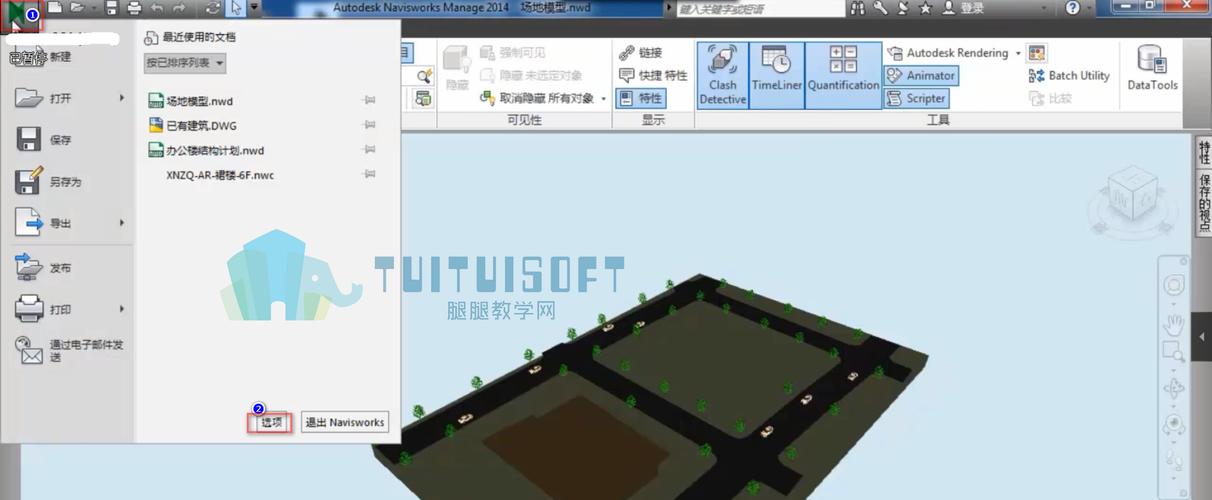
以上是關于設置Navisworks背景的一些方法和技巧。正確的背景設置可以提高我們在項目可視化和協調中的工作效率和體驗。希望這些內容對您有所幫助!
本文版權歸腿腿教學網及原創作者所有,未經授權,謝絕轉載。

上一篇:3DMAX教程 | 如何在3dsMax中創建寫實的廚房?3dsMax建一個廚房教程(3)
下一篇:Navisworks教程 | 如何在Navisworks中修改顏色



推薦專題













- Navisworks教程 | 如何退出Navisworks的全屏模式?
- Navisworks教程 | 如何在Navisworks中查找對象?
- Navisworks教程 | 使用Navisworks進行施工動畫模擬
- Navisworks教程 | 如何在Navisworks中實現任意角度的旋轉
- Navisworks教程 | 如何在Navisworks中隱藏特定部分模型
- Navisworks教程 | 如何在Navisworks中搜索集合內的分層?
- Navisworks教程 | 無法打開Navisworks安裝后的問題
- Navisworks教程 | Autodesk Navisworks Manage 2016 簡體中文版下載(帶注冊機)
- Navisworks教程 | 為什么無法啟動Navisworks Manage?
- Navisworks教程 | 使用Navisworks的步驟