下載app免費領取會員




本文源自微信公眾號:vrayStation

文 / Boyan Petrov
譯 / Hammer Chen
V-Ray 5 for 3ds Max 為室內設計師提供了讓人驚喜的新可能性! 學習如何使用 V-Ray 來創建逼真的廚房步驟。
想在 3ds Max 中發現 V-Ray 的最新功能嗎?在本教程中,你可學到新功能如何迅速地可視化廚房室內空間。
圖片
訪問 Bilibili:Chaos官方中文資訊站 觀看視頻,或繼續閱讀,學習詳細步驟
我們把教程視頻分成了三篇獨立的博客文章,讓您更容易理解。歡迎隨時跳到第二和第三部分。
本教程的第一部分,你將學到:
設置V-Ray 降噪器
啟動交互式產品級渲染(簡稱IPR)
使用 Chaos Cosmos 為場景增添配件
1. 減少影像中的噪聲獲得干凈的渲染結果
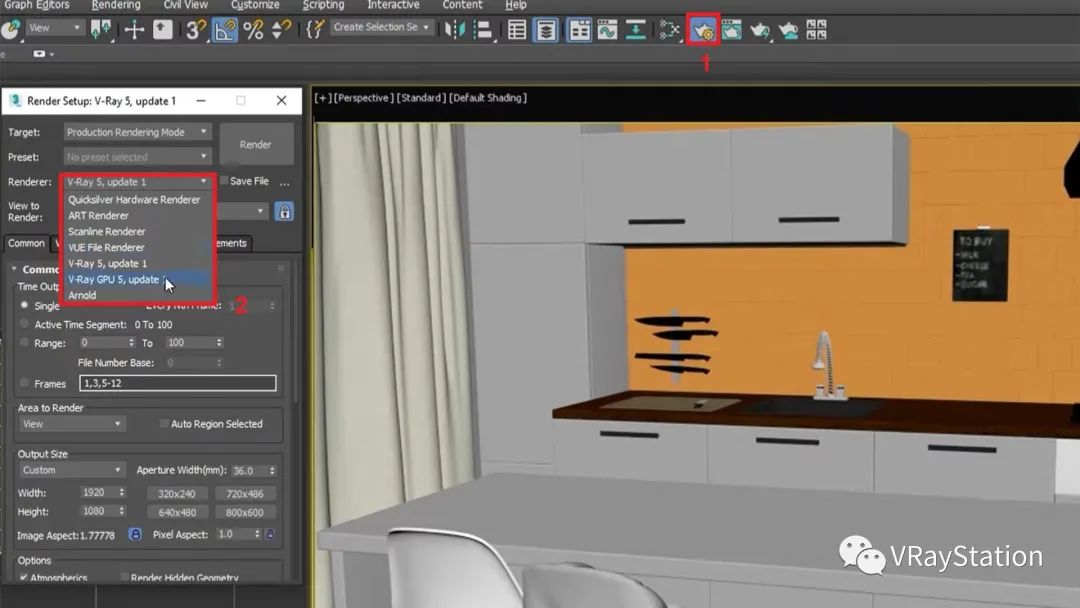
在開始處理場景之前,您需要配置渲染設置。根據你的硬件,應該選擇 V-Ray GPU 或 CPU 。如果您需要測試硬件速度,請查看這篇 V-Ray Benchmark 測試指南。
接下來,從Render Element頁簽中添加V-Ray降噪器。V-Ray降噪器能讓您的視覺效果更干凈,使每個物體在場景中脫穎而出。點擊Add…,然后從清單中選擇”V-Ray Denoiser“并點擊”OK“。

向下滾動Render Elements選單,直到你看到V-Ray Denoiser參數。有幾個選項可供選擇:預設的V-Ray降噪器, NVIDIA AI降噪器, 與Intel Open Image 降噪器, 取決于您的硬件和偏好。
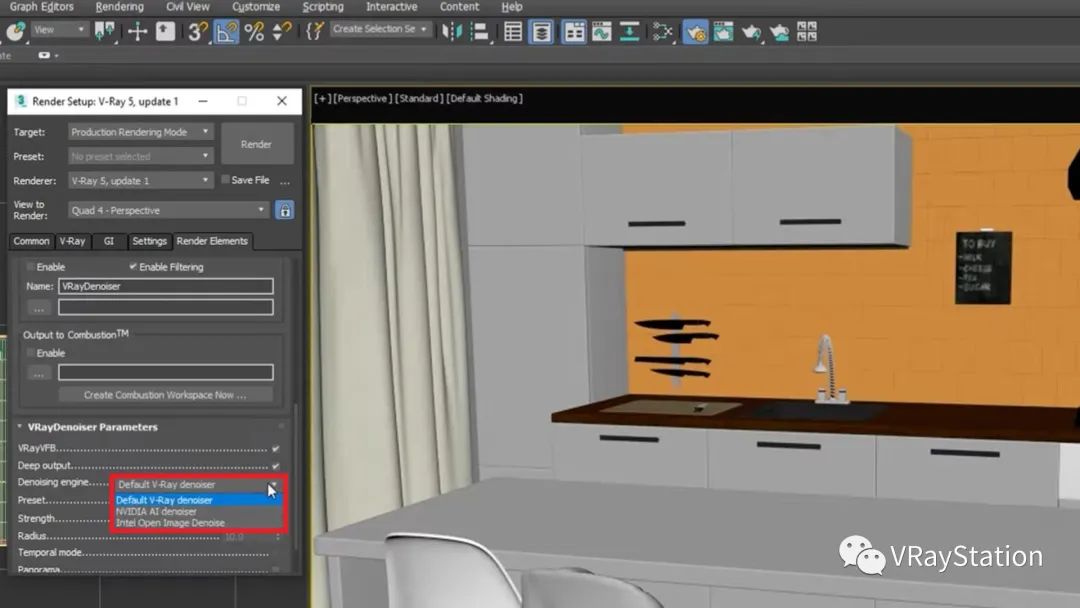
為了獲得更快的初始反饋,請選擇NVIDIA AI降噪器或Intel Open Image降噪器。如果你需要高質量和無閃爍動畫序列,請選用V-Ray的預設降噪器。
2. 用交互式渲染提高生產力
啟動交互式產品級渲染(簡稱IPR)可讓你實時看到對渲染后的影像所做的任何變更。點擊標準選單,然后選擇V-Ray Viewport IPR來啟動視埠中的渲染。
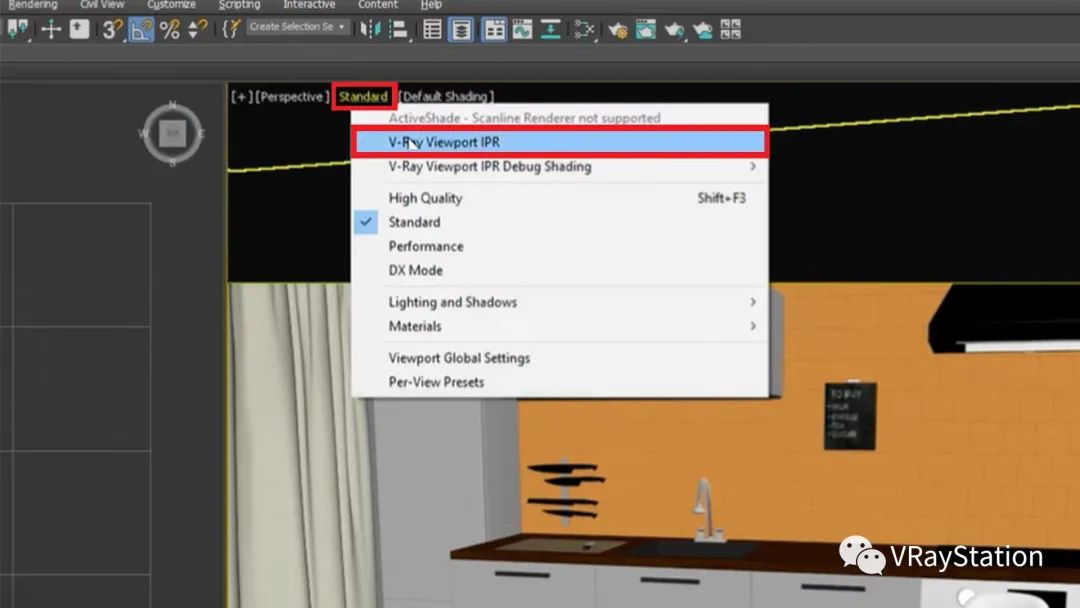
您會發現,由于沒有光源,場景是黑暗的。要改變這一點,需要添加V-Ray Sun & Sky。
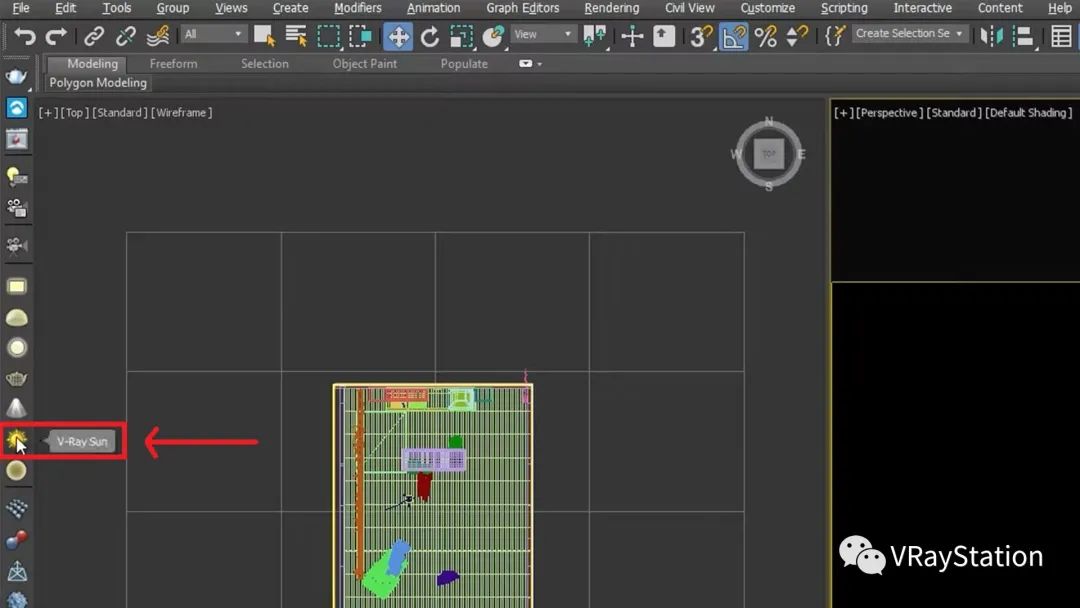
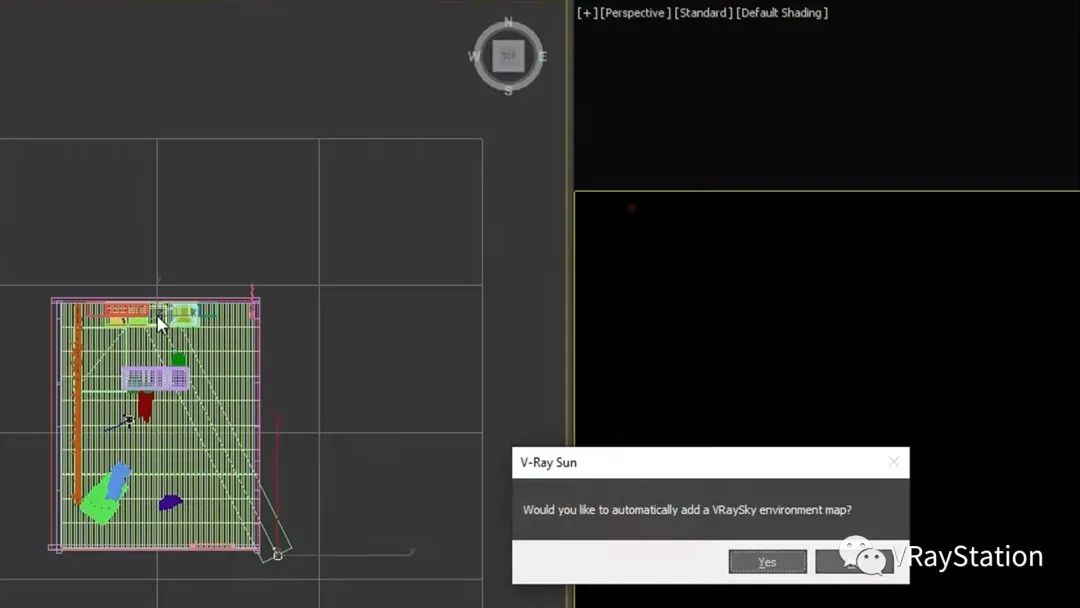
在上視圖中,移動太陽的目標,使其在畫面中可見。點擊對話框中的 “Yes”,添加VRaySky環境貼圖。
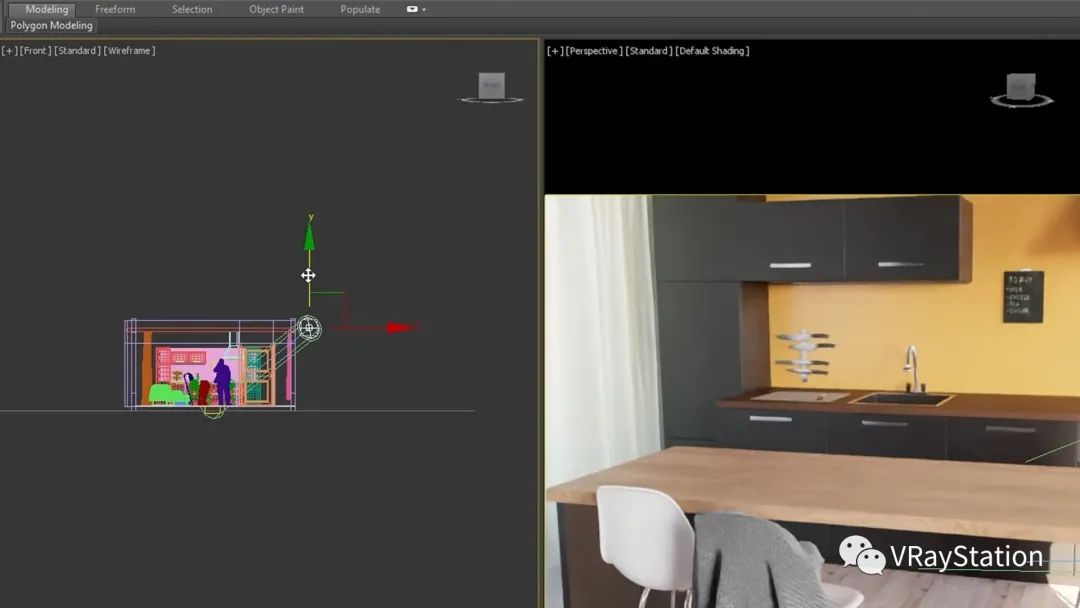
V-Ray Sun 的行為如同真實世界的太陽一般–太陽方位越高,就越亮。上下拖動綠色箭頭,可根據喜好調整場景中的亮度。
我們將在本教程的第三部分詳細討論對照明的進一步調整。
3. 用資產填充場景
使用 Chaos Cosmos 為場景增添3D資產,可為場景增加參與感和寫實性。你可從各種不同的類別中選擇資產,只需點擊幾下就可放置這些對象。
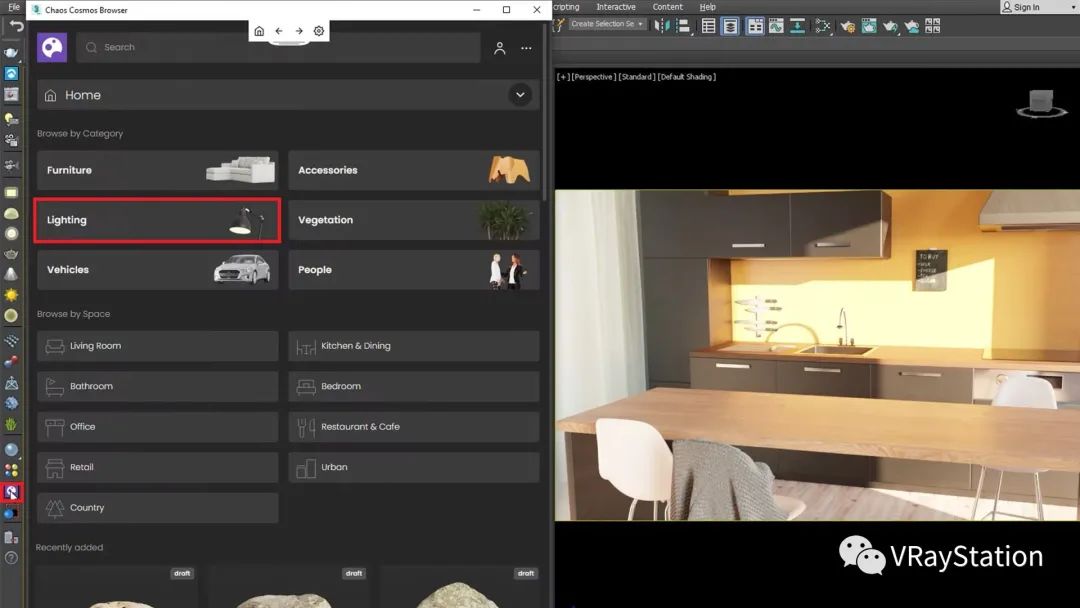
例如,如果你點擊“Lighting”類別,就會發現其中有大量獨特的燈具。
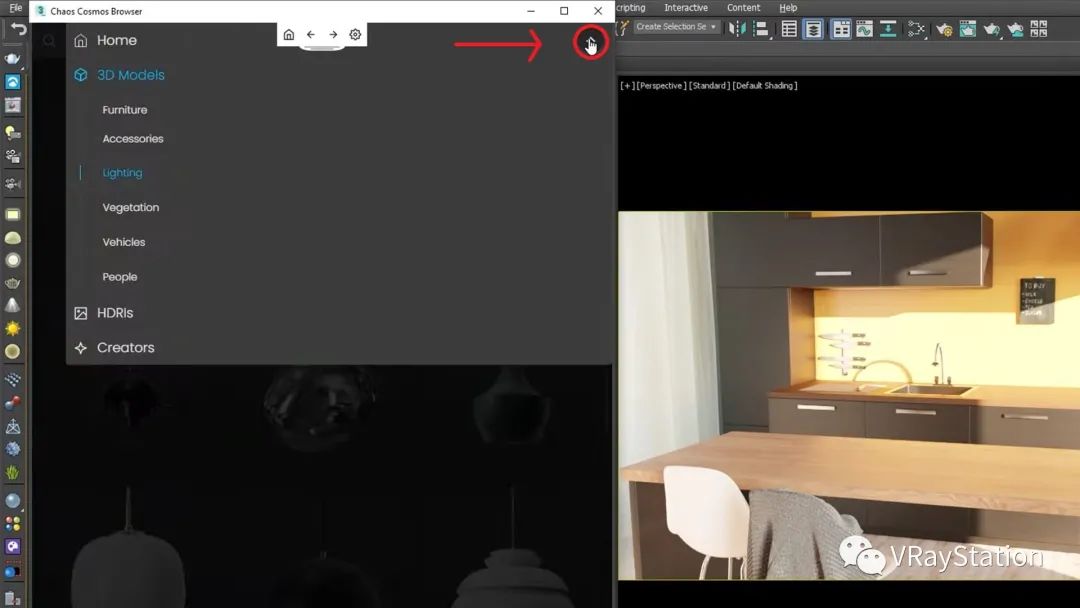
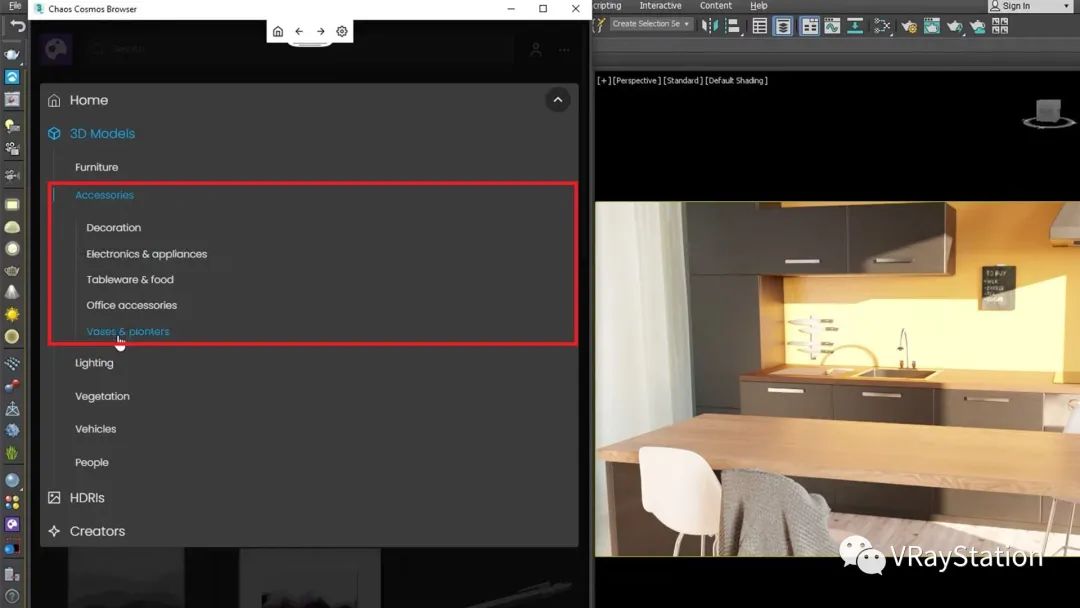
點擊箭頭可調出所有的類別。點擊“Accessories”,就會出現不同類型的子類別。目前場景中缺少配件和植物,所以請繼續瀏覽類別。
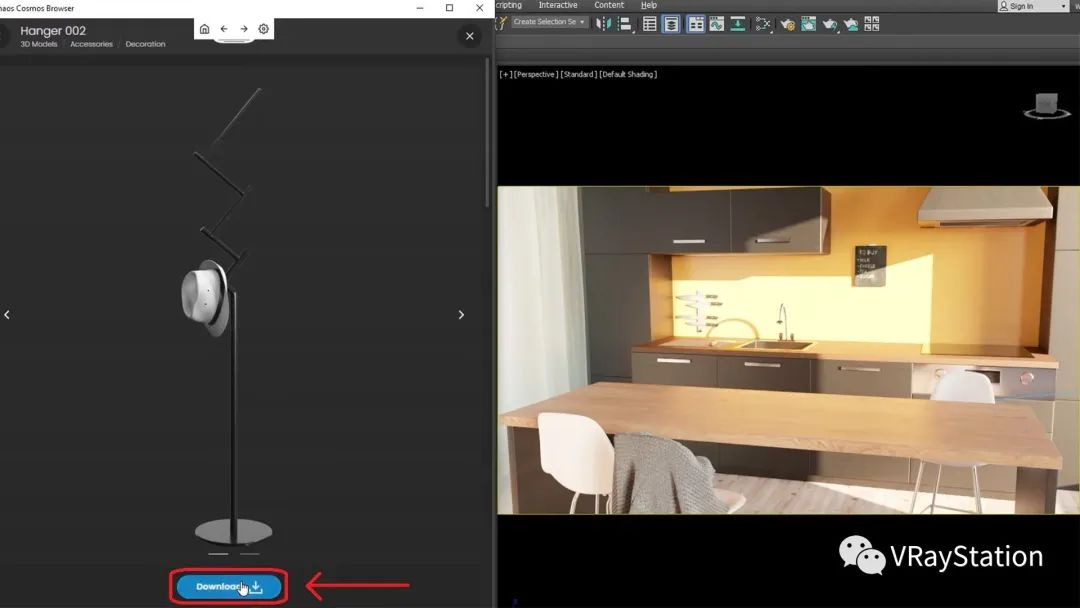
在 Accessories 選單中,有各種模型。選擇模型來進行預覽。檢查完后,點擊下載按鈕。對更多的模型重復同樣步驟,以掌握其竅門。
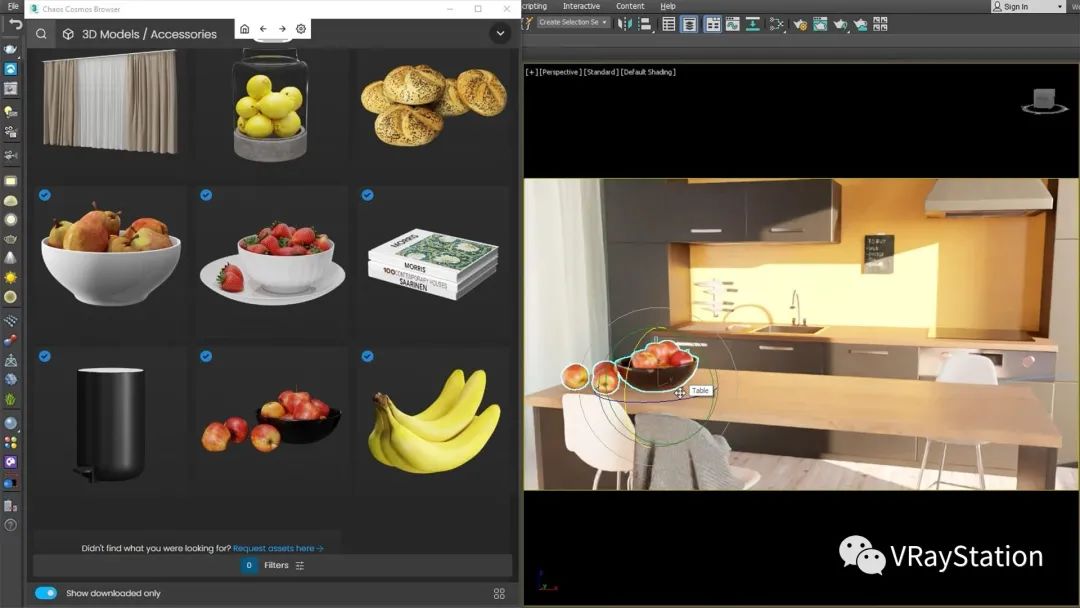
為了檢視您剛剛在特定類別下載的所有模型,勾選 ” Show downloaded only “。

可把下載的資產放入場景中。最簡單的方法是通過拖放。所有Chaos Cosmos資產都是根據放置處的表面法線來對齊的。Cosmos資產亦可堆棧、旋轉和縮放以滿足您所需的視覺效果。
一旦您滿意廚房的外觀,就可著手減弱廚房瓷磚上的刺眼亮點。為了達到目的,你可從Chaos Cosmos瀏覽器中添加樹木到戶外,使樹木在廚房的瓷磚上投下陰影。
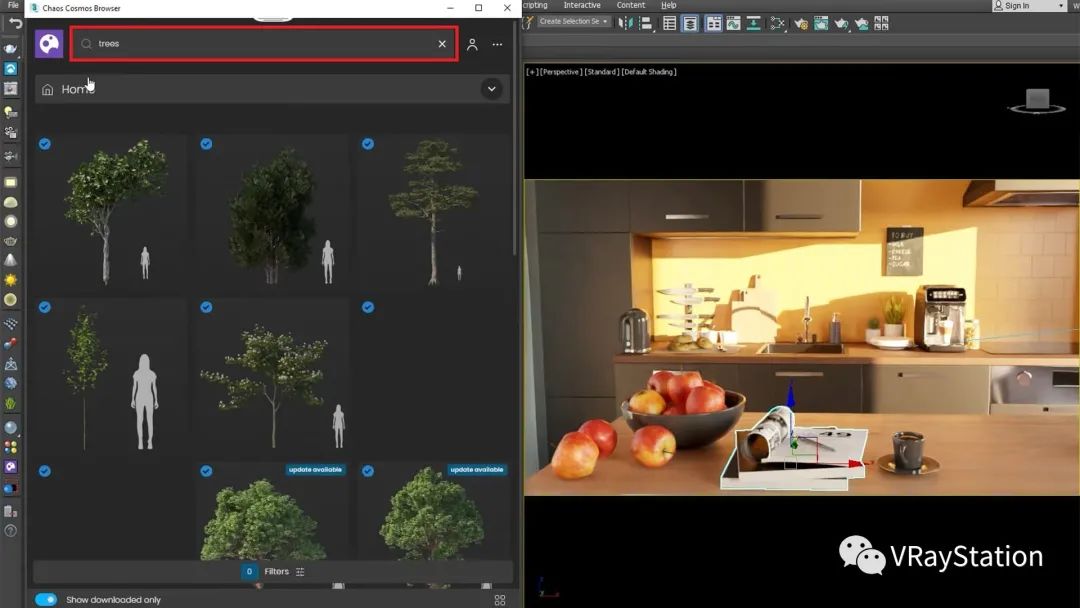
上視圖中,我們移動樹木,使其在廚房的瓷磚上投下陰影。
準備好學習第二部分了嗎?
在本教程的下一部分,你將學習如何設置和調整VRayPhysicalcamera,使用材質和紋理,并為您的廚房室內創建自然光源。
本文版權歸腿腿教學網及原創作者所有,未經授權,謝絕轉載。

上一篇:Navisworks教程 | 為什么無法更改Navisworks的背景顏色?
下一篇:3DMAX教程 | 如何在3dsMax中創建寫實的廚房?3dsMax建一個廚房教程(3)
.jpg "3DMAX教程 | 免費下載Autodesk 3ds MAX 2021簡體中文版本")

.jpg "3DMAX教程 | 學習如何用3ds Max進行線條的擠出操作")

推薦專題













- [3D Max 基礎知識分享]—多孔結構模型編輯
- 3DMAX教程 | 3Dmax材質編輯器的標準模式指的是什么?
- 3DMAX教程 | 3DMax模型導入遇到問題
- 3DMAX教程 | 3Dmax水泥材質參數及設置方法
- 3DMAX教程 | 如何徹底卸載Vray渲染器下載?
- 3DMAX教程 | 3DMax技巧分享:高效利用渲染線框功能
- 3DMAX教程 | 如何在3dmax中使貼圖顏色變淺
- 3DMAX教程 | 如何使用V-Ray在3ds Max中調整普通玻璃材質參數
- 3DMAX教程 | 3DMax 2014遭遇錯誤并生成報告
- 3DMAX教程 | SketchUp與3DMAX:室內效果圖設計工具的選擇優化指南