
下載app免費領取會員



AutoCAD從2010版本之后每個版本相對于上一個版本的變動均較小,每個版本的安裝教程都差不多一致,今天小編就以AutoCAD 2014為例,為大家介紹AutoCAD的安裝及注冊方法。
【安裝流程】
1、點擊AutoCAD2014的自解壓文件,解壓到指定位置。(注:①解壓路徑不要出現中文字符;②若出現多個直接壓文件系軟件分卷壓縮導致,每個直接壓文件都不能刪除且放置在同一個文件夾,解壓時解壓第一個即可。)
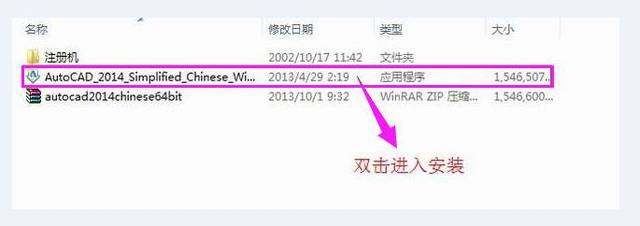
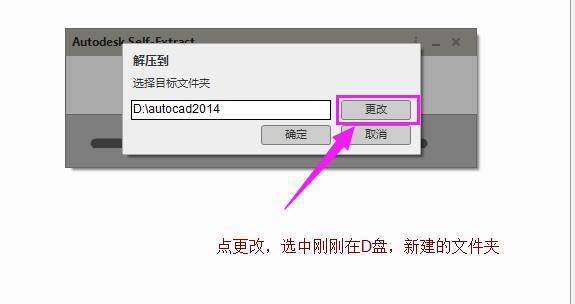
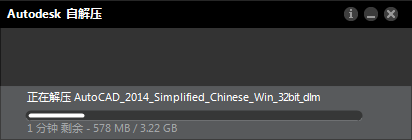
解壓完畢后在解壓的文件夾中找到“setup.exe”,雙擊開始安裝Autocad2014中文版。
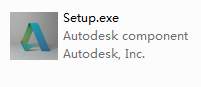
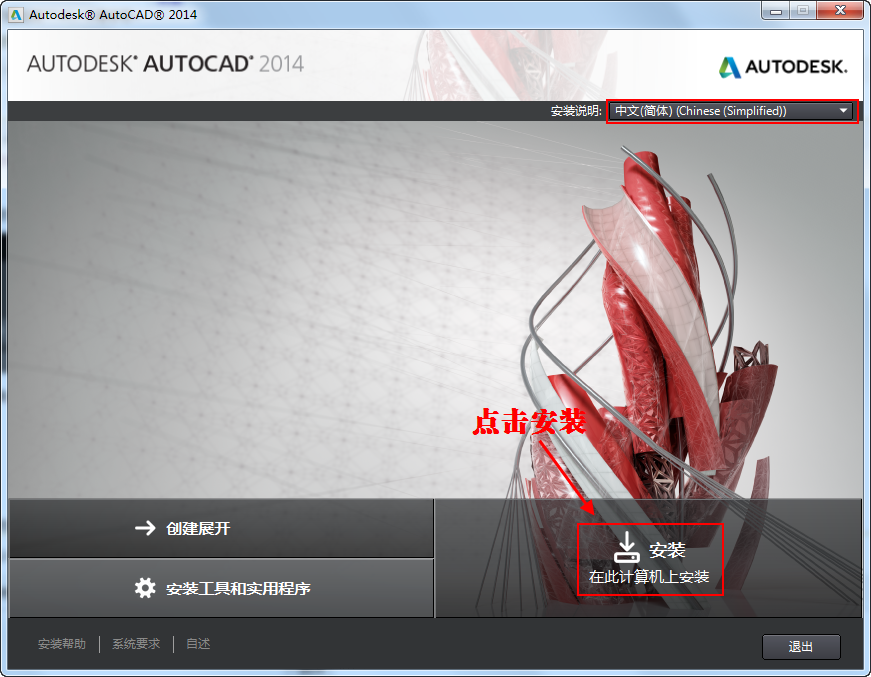
2、啟動安裝程序以后,會進行安裝初始化,過幾十秒就會彈出如下圖所示的安裝畫面,我們就可以點擊安裝,開始安裝AutoCAD 2014
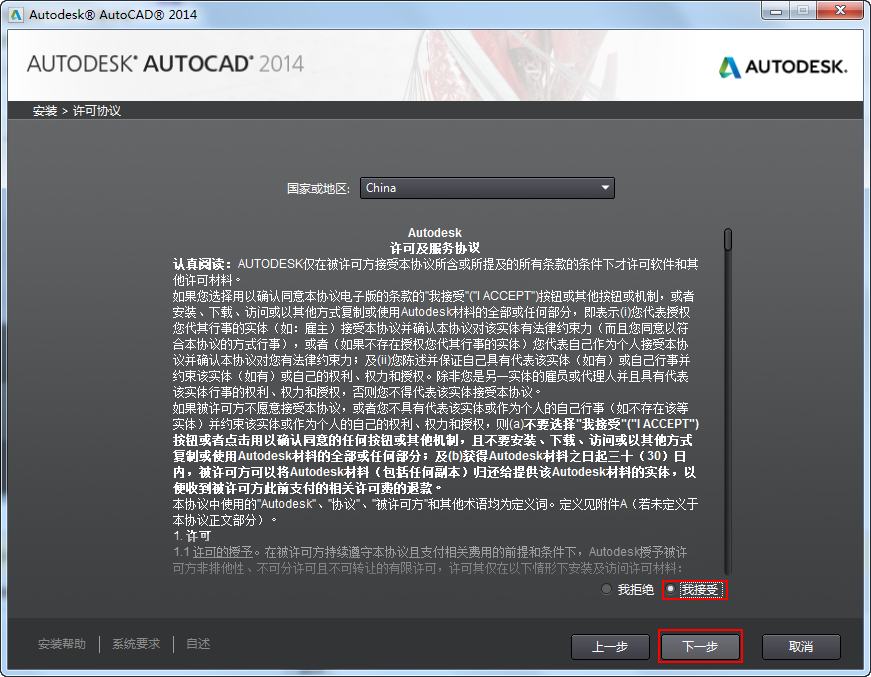
3、點擊接受許可協議(我接受——下一步)
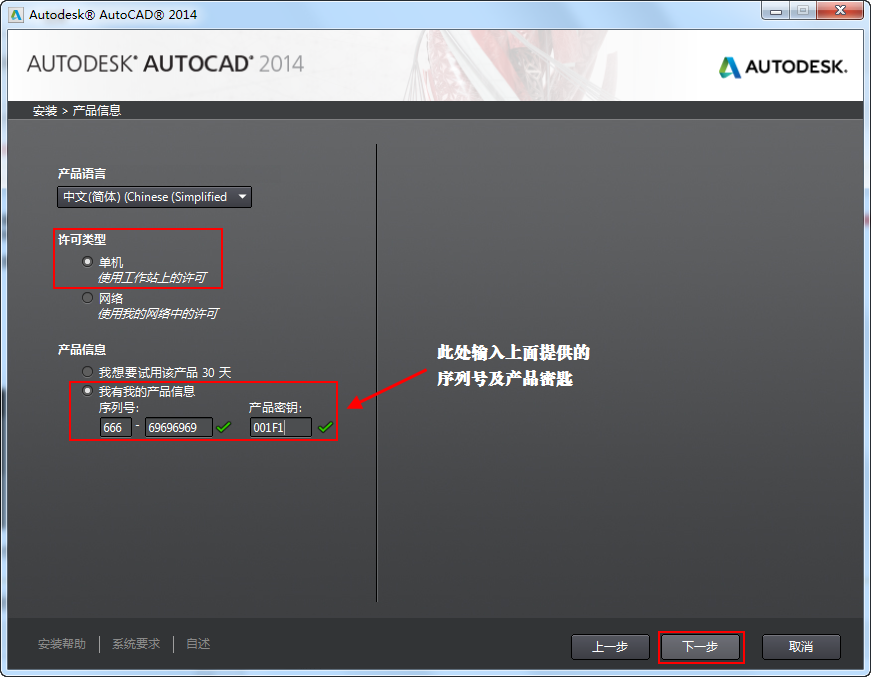
4、選擇許可證類型并輸入產品信息,輸入序列號及產品密匙 (序列號:666-69696969 產品密匙:001F1)
各版本序列號均為666-69696969,產品密匙如下表:
[table]版本
[td=277]產品密匙
AutoCAD 2004
[td=277]001B1
AutoCAD 2006
[td=277]001B1
AutoCAD 2007
[td=277]001B1
AutoCAD 2008
[td=277]001B1
AutoCAD 2010
[td=277]001B1
AutoCAD 2011
[td=277]001C1
AutoCAD 2012
[td=277]001D1
AutoCAD 2013
[td=277]001E1
AutoCAD 2014
[td=277]001F1
AutoCAD 2015
[td=277]001G1
AutoCAD 2016
[td=277]001H1
AutoCAD 2017
[td=277]001I1
AutoCAD 2018
[td=277]001J1
AutoCAD 2019
[td=277]001K1
AutoCAD 2020
[td=277]001L1
5、自定義安裝路徑并選擇配置文件(注意:安裝配置文件保持默認即可,不要更改,安裝路徑則可自行選擇)

6、開始安裝AutoCAD2014,注意這一步的安裝時間較長。(如出現計算機卡頓現象請不要動他,靜靜等待安裝完成即可)
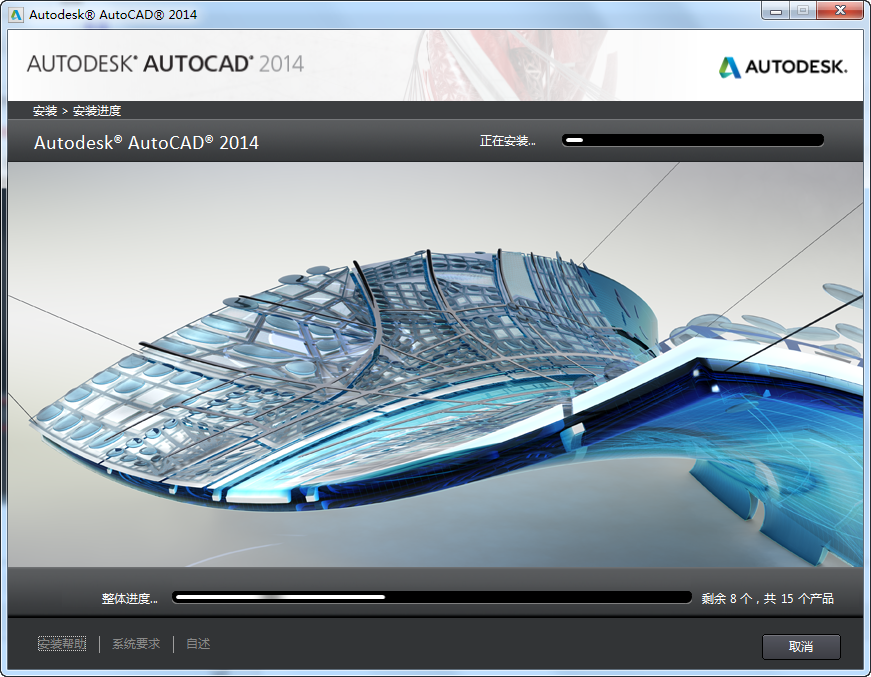
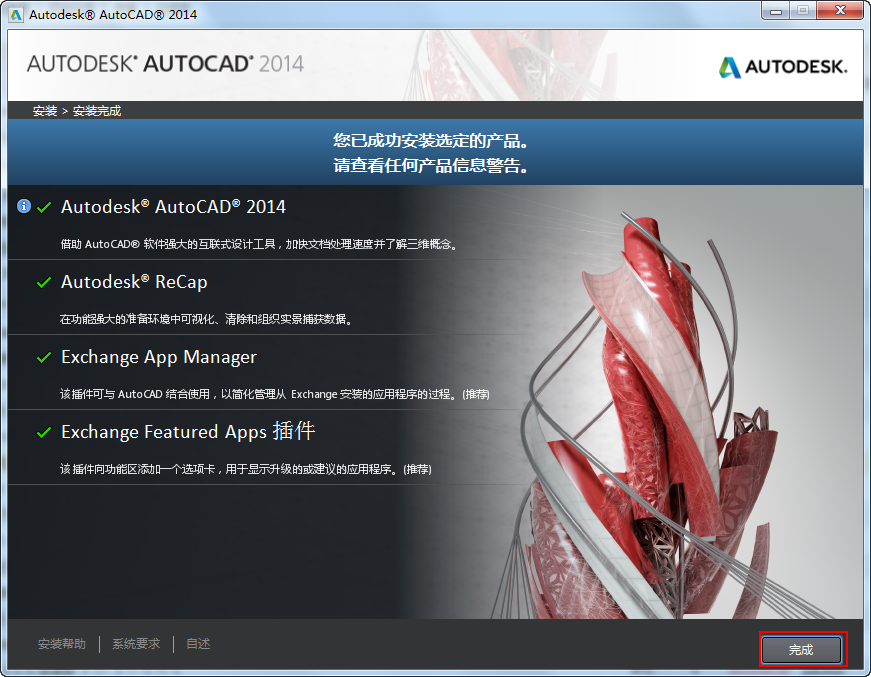
7、安裝完成
【注冊/激活流程】
【注意事項】
①運行前注冊機時必須斷開計算機網絡(拔網線或者停用網絡連接)
②運行注冊機前必須關閉電腦上的左右殺毒軟件包括win10自帶的殺毒軟件
③注冊機破解屬于更改軟件注冊表行為,電腦報毒屬于正常現象
④務必以管理員身份運行注冊機
⑤請按操作步驟執行
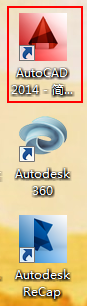
1、點擊完成后桌面上會有三個圖標,點擊“AutoCAD 2014 - 簡體中文 (Simplified Chinese)”即可打開程序。第一次打開會詢問是否同意用戶許可協議,點擊我愿意即可

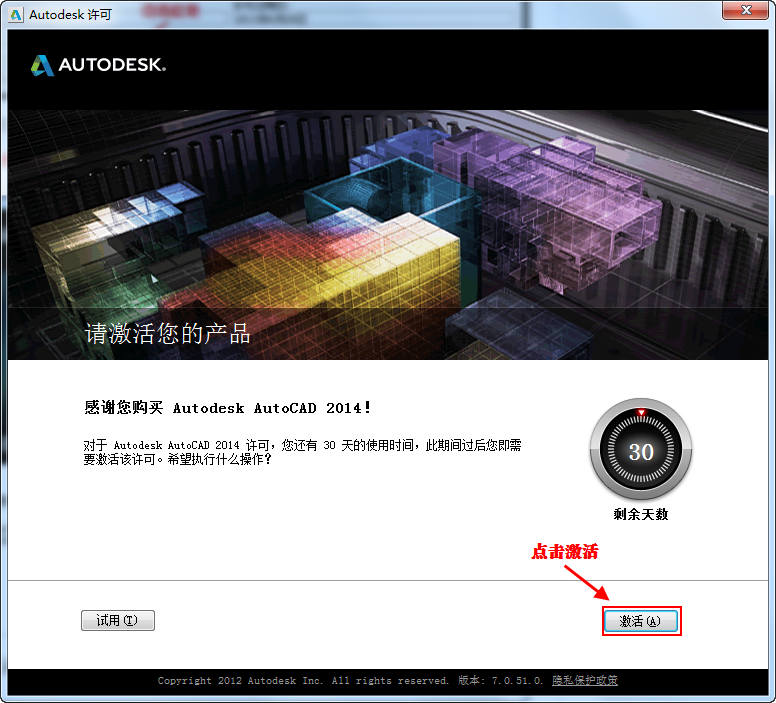
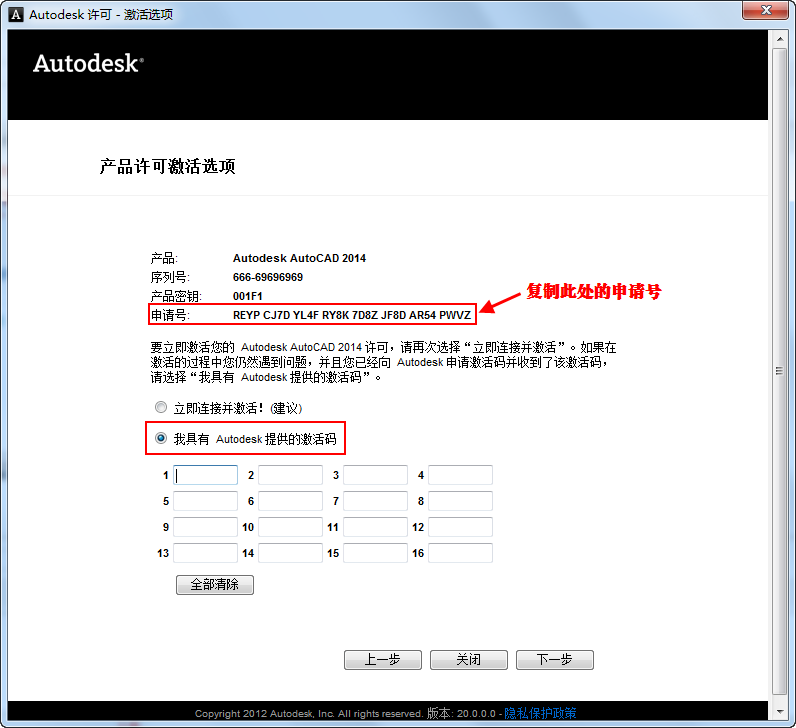
2、初始化后會出現,Autodesk許可對話框,這里我們選擇“激活”如圖所示:
注意:如果點擊激活后出現序列號無效,請檢查網絡連接是否斷開,確認斷網后,點擊關閉,等一會再點擊激活即可。
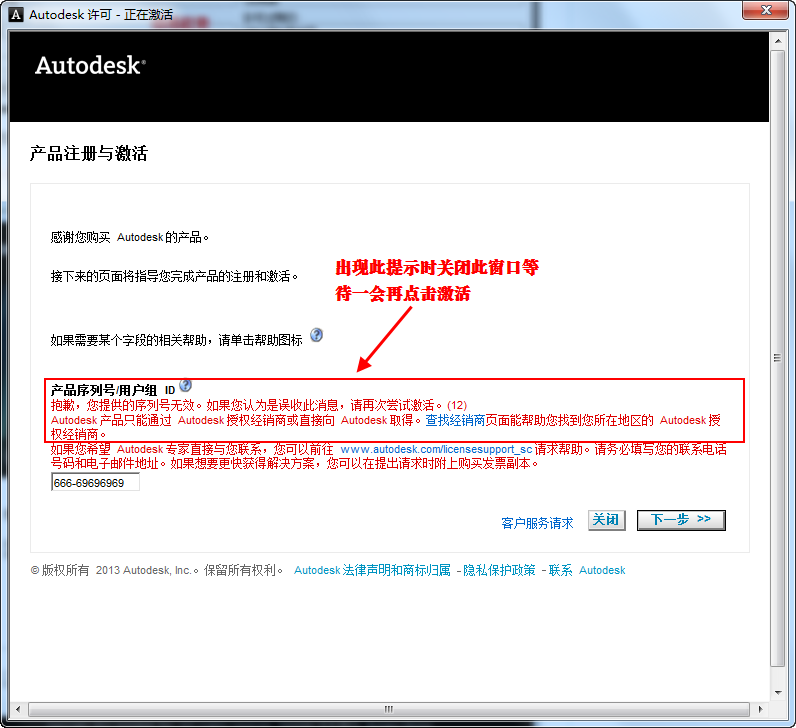
下圖的申請號,可以用CTRL+C來復制。
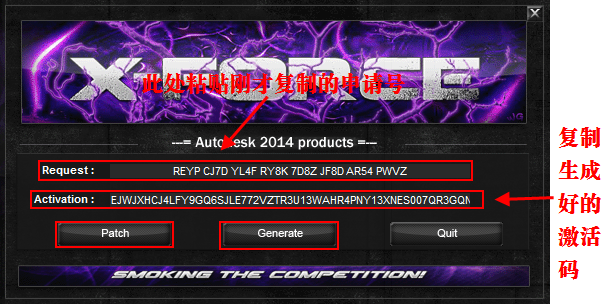
3、右擊以管理員身份運行注冊機(注意打開的注冊機要與您的操作系統的位數對應32位or64位。)

下圖中,使用Ctrl+V 粘貼申請號;粘貼完成以后,先選擇“Patch”選項,然后再選擇“Generate”生成激活碼
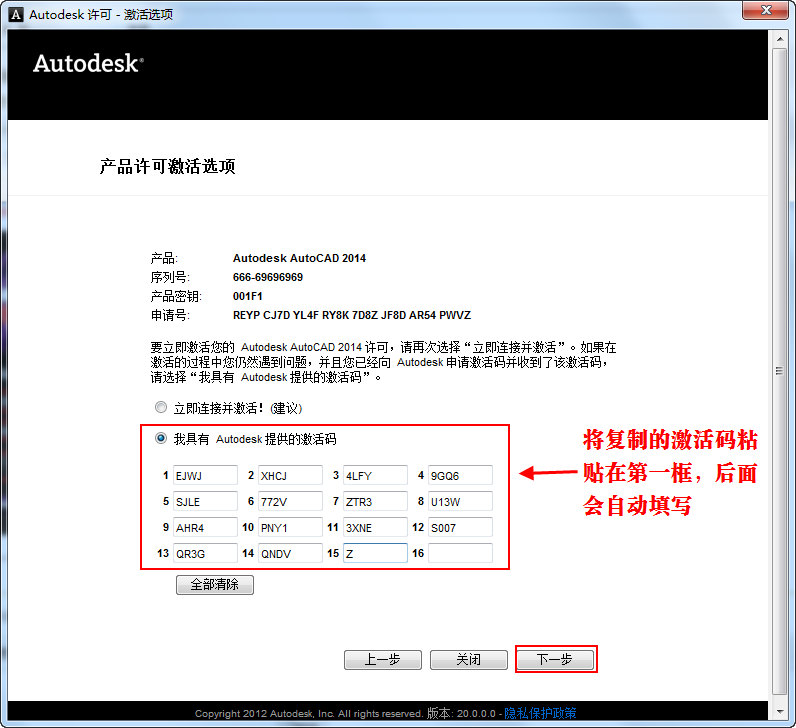
10、激活AutoCAD2014,粘貼激活碼的時候,只需要選中第一個輸入框,然后粘貼即可。所有的激活碼會自動填充。
激活AutoCAD2014完成
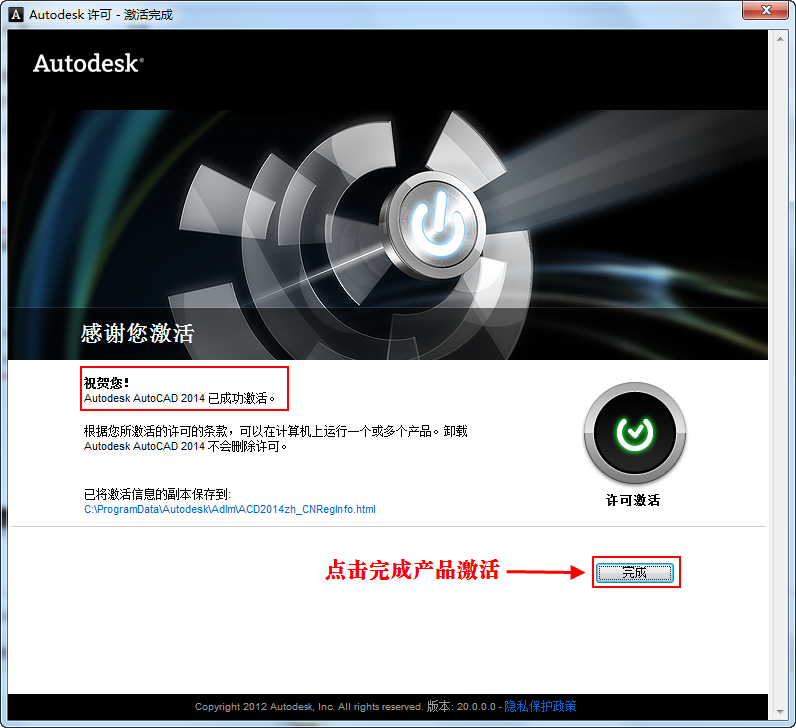
點擊完成,歡迎使用 AutoCAD 2014。
本文版權歸腿腿教學網及原創作者所有,未經授權,謝絕轉載。

上一篇:Revit技巧 | Revit的場地模型如何在三維中顯示厚度
下一篇:Revit技巧 | Revit的立面圖為什么顯示的是剖面圖的效果


推薦專題














