
下載app免費領取會員



如何自定快捷命令提高我們的畫圖速度
1、如何把測量和特性匹配調出來到快速訪問欄,效果如圖

在上圖中點擊最右上角的下拉三角按鈕,點擊特性匹配,特性匹配就添加上去了;再次點擊下拉三角,點擊更多命令,在搜索欄輸入測量,找到測量半徑命令,然后就可以拖拽到上面的快速訪問欄中。(同理,其他所需命令都可以拖拽到快速訪問欄)
2、修改命令快捷鍵
會CAD快捷鍵的人都知道,有時候我們使用命令能讓我們的速度提高很多,例如L后空格我們就可以繪制直線,但是有些常用命令如CO(復制命令),一只手在操作鼠標,另外一只手點擊這兩個鍵才能出來復制命令(C的話是圓命令),這種操作較為麻煩。
如果我們把 C對應復制命令,這樣就簡便許多,但是C本來是圓命令,那么我們就要為圓再設置一個方便的命令--CC。
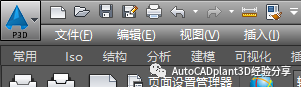
點擊下拉三角,點擊顯示菜單欄,然后依次點工具--自定義--編輯程序參數。會打開一個acad.pgp 的文件,這個文件的路徑是
C:UsersAdministratorAppDataRoamingAutodeskAutodesk AutoCAD Plant 3D 2016R20.1chsSupportacad.pgp(本人是2016版本)然后找到
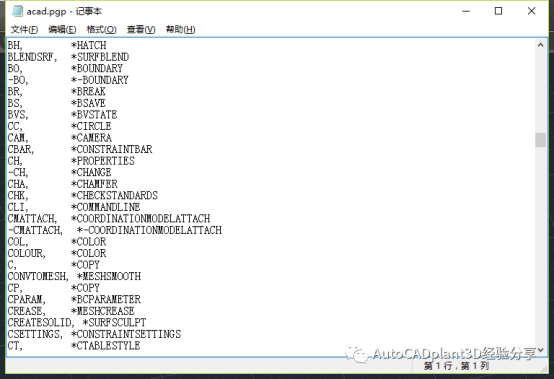
CO, *COPY(前面是快捷鍵,對應后面的命令)
將其改為C, *COPY
然后找到C, *CIRCLE(由于C命令已經被我們所修改的復制占用,所以我修改快捷鍵時要注意修改)
將其改為CC, *CIRCLE
修改后如圖所示,記得保存。
注:修改成快捷鍵自己可以根據需要進行修改,把最常用的命令改為操作簡便的能提高我們的畫圖速度。
然后進入模型驗證修改,是不是很方便?
本文版權歸腿腿教學網及原創作者所有,未經授權,謝絕轉載。

上一篇:Revit技巧 | Revit官方教程丨修改樓梯構件屬性
下一篇:Revit技巧 | Revit官方教程丨選擇樓梯構件進行編輯




推薦專題














