
下載app免費領取會員




我們可以基于AutoCAD 塊去創建新元件,這種創建方式是無法參數化的,不同尺寸的元件需要不同的CAD塊來建立。可以用于創建一些特殊的模型,參數化圖形無法提供,如浮球式疏水閥、氣動閥門,內絲球閥等,基于CAD塊建立的元件可以與現實更為接近,但是缺點也比較明顯:1、工作量特別的大。2、每個單位的需求不同,不同項目的需求也比較特定。3、不同廠家的生產標準也有可能不同,只能在工作中慢慢積累。
使用CAD塊創建元件
會使用PLANTPARTCONVERT命令創建管道元件的可以略過下述 1
1、首先,我們要基于CAD塊創建有端口的管道元件
以彈簧安全閥為例:有兩個端口
首先打開畫好CAD塊的圖形(記好CAD圖形的位置)
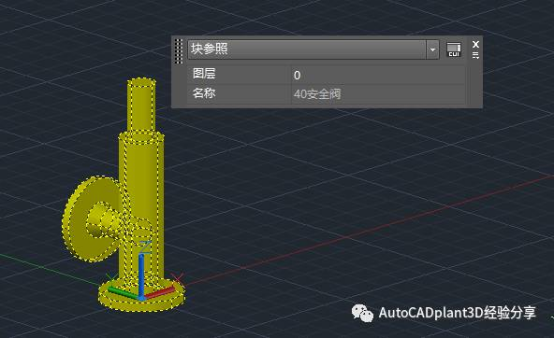
在命令行輸入PLANTPARTCONVERT命令
1)首先選擇塊
2)輸入A(添加)或者 點擊命令行的添加
3)用鼠標捕捉指定端口的位置和方向
4)輸入A(接受)或者 點擊命令行的接受
5)添加其他端口或者點擊退出(不能用Esc退出,否則添加不成功)
6)重復PLANTPARTCONVERT命令檢查是否添加正確。如正確,可點Esc退出
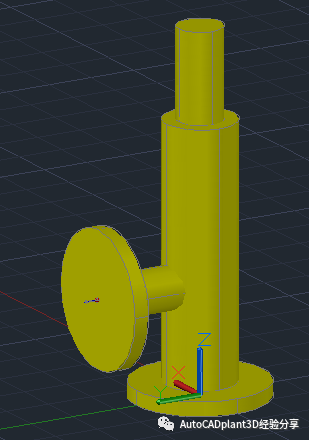
添加完成后保存圖形。在CAD圖形文件夾會生成xml文件和png預覽圖片
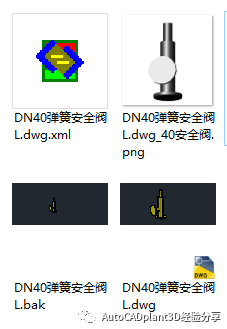
注:一個DWG圖形中是可以有多個CAD塊轉化為管道元件的(在一個圖形中可以把不同尺寸的元件CAD塊轉化為管道元件)
2、打開Spec Editor,打開創建的元件庫,然后選擇新建元件
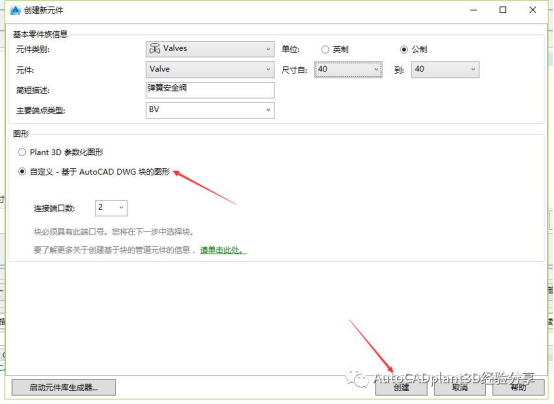
選擇自定義-基于CAD塊的圖形,然后填好信息,點擊創建。
注:注意選好類型。這種安全閥可以歸為角閥的形式,創建到彎頭里面,有興趣的可以試試。
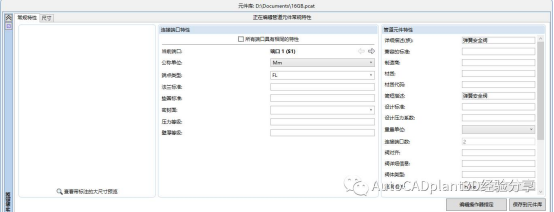
根據實際情況輸入常規特性信息,然后切換到尺寸
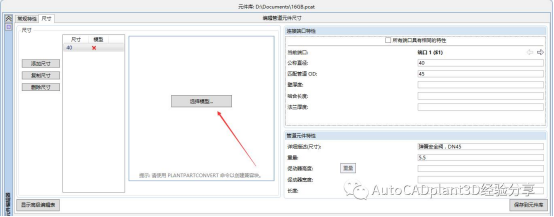
填寫匹配管道OD;詳細描述(尺寸);需要添加重量的添加重量,記得在常規特性那里選擇單位。點擊選擇模型,選擇之前創建的管道元件的圖形,如圖
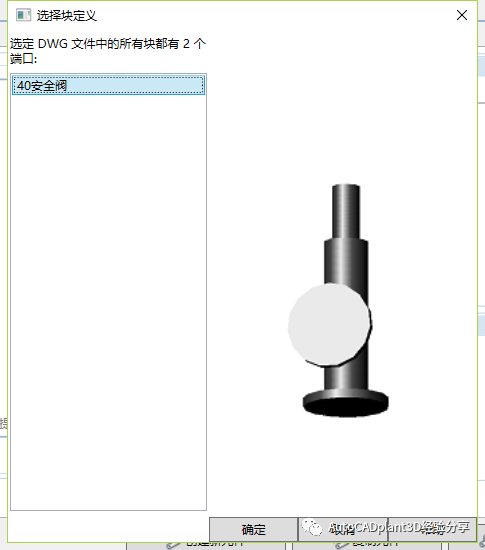
選中后點擊確定
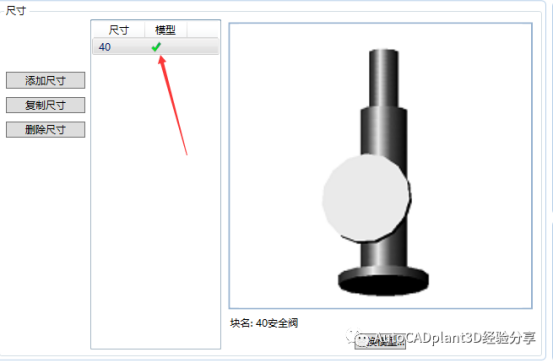
最后記得點擊 保存到元件庫。大功告成了!
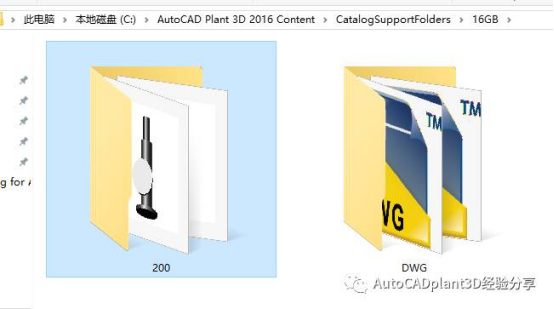
附注:在保存到元件庫之后打開 共享內容文件夾 找到如圖(小編用的是2016版本的,路徑如下;版本不同位置可能不同)
本文版權歸腿腿教學網及原創作者所有,未經授權,謝絕轉載。

上一篇:Revit技巧 | Win10打開Autodesk軟件時提示“管理員已阻止你運行此應用”
下一篇:Revit技巧 | Revit官方教程丨使用常見編輯工具修改樓梯




推薦專題














