
下載app免費領取會員



一、從元件庫生成器創建(創建新的元件庫)
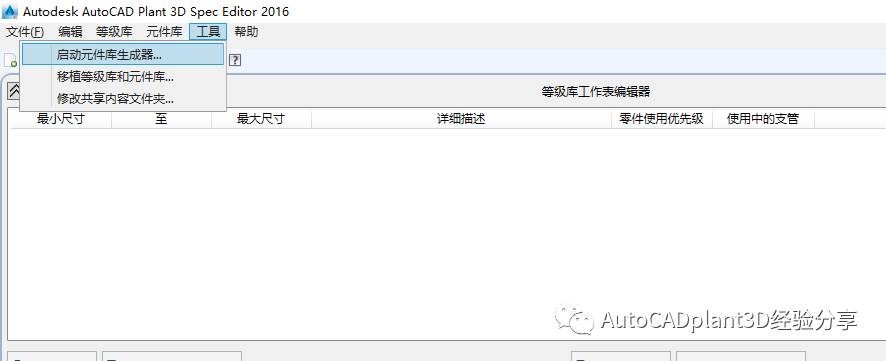
首先打開Spec Editor,點擊菜單欄的工具,啟動元件庫生成器。
進入元件庫生成器后,點擊新建,然后輸入元件庫樣板文件名(可選擇樣板文件位置),選好單位,點擊確定,如圖所示:
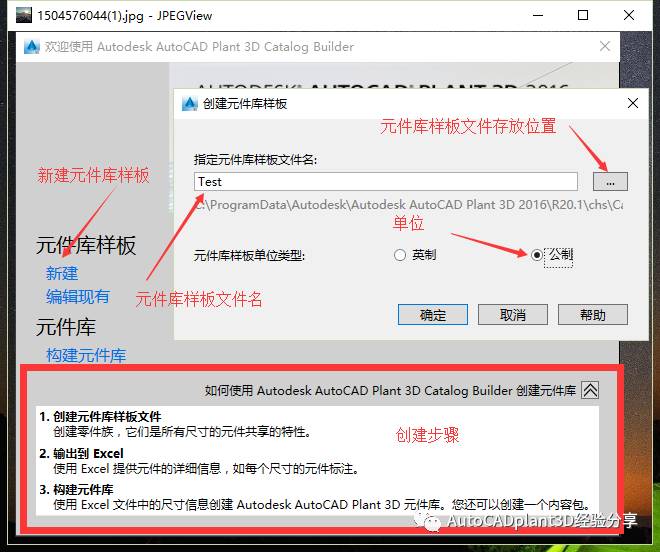
注:矩形框里的三個步驟即為創建元件庫的一般步驟。
1、創建元件庫樣板文件,創建所需要的零件族。
2、輸出到Excel文件,編輯尺寸、詳細描述(尺寸)、SKEK、重量等信息(也可以不編輯,直接構建元件庫,然后在Spec Editor里編輯)
3、構建元件庫,使用編輯好的Excel文件構建一個元件庫。
點擊確定后進入如下圖畫面
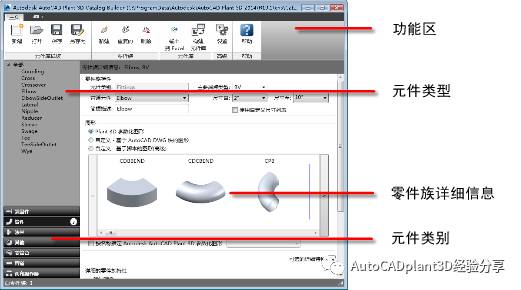
下面以創建管道為例
1、首先我們進行一些設置,點擊功能區的設置,進入如圖畫面
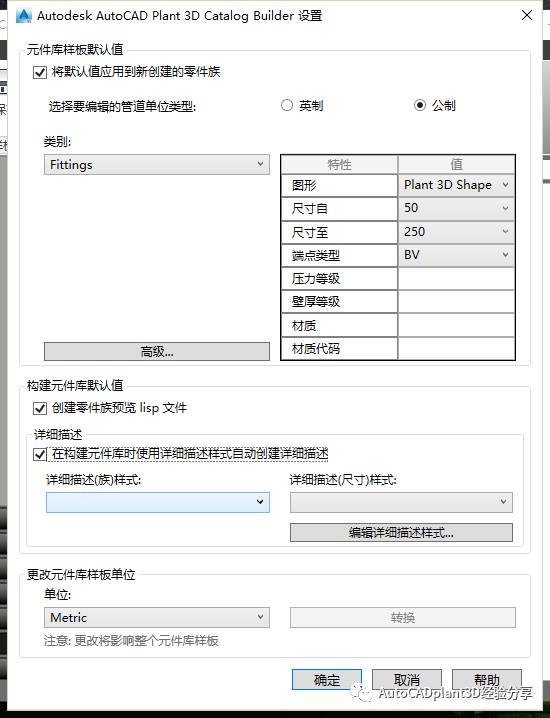
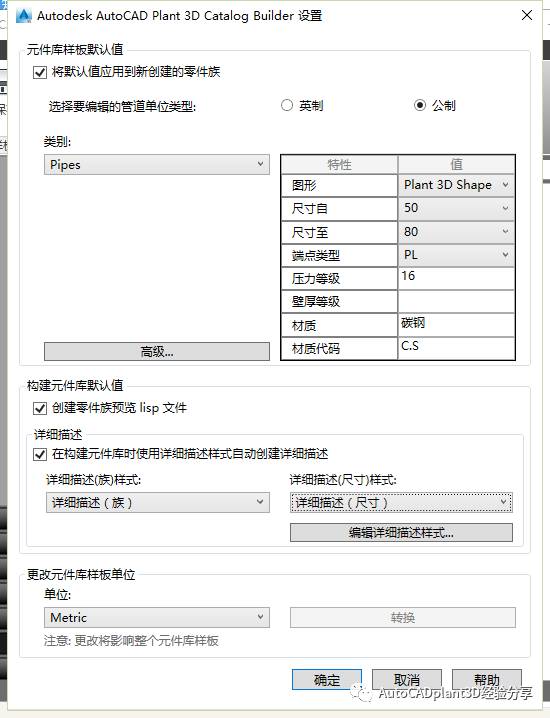
1)從類別的下拉列表中找到管道,設置如下
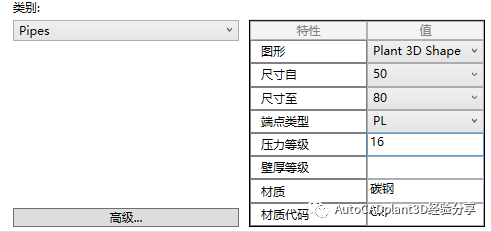
點擊高級,如圖所示:
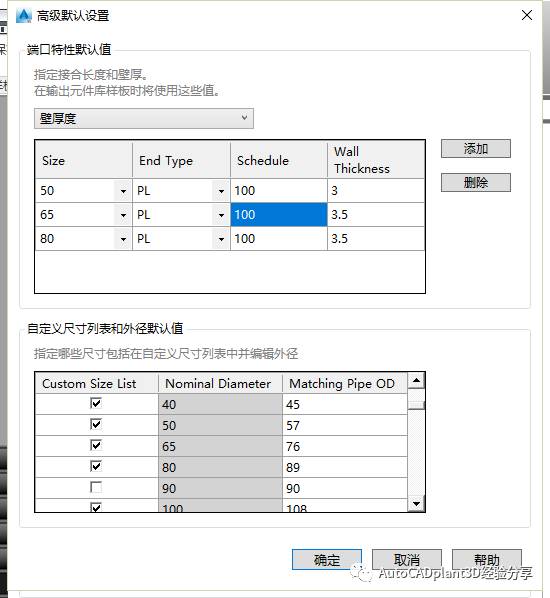
注:1、端口特性的接合長度和壁厚度大家可以根據需要進行設置
2、自定義尺寸和外徑默認值,大家可以根據自己的需要把不用的管徑刪除,然后修改外徑(看自己的需要,圖中設置為2系列GB)
修改好后點擊確定。
2)點擊編輯詳細描述樣式
注:把自動創建詳細描述打鉤;把將默認值應用到新創建的零件族打鉤
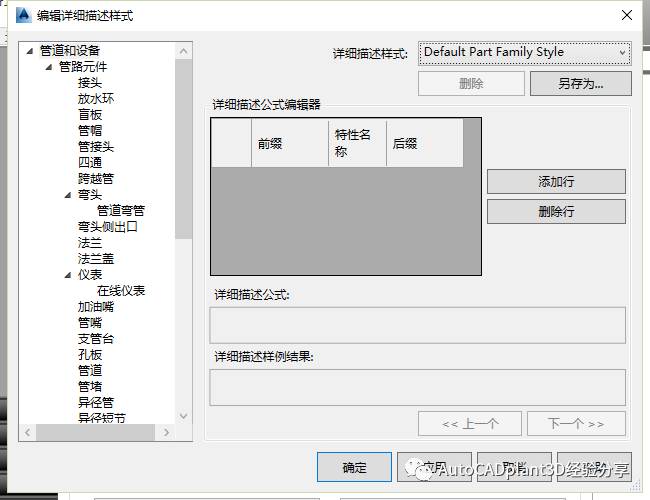
點擊另存為,基于Default Part Family Style創建 詳細描述(族)
在下拉列表中選擇 Default Part Size Style ,點另存為,創建 詳細描述(尺寸)
這樣我們就創建了兩個新的描述樣式。
點擊管道,樣式選擇 詳細描述(族),如圖。
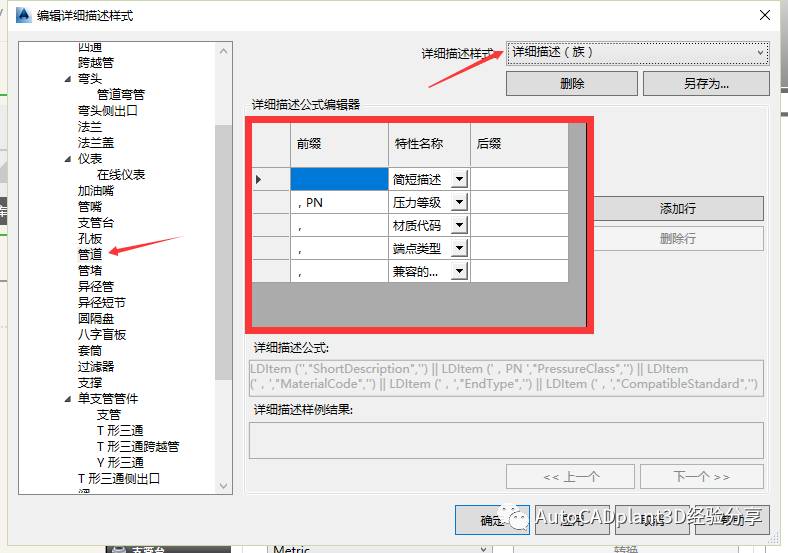
注:根據需要創建所需的具體內容,上圖為參考等級庫編輯器簡介及填寫說明中所填寫的。
樣式選擇 詳細描述(尺寸),創建如下圖所示
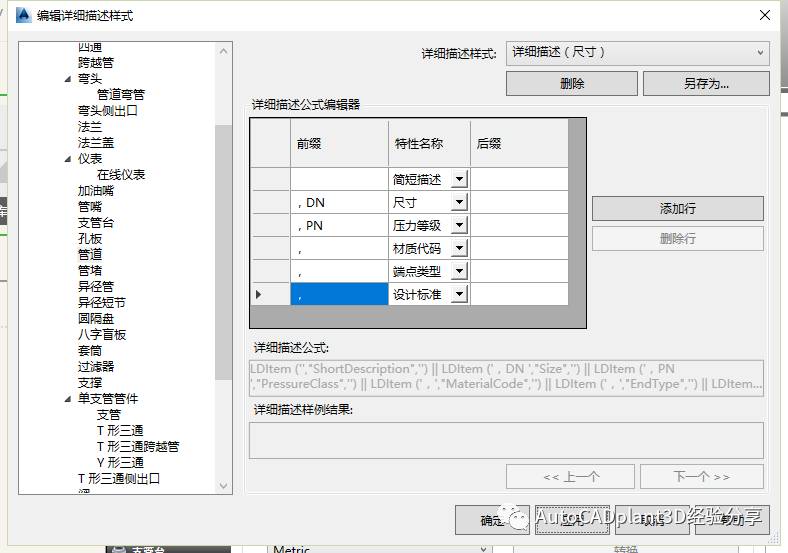
注:逗號最好寫在前綴處,否則有可能會出現描述后面有一個逗號的問題
點擊應用、確定后,回到設置頁面選擇樣式
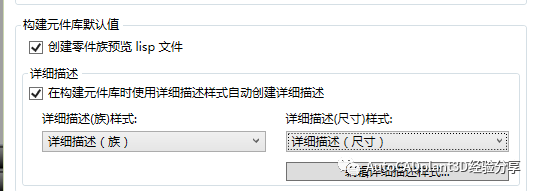
3)檢查設置,沒有問題后 點擊確定
2、創建管道零件族
在主界面的零件類型區域中選擇管道,在功能區零件族選項卡下選擇新建,如圖所示
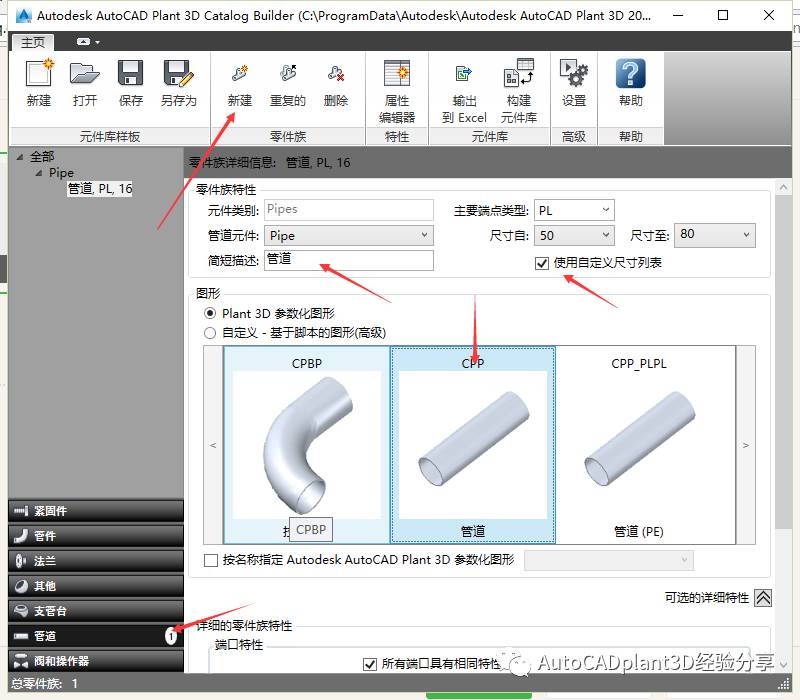
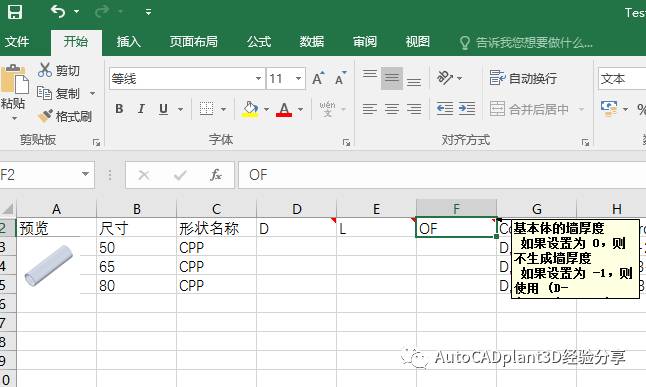
輸入簡短描述,使用自定義尺寸,選擇CPP參數化圖形管道,輸入材質,詳細描述族。(注:自定義-基于腳本是使用Python語言所建立的腳本,參數化圖形也是使用Python寫的軟件自帶的腳本;其他的元件輸入的內容不同,根據需要輸入)然后點擊功能區的輸出到Excel,記得路徑,并打開Excel,如圖
注:
1、雙擊圖片可以看到尺寸預覽;把鼠標放在右上角有批注標志的單元格會有批注顯示。
2、此表中,D、L、OF為標注圖形;PartSizeLongDesc即詳細描述(尺寸)要填寫一下,參考等級庫編輯器簡介及填寫說明(注:可以用公式,公式參考文末視頻);如果需要重量,LinearWeight和LinearWeightUnit分別是線重量和線重量單位,kg/m(不需要可以不填);其他還有兼容標準,設計標準,ISO SKEY和ISO符號類型。
注:以上Excel表都不填寫,均可在Spec Editor里填寫,但是在Excel表填寫容易、方便填寫后保存,回到元件庫生成器點擊功能區的構建元件庫,選擇剛編輯的Excel表。完成后如圖:
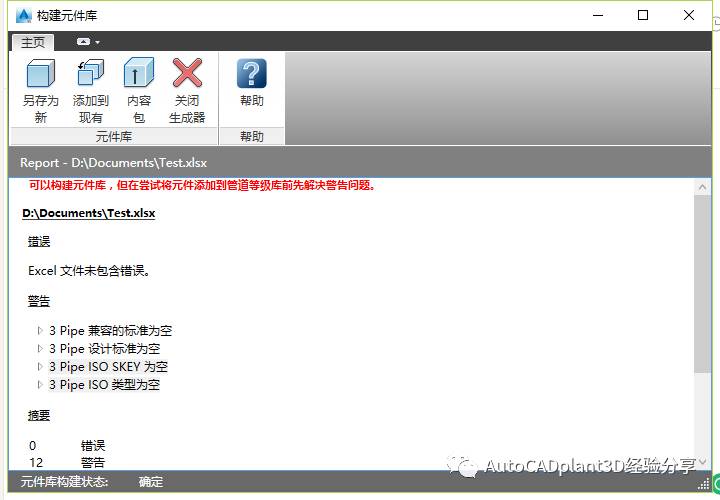
可以 另存、添加到已有元件庫、或者直接生成內容包(zip格式)。
選擇另存,輸入元件庫名稱和位置,大功告成了!

注:這是新生成的一個元件庫,里面只有一個管道,至于如何添加其他的元件,有兩種方法:1、繼續用元件庫生成器,在構建元件庫時選擇現有。2、用Spec Editor創建新元件。
二、用Spec Editor創建新的元件庫
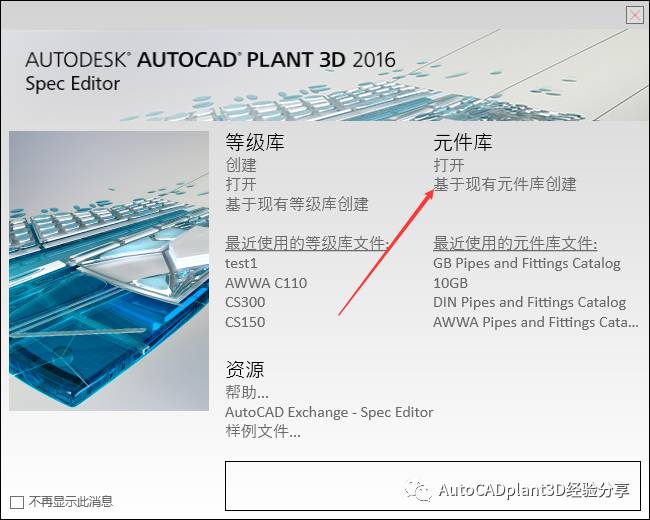
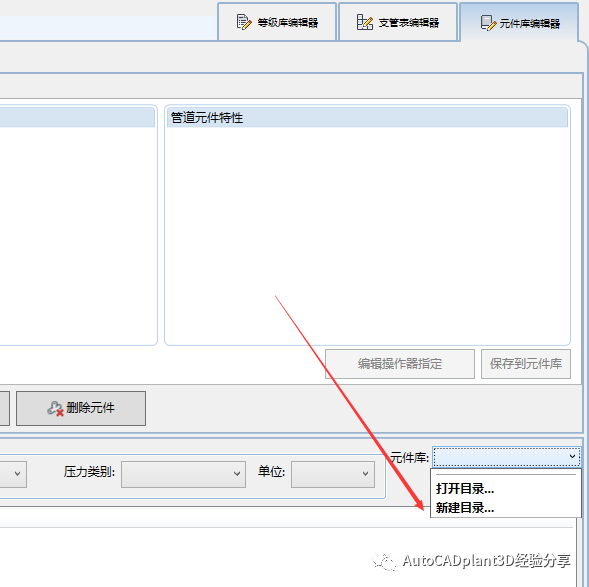
可以在歡迎界面上創建,也可以在元件庫編輯器里,如圖:
點擊后如圖:
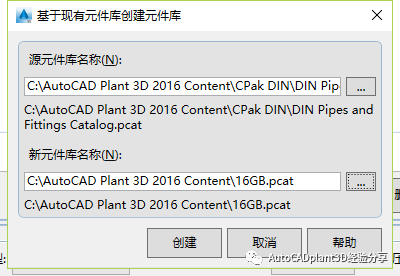
注:1、源文件庫名稱那選擇要基于哪一個建立,公制必須選DIN標準,英制可選ASME標準;所有的源元件庫都位于共享內容文件夾中,可翻看以前的文章查看共享內容文件夾在哪里。
2、這個創建的本質是復制,基于哪個就和其內容完全相同,所以也可以直接在共享內容文件夾里找到你需要的源元件庫復制。
3、記好自己創建的或者復制的元件庫的位置。
4、復制后打開,把不需要的元件可以刪除,然后根據需求修改已有元件的參數。
5、可以基于網上有的GB元件庫建立,會省點事,但是也是基本不能滿足具體各個單位的需求的。
后記:本文詳細講解了建立元件庫的兩種方法,第一種方法雖然看起來麻煩,但是在創建一些特殊要求的元件時很有用處、在編輯元件的尺寸參數和屬性時能夠用Excel表編輯能夠很簡便快捷。
本文版權歸腿腿教學網及原創作者所有,未經授權,謝絕轉載。

上一篇:Revit技巧 | Revit中管道無法自動連接應該怎么處理?
下一篇:Revit技巧 | Win10打開Autodesk軟件時提示“管理員已阻止你運行此應用”




推薦專題














