
下載app免費領取會員



在使用CAD軟件時,有時候會遇到工具欄消失的情況,這會給我們的工作帶來一定的困擾。如果你是2014版CAD用戶,不必擔心,下面將為大家介紹如何找回消失的2014版CAD工具欄。
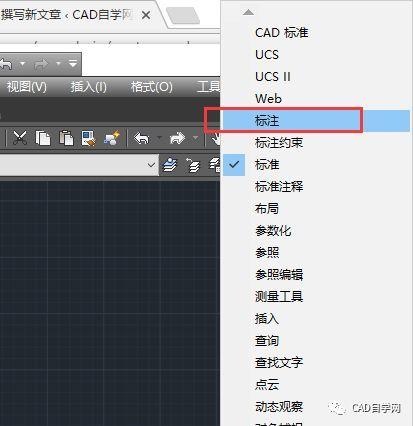
首先,你可以嘗試以下幾種方法來恢復工具欄:
方法一:通過菜單欄恢復
1. 打開CAD軟件,在頂部的菜單欄中找到“視圖”選項。
2. 點擊“視圖”選項后,會彈出一個下拉菜單,在菜單中找到“工具欄”選項。
3. 鼠標移動到“工具欄”后,會顯示出各個工具欄的選項,選擇你需要恢復的工具欄。
方法二:通過快捷鍵恢復
1. 打開CAD軟件,在鍵盤上按下“Ctrl”和“2”鍵。
2. 這個快捷鍵組合將會打開具有所有工具欄的“雜項”窗口。
3. 在“雜項”窗口中,你可以選擇你需要恢復的工具欄。
方法三:通過命令行恢復
1. 打開CAD軟件,點擊頂部的命令行工具欄。
2. 在命令行中輸入“-TOOLBAR”命令(注意前面的減號),并按下回車。
3. 這個命令將會打開工具欄對話框,在對話框中你可以選擇你需要恢復的工具欄。
如果以上方法都沒有解決你的問題,那么你可以嘗試以下方法:
方法四:重置CAD界面
1. 打開CAD軟件,在鍵盤上按下“Ctrl”和“3”鍵。
2. 這個快捷鍵組合將會打開“工作區設置”對話框。
3. 在對話框中,選擇“重置當前工作區”選項,并點擊“應用”和“確定”按鈕。
方法五:重新安裝CAD軟件
1. 如果以上方法都沒有解決問題,那么你可以嘗試重新安裝CAD軟件。
2. 首先,卸載你當前的CAD軟件。
3. 然后,重新下載并安裝2014版CAD軟件。
總結:

無論你是因為誤操作還是其他原因導致2014版CAD工具欄消失,你都可以使用上述方法輕松找回它們。希望本文對你有所幫助!
本文版權歸腿腿教學網及原創作者所有,未經授權,謝絕轉載。

上一篇:Revit技巧 | Revit官方教程丨關于房間、房間明顯表、房間標記的定義
下一篇:Revit技巧 | Revit官方教程丨添加房間分割線及設置房間分隔線的可見性





推薦專題














