
下載app免費領取會員



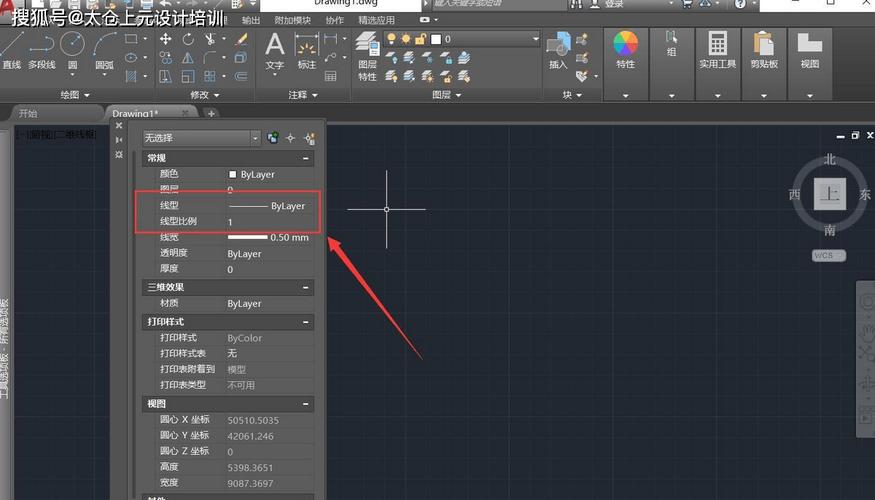
如何恢復2020 CAD工具欄的顯示
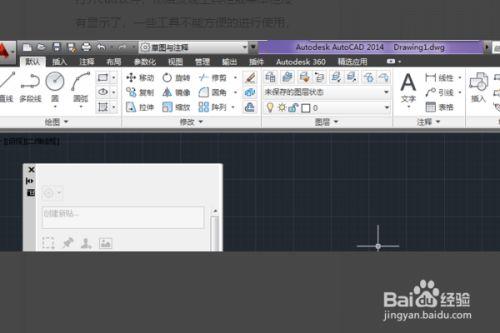
如果您在使用2020 CAD軟件時發現工具欄不見了,不要驚慌。這可能是由于軟件設置的問題導致的,您只需要按照以下步驟來恢復工具欄的顯示。
步驟一:檢查工具欄的顯示狀態
首先,您可以檢查工具欄是否被意外地隱藏起來了。在CAD軟件的頂部菜單欄上,找到"視圖"選項。點擊它,并在下拉菜單中尋找"工具欄"選項。如果您看到有一個勾選項旁邊有一個小三角形的選項,請將鼠標懸停在上面,看是否有顯示隱藏工具欄的選項。如果這個選項被選中,那么工具欄可能被意外地隱藏了。
點擊"顯示隱藏工具欄"選項,然后看看是否有您想要顯示的工具欄的選項。如果有,點擊它以顯示工具欄。如果沒有,您可以嘗試下一步。
步驟二:重置CAD軟件的用戶設置
如果上述方法無效,您可以嘗試重置CAD軟件的用戶設置。在CAD軟件的頂部菜單欄上,找到"工具"選項。點擊它,并在下拉菜單中找到"選項"選項。點擊它以打開CAD軟件的選項窗口。
在選項窗口中,您可以找到"重置用戶設置"選項。點擊它,并在彈出窗口中確認您的選擇。這將重置CAD軟件的用戶設置,并將工具欄恢復到默認狀態。
請注意,重置用戶設置將導致您失去自定義的設置和個人偏好,包括工具欄的位置和布局。您可能需要重新進行自定義設置。
步驟三:重新安裝CAD軟件
如果以上兩個方法都無效,您可以嘗試重新安裝CAD軟件。首先,您需要卸載當前的CAD軟件。在Windows操作系統中,您可以通過控制面板的"程序和功能"選項來卸載軟件。找到CAD軟件的條目,并選擇卸載選項。然后按照安裝程序的指示完成卸載過程。
一旦卸載完成,您可以重新下載并安裝CAD軟件。請確保從官方網站或經過驗證的第三方網站下載軟件,以避免下載到惡意軟件。
總結
恢復2020 CAD工具欄的顯示可以通過幾個簡單的步驟來完成。首先,檢查工具欄的顯示狀態,確保它沒有被意外地隱藏起來。其次,嘗試重置CAD軟件的用戶設置,恢復工具欄到默認狀態。最后,如果以上方法都無效,可以嘗試重新安裝CAD軟件。希望這些方法能幫助您解決工具欄消失的問題,并恢復正常的CAD使用體驗。
本文版權歸腿腿教學網及原創作者所有,未經授權,謝絕轉載。

上一篇:Revit技巧 | Revit如何統計族文件中的某個參數






推薦專題














