
下載app免費領取會員



如何恢復CAD命令欄的顯示
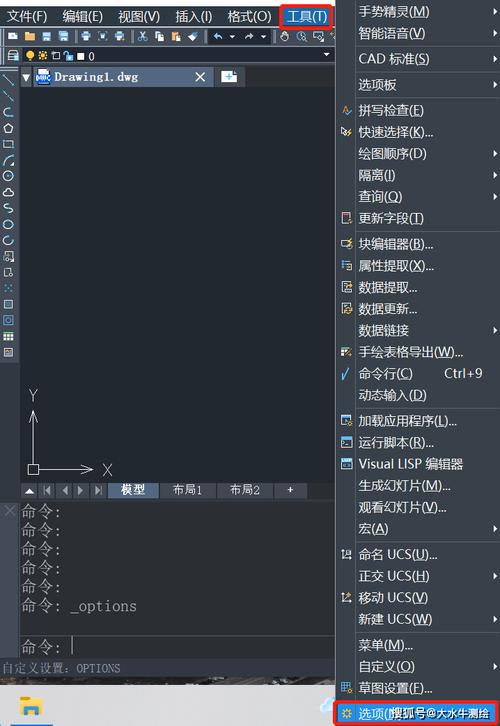
CAD軟件是一款廣泛應用于工程設計和制圖的計算機輔助設計軟件。在使用CAD進行設計過程中,命令欄是一個非常重要的工具,它可以幫助我們方便地輸入和執行各種CAD命令。然而,有時候我們可能會發現CAD的命令欄不見了,這給我們的工作帶來了很多不便。接下來,我將介紹幾種常見的方法,幫助您恢復CAD命令欄的顯示。
方法一:使用快捷鍵
在CAD軟件中,我們可以使用快捷鍵來顯示或隱藏命令欄。默認情況下,CAD的命令欄是顯示的,如果你的命令欄不見了,你可以嘗試按下Ctrl+9快捷鍵,這個快捷鍵可以幫助您顯示或隱藏命令欄。
方法二:通過菜單欄恢復
除了使用快捷鍵,我們還可以通過菜單欄來恢復CAD命令欄的顯示。在CAD軟件中,菜單欄通常位于軟件界面的上方,其中包含了CAD的各種功能選項。如果您的命令欄不見了,您可以依次點擊“視圖”菜單,然后選擇“工具欄”選項,接著選擇“命令行”選項。通過這個方法,您可以將命令欄再次顯示出來。
方法三:使用右鍵菜單
在CAD軟件中,我們還可以通過右鍵菜單來恢復命令欄的顯示。首先,您需要在CAD的工作區域上點擊鼠標右鍵,然后選擇“顯示工具欄”選項。接著,在彈出的菜單中選擇“命令行”選項。通過這個方法,您也可以將命令欄重新顯示出來。
方法四:通過CAD選項進行設置
有時候,我們可能會在CAD的選項中不小心關閉了命令欄的顯示。要恢復命令欄的顯示,您可以依次點擊CAD軟件的“工具”菜單,選擇“選項”選項。然后,在彈出的對話框中,選擇“顯示”選項卡。在這個選項卡中,您可以找到命令欄的設置選項,通過將其勾選上,您可以重新顯示命令欄。
方法五:重新安裝CAD軟件
如果您嘗試了上述所有方法,但仍無法恢復命令欄的顯示,那么您可以考慮嘗試重新安裝CAD軟件。這個方法可能比較麻煩,但有時候重新安裝可以解決一些問題,包括命令欄不顯示的問題。
總結
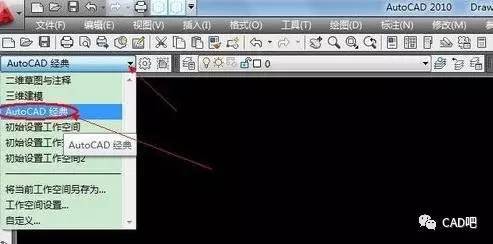
在CAD設計工作中,命令欄是一個非常重要的工具,它可以幫助我們方便地輸入和執行各種CAD命令。當命令欄不見了時,我們可以通過使用快捷鍵、通過菜單欄、使用右鍵菜單、通過CAD選項以及重新安裝CAD軟件等方法來恢復命令欄的顯示。希望這篇文章可以幫助到您,讓您能夠更加順利地使用CAD軟件進行設計工作。
本文版權歸腿腿教學網及原創作者所有,未經授權,謝絕轉載。

上一篇:Revit技巧 | Revit官方教程丨定義梁系統對正
下一篇:Revit技巧 | Revit官方教程丨修改梁系統邊界




推薦專題














