
下載app免費領取會員



在CAD2020中,命令行是一個非常重要的工具,它可以幫助用戶快速輸入命令,并查看命令的執行結果。然而,有時候用戶可能會不小心關閉了命令行,或者無法找到命令行的位置。本文將介紹如何恢復CAD2020的命令行并打開。
1. 使用快捷鍵
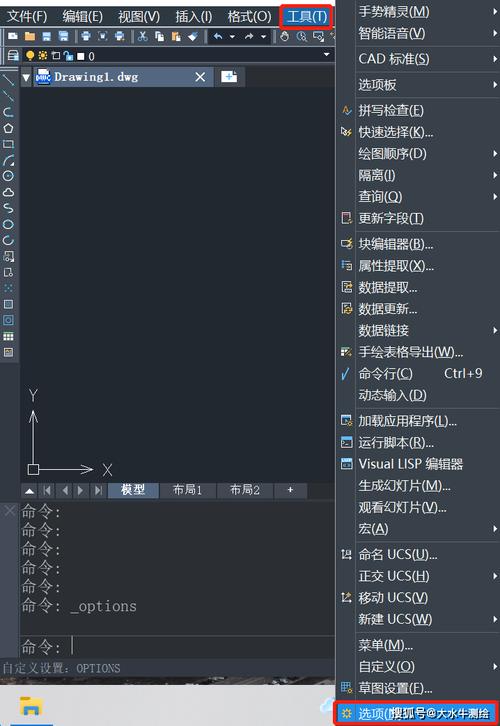
在CAD2020中,可以使用快捷鍵Ctrl + 9來打開或關閉命令行。當用戶發現命令行不見了時,可以嘗試按下Ctrl + 9,看看是否能夠重新打開命令行。
2. 通過菜單欄恢復
如果使用快捷鍵無法打開命令行,可以嘗試通過菜單欄來恢復。首先,點擊CAD2020的頂部菜單欄上的“工具”選項。然后,在下拉菜單中找到“顯示”選項,并點擊它。在彈出的子菜單中,應該有一個“命令行”選項。點擊“命令行”選項,就能夠將命令行恢復并打開。
3. 使用右鍵菜單
除了通過菜單欄恢復命令行,還可以嘗試使用CAD2020的右鍵菜單。首先,找到CAD2020界面的空白區域,右鍵點擊。在彈出的右鍵菜單中,應該能夠找到一個“命令行”選項。點擊“命令行”,就能夠將命令行恢復并打開。
4. 重新安裝CAD2020
如果以上方法都無法恢復命令行并打開,可能是CAD2020的安裝文件有問題或者與其他軟件沖突導致的。此時,可以嘗試重新安裝CAD2020。首先,卸載原來的CAD2020程序。然后,重新下載最新版本的CAD2020安裝文件,并進行安裝。在安裝過程中,確保勾選了“命令行”選項,以確保命令行功能被正確安裝。
總結:
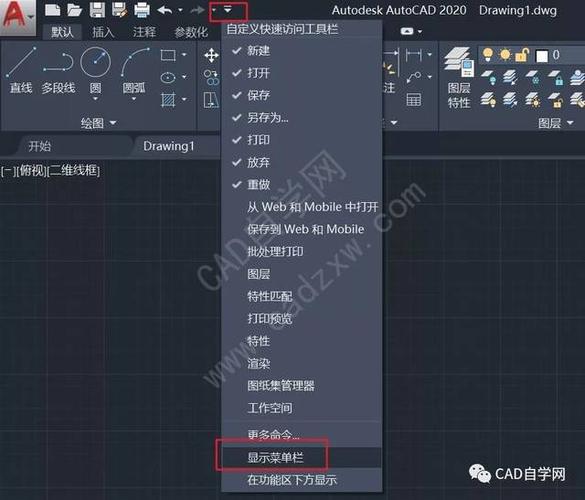
無論是不小心關閉了命令行,還是無法找到命令行的位置,都不用擔心。CAD2020提供了多種方法來恢復命令行并打開。可以嘗試使用快捷鍵Ctrl + 9、通過菜單欄或右鍵菜單來恢復命令行。如果這些方法都不奏效,可以考慮重新安裝CAD2020。無論采取哪種方法,都能夠讓命令行再次出現在CAD2020界面上,使用戶可以方便地輸入命令并查看執行結果。
本文版權歸腿腿教學網及原創作者所有,未經授權,謝絕轉載。

上一篇:Revit技巧 | Revit官方教程丨修改結構支撐




推薦專題














