
下載app免費領取會員




如何將CAD文件轉換為黑白PDF格式
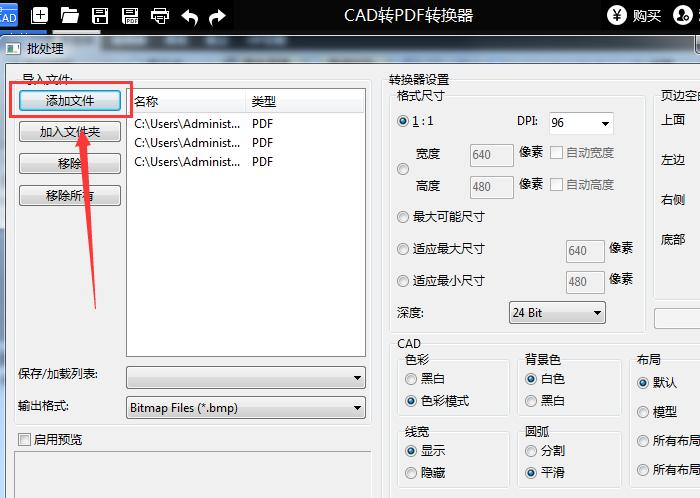
將CAD文件轉換為黑白PDF格式可以使文件更適合打印和分享,同時也可以減少文件大小。下面是詳細的步驟:
步驟一:打開CAD文件
首先,打開你想要轉換的CAD文件。確保你已經安裝了適當的CAD軟件,并且能夠訪問打開文件的功能。
步驟二:選擇打印
在CAD軟件中,進入“文件”菜單,選擇“打印”選項或者使用快捷鍵“Ctrl+P”來打開打印窗口。
步驟三:選擇打印機
在打印窗口中,選擇你想要使用的打印機。如果你沒有安裝打印機驅動程序,你可以選擇“Microsoft Print to PDF”作為虛擬打印機。
步驟四:設置打印參數
在打印窗口中,點擊“打印設置”按鈕來打開打印參數設置窗口。在這里,你可以選擇頁面尺寸、打印質量、頁面方向等。
步驟五:選擇黑白打印
在打印參數設置窗口中,找到“顏色”選項,并選擇“黑白”或“灰度”。這會將CAD文件轉換為黑白模式。
步驟六:設置其他參數
根據需要,你可以設置其他打印參數,如線寬、線型和圖層顯示等。這些參數可以根據你的具體需求來調整。
步驟七:預覽和調整
在打印參數設置窗口中,點擊“預覽”按鈕來查看打印效果。如果需要進行調整,你可以返回前面的步驟來改變打印參數。
步驟八:開始打印
當你滿意打印設置并預覽結果后,點擊“打印”按鈕開始將CAD文件轉換為黑白PDF格式。根據文件的大小和復雜度,轉換過程可能需要一些時間。
步驟九:保存PDF文件
當轉換完成后,選擇保存PDF文件的位置和名稱。確保你選擇的位置可以輕松訪問,并且文件名能夠清晰描述文件內容。
步驟十:完成轉換
當PDF文件保存成功后,你已經成功將CAD文件轉換為黑白PDF格式。你可以隨時打開和分享這個PDF文件了。
總結:
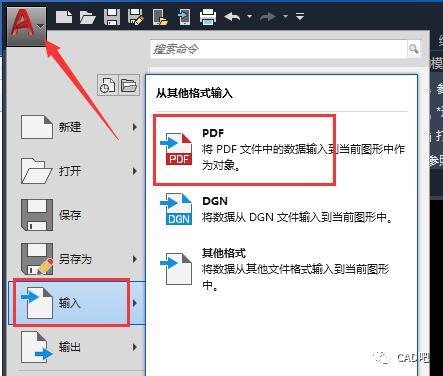
將CAD文件轉換為黑白PDF格式是一個非常簡單的過程,只需要幾個簡單的步驟。這個過程可以使文件更適合打印和分享,并且可以減少文件大小。希望以上步驟能夠幫助你成功地完成CAD文件到黑白PDF文件的轉換。
本文版權歸腿腿教學網及原創作者所有,未經授權,謝絕轉載。

上一篇:Revit技巧 | Revit中項目基點的位置要怎么修改?
下一篇:Revit技巧 | Revit視圖中"基于選擇的過濾器"應該如何使用?




推薦專題














