
下載app免費領取會員




如何解決2014版CAD文字無法顯示的問題?
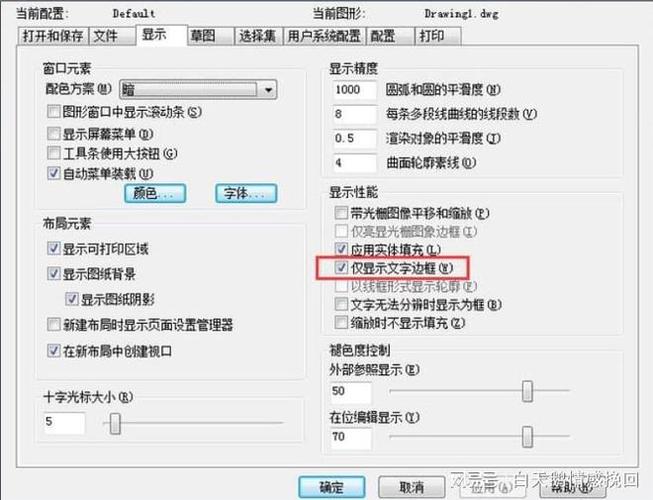
AutoCAD是一款被廣泛應用于機械設計、建筑設計等領域的計算機輔助設計軟件。然而,有時候在使用2014版CAD時,會遇到文字無法顯示的問題。這可能會影響你正常的設計工作。下面是解決這個問題的一些方法:
1. 檢查字體設置:首先檢查你的CAD字體設置是否正確。在AutoCAD的選項中,找到“顯示”選項卡。確保字體設置正確,并且所選字體在你的計算機上可用。
2. 清理字體緩存:如果你已經確認字體設置正確,但文字依然無法顯示,可以嘗試清理字體緩存。在Windows操作系統中,字體緩存文件的路徑是C:\Windows\System32\FNTCACHE.DAT。你可以嘗試刪除這個文件,并重新啟動CAD,看是否能夠解決問題。
3. 更新顯卡驅動程序:有時,文字無法顯示的問題可能是由于顯卡驅動程序過舊或不兼容造成的。你可以嘗試更新你的顯卡驅動程序,以確保它們與CAD兼容。
4. 檢查是否有重疊對象:有時候,文字無法顯示是因為它被其他對象遮擋或隱藏了。你可以使用“恢復”命令或者在圖層管理器中檢查是否有重疊對象。如果有,嘗試將它們移動或刪除,以使文字得以顯示。
5. 重建文字樣式:如果以上方法都沒有解決問題,你可以嘗試刪除并重新創建文本樣式。在AutoCAD中,你可以使用“樣式管理器”來管理和編輯文本樣式。
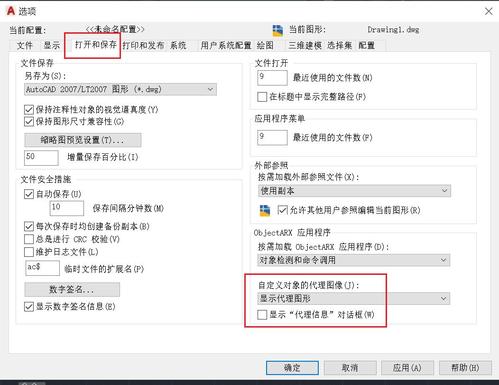
總結來說,如果你在使用2014版CAD時遇到文字無法顯示的問題,你可以先檢查字體設置和清理字體緩存,然后嘗試更新顯卡驅動程序,檢查是否有重疊對象,最后可以嘗試重建文字樣式。希望這些方法能夠幫助你解決問題,讓你的設計工作恢復正常。
本文版權歸腿腿教學網及原創作者所有,未經授權,謝絕轉載。

下一篇:Revit技巧 | Revit官方教程丨創建單個循環連接件族




推薦專題














