
下載app免費領取會員



本文旨在探討如何提高CAD2023中MOVE命令的應用能力。MOVE命令是CAD軟件中常用的基礎命令之一,用于移動或復制選定的對象。通過合理運用MOVE命令,用戶可以更高效地編輯和調整CAD圖紙中的元素位置。本文將從幾個方面進行闡述,包括MOVE命令的基本操作、快捷鍵的應用、高級技巧以及相關注意事項。
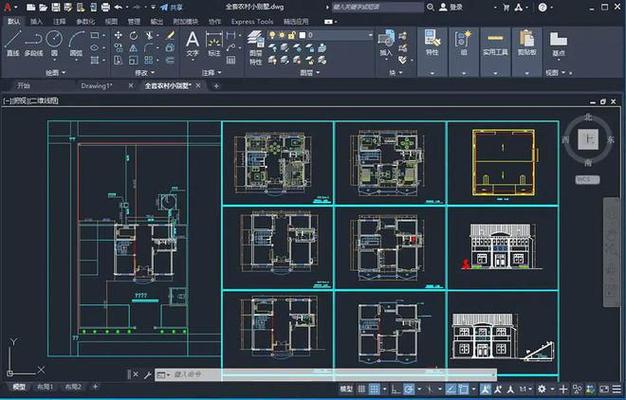
一、MOVE命令的基本操作
在CAD2023中,MOVE命令可以通過多種方式調用。用戶可以在菜單欄中找到MOVE命令圖標,也可以通過輸入MOVE命令的英文名稱來調用。一般情況下,用戶會先選擇需要移動的對象,然后指定移動的基點,最后指定目標位置。在選擇對象時,可以通過單擊或者框選的方式進行。基點可以是對象的中心點、端點、中點等,也可以是用戶自定義的點。目標位置可以通過輸入坐標值或者鼠標指定。
二、快捷鍵的應用
為了提高MOVE命令的應用效率,用戶可以使用一些快捷鍵。在CAD2023中,可以通過輸入"M"來調用MOVE命令。另外,還可以使用一些常用的快捷鍵來加快操作速度。例如,按下Shift鍵可以啟用移動對象的副本模式,按下Ctrl鍵可以啟用移動對象的垂直或水平模式。
三、高級技巧
除了基本操作和快捷鍵的應用,還有一些高級技巧可以提高MOVE命令的應用能力。一種常用的技巧是使用對象捕捉功能。通過啟用對象捕捉功能,可以將移動點對齊到其他對象的端點、中點或者交點上,從而實現精確移動。另外,還可以使用相對坐標或極坐標來指定目標位置,這樣可以更方便地進行移動操作。
四、注意事項
在使用MOVE命令時,還需要注意一些問題。首先,需要注意選擇正確的移動對象。在復雜的CAD圖紙中,可能會有很多對象,用戶要確保選擇的是需要移動的對象。其次,需要小心指定移動的基點和目標位置,確認其準確性。最后,要注意移動操作對其他對象的影響,避免移動導致其他元素錯位或者重疊。
綜上所述,通過合理運用MOVE命令的基本操作、快捷鍵的應用、高級技巧以及注意事項,可以提高CAD2023中MOVE命令的應用能力。在實際使用過程中,用戶可以根據具體的需求和場景,靈活運用MOVE命令,以提高編輯和調整CAD圖紙的效率。
本文版權歸腿腿教學網及原創作者所有,未經授權,謝絕轉載。

上一篇:Revit技巧 | Inventor制圖教程:通過Inventor制作Revit MEP族步驟
下一篇:Revit技巧 | Revit管件透明選不中怎么辦?Revit中如何解決管件或閥件透明





推薦專題














