
下載app免費領取會員




來源:慧航原創
文:徐振
精美復雜家具族繪制案例技巧與方法--案例
大家經過對revit基礎的學習,知道了族是作為revit項目的基本單元,它的靈活使用能有效減少建模人員的重復性工作,在項目中扮演著重要的角色。本文主要介紹如何使用族與體量族創建一些精美的家具模型。
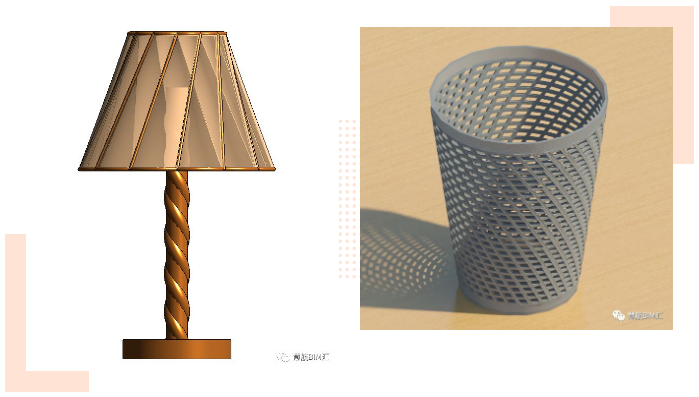
臺燈與垃圾桶成果
案例一:臺燈的制作
如圖2-1所示,利用公制常規模型樣板,創建該臺燈模型,并為臺燈添加材質,并為臺燈放置一個點光源,渲染出效果圖。
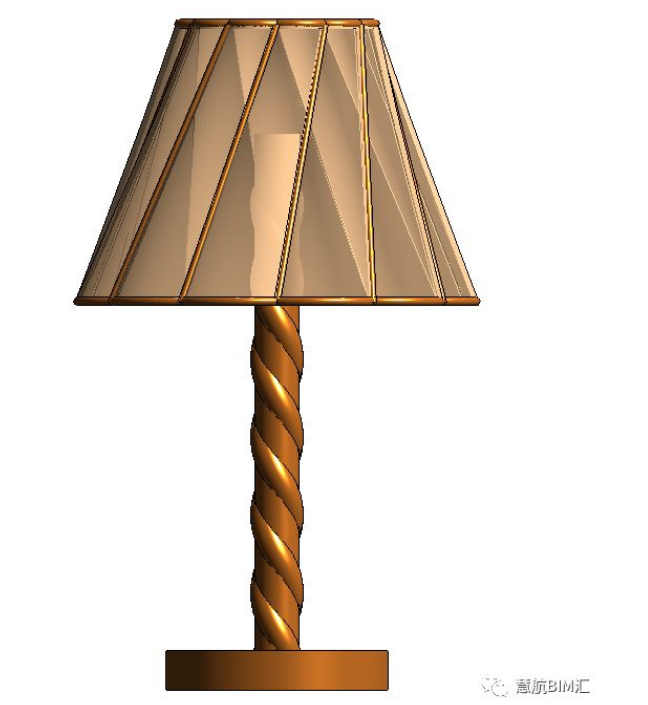
圖2-1
01、建模思路
根據題目要求,先新建公制常規模型,創建臺燈族,再嵌套一個簡單的照明設備族,然后將其載入項目中進行渲染。
02、模型分析
該模型主要由三部分組成,可將其分為燈罩、燈座、光源三個部分。其中燈罩如圖2-1所示,觀察可發現玻璃部分可通過融合得到,金屬裝飾部分可通過放樣得到。燈座很顯然為螺旋狀,螺旋狀的創建方式只有通過放樣融合融合。通過分析模型,基本掌握了模型的創建方式。
03、建模過程
(1)新建公制常規模型,在平面視圖繪制參照平面,如圖2-2所示。
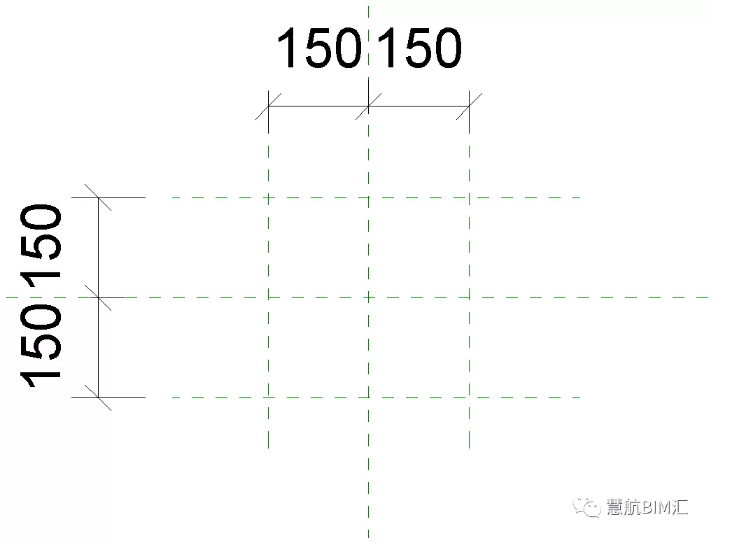
圖2-2
(2)創建融合,繪制如圖2-3所示底部輪廓。為方便定位,先繪制兩條與水平面成30o與60o的參照平面,并通過鏡像的方式快速繪制完整的圖形。
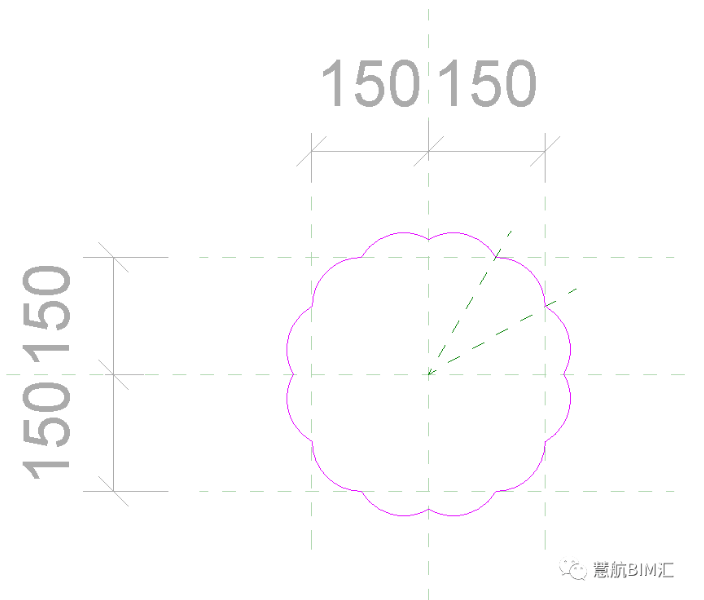
圖2-3
(3)繪制頂部輪廓。如圖2-4所示,半徑取底部輪廓的一半。
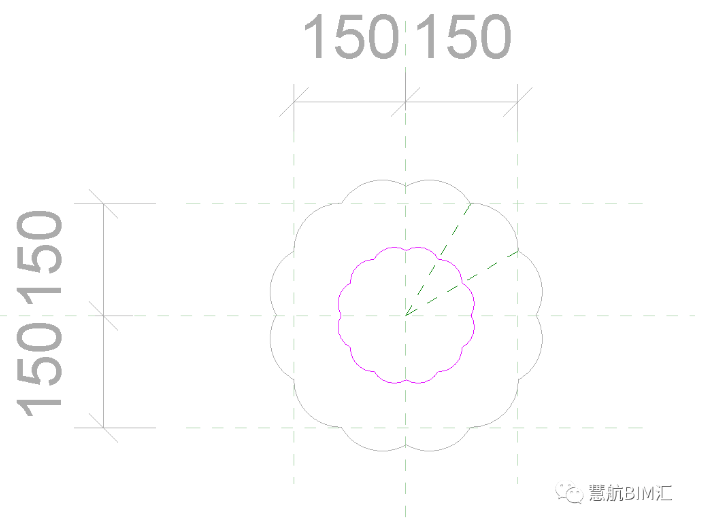
圖2-4
(4)選擇編輯定點選項卡,然后如圖2-5所示,選擇底部控件,單擊向左扭曲。發現模型的融合方向發生了扭曲。
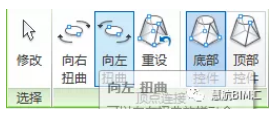
圖2-5
(5)單擊完成創建,深度為250mm,得到如圖2-6所示形狀。
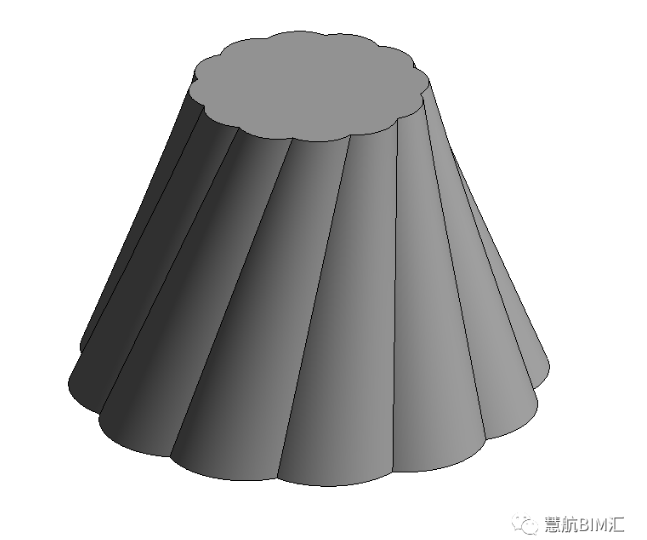
圖2-6
(6)創建空心融合。如圖2-7所示,通過拾取線功能從燈罩外邊緣向內偏移5mm,并與第4步相同調整底部向左扭曲一次。并點擊完成創建,得到如圖2-8所示形狀。
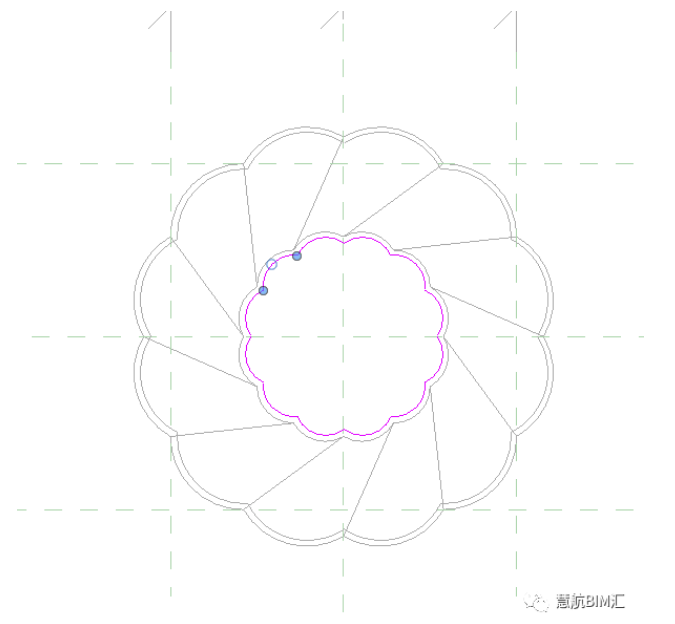
圖2-7
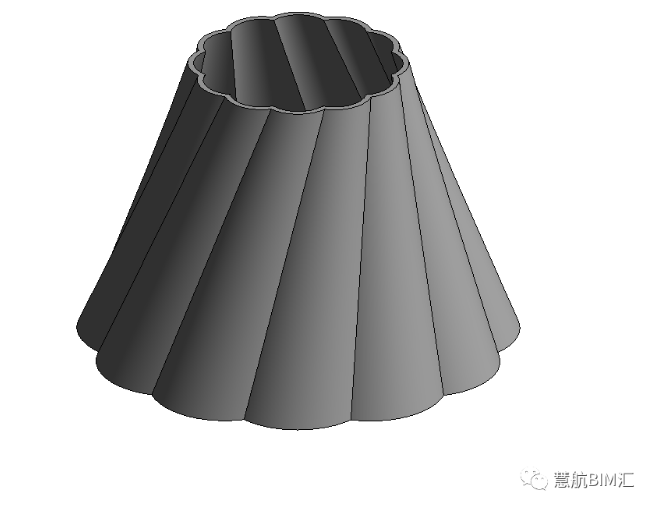
圖2-8
(7)繪制邊緣裝飾金屬條。創建放樣形狀,如圖2-9所示,采用拾取方式繪制路徑。并繪制半徑為3mm的輪廓,圓心在燈罩厚度中心,如圖2-10所示。同理,繪制燈罩上部飾條。
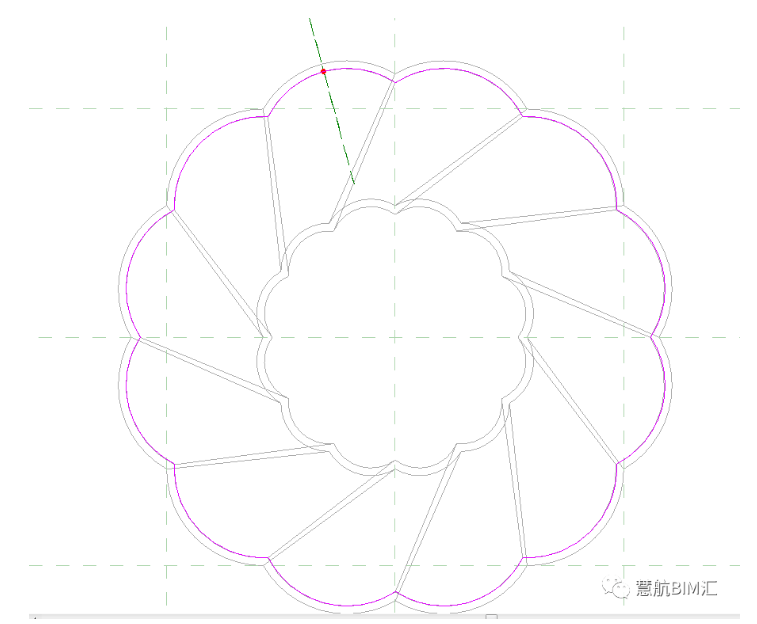
圖2-9
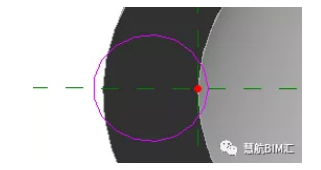
圖2-10
(8)繪制側面裝飾條。由于側面裝飾條無法使用放樣的到,于是考慮使用融合來創建,如圖2-11所示,在燈罩上下分別繪制半徑為3mm的輪廓,創建融合并整列12個,得到如圖2-12所示完成的燈罩。
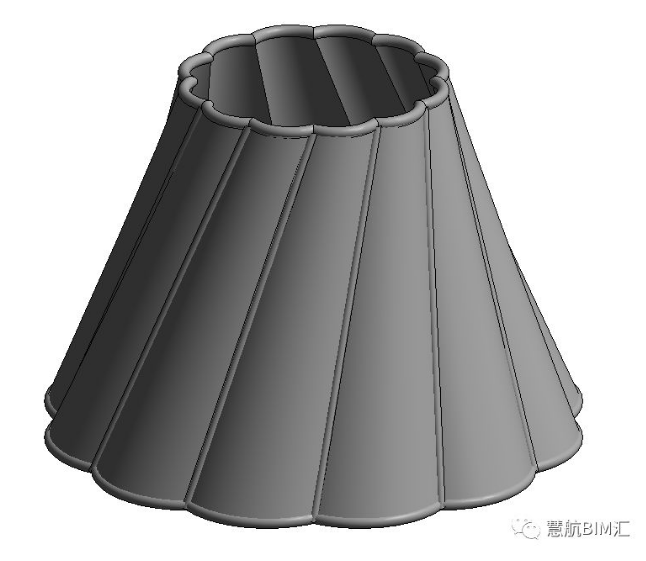
圖2-12
(9)繪制燈座。切換到參照標高平面視圖,繪制半徑為20mm的拉伸,并修改拉伸終點-350,拉伸起點150,如圖2-13所示。
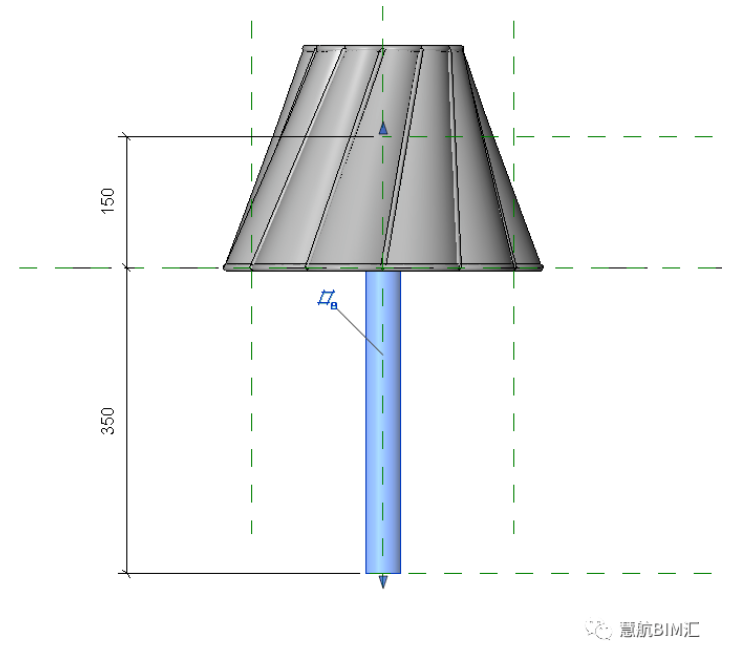
圖2-13
(10)繪制支座上螺旋狀裝飾。有模型分析中得出螺旋狀物體只能通過放樣融合得到,則先創建放樣融合,繪制放樣路徑,如圖2-14所示。在半圓路徑上繪制如圖2-15所示兩個圓弧輪廓,半徑為60mm。
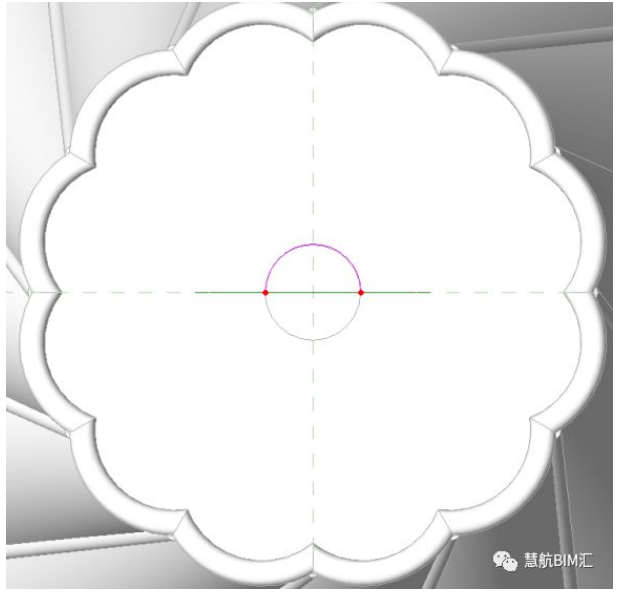
圖2-14
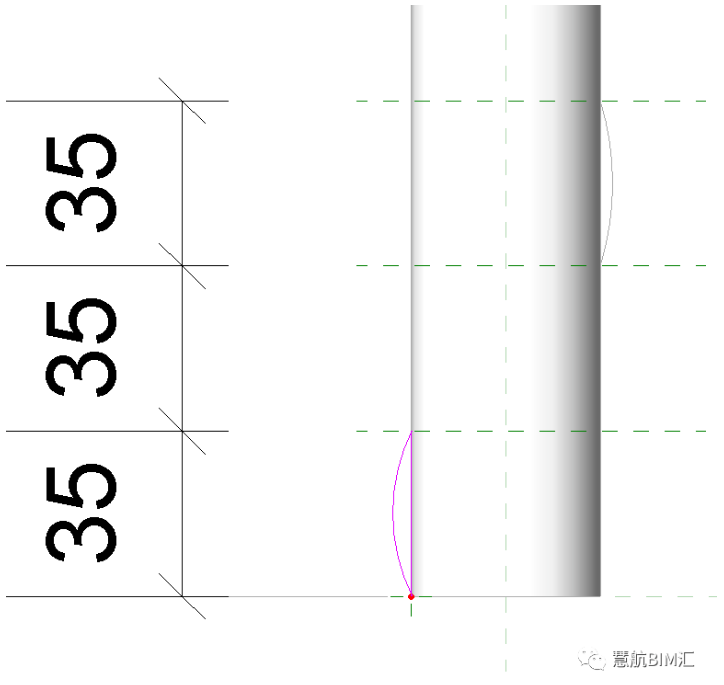
圖2-15
(11)旋轉復制螺旋裝裝飾。如圖2-16所示,將模型在水平方向旋轉并復制180o,并向上移動70mm,使得形狀上下正好相接,如圖2-17。
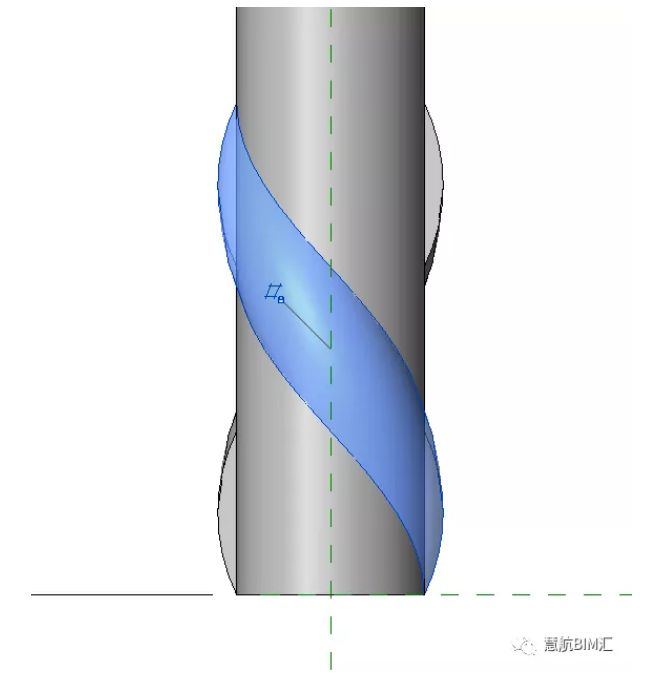
圖2-16
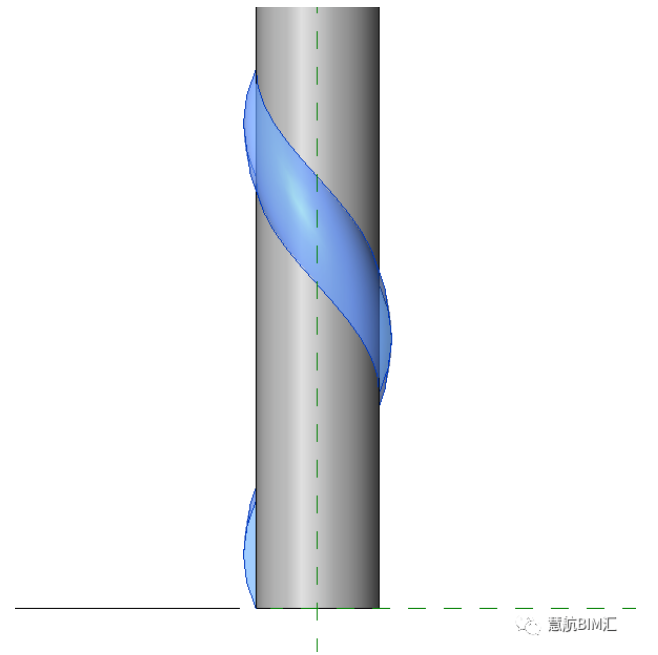
圖2-17
(12)重復復制形狀,使得形成完整的螺旋狀模型,并延伸至燈罩內部,如圖2-18。然后再選中所有的螺旋狀物體,向上復制70mm,使螺旋狀加密,提高模型的美觀性。
【提示】放樣融合為創建螺旋狀物體的唯一方式。類螺旋與螺旋物體通過放樣融合繪制1/2的形狀,再通過旋轉、復制等方式調整位置的到完整的模型。
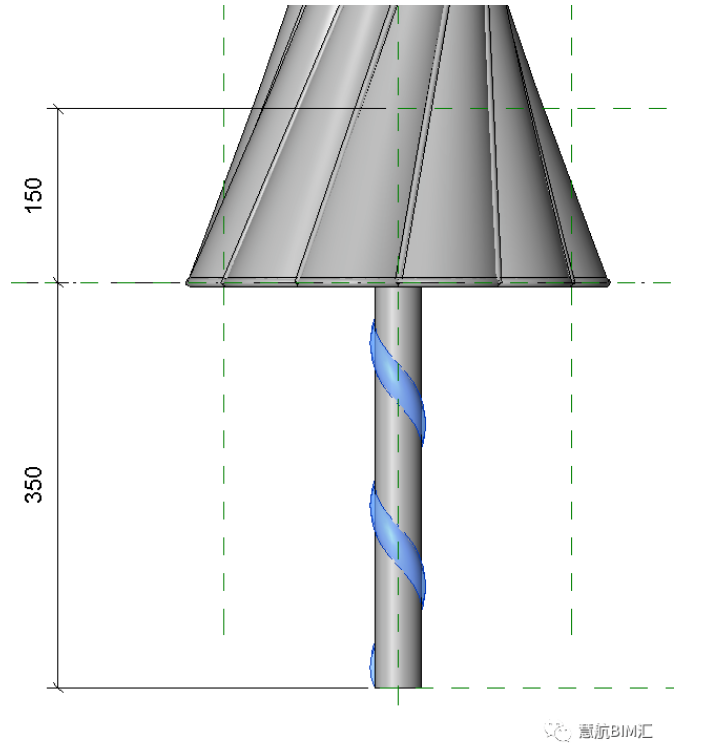
圖2-18
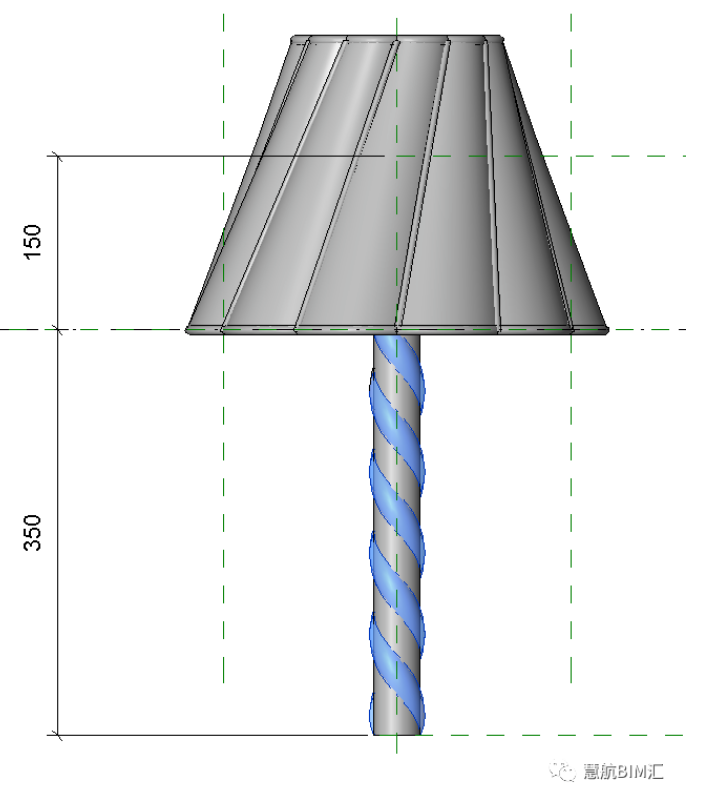
圖2-19
(13)繪制底座。在前立面圖創建旋轉模型,尺寸如圖2-20。
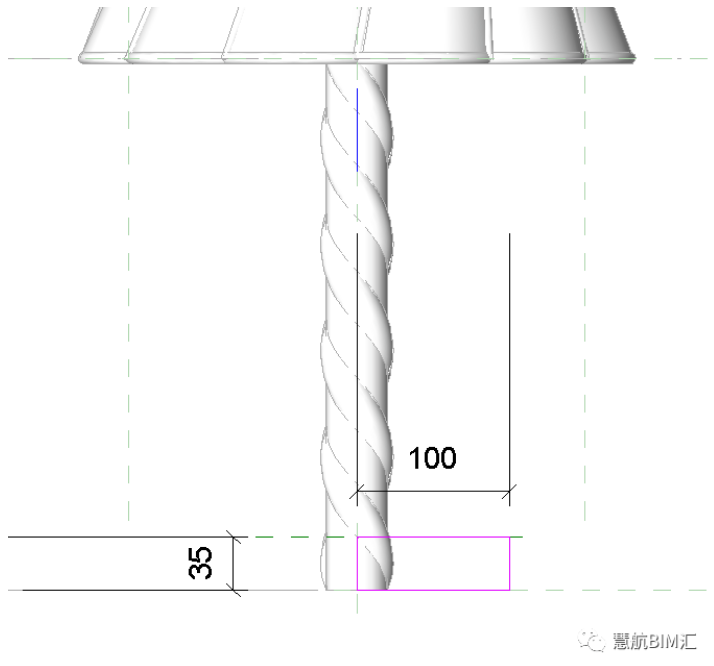
圖2-20
繪制底座完成后,該臺燈模型的主體結構已經繪制完成,然后該模型并沒有題目中漂亮,因為模型各部分材質都是灰色,因此下一步則是為模型各部分添加合適的材質。
(14)為燈罩賦予材質。選擇燈罩,在屬性欄中編輯材質,如右圖所示,選擇塑料里面的乙烯樹脂,調整顏射為淡淡的橙色,并調整透明度數量為10。
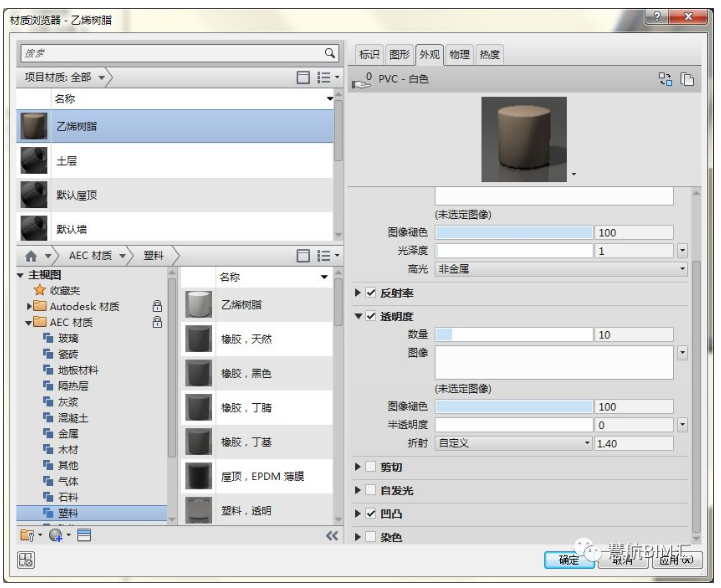
【提示】在修改材質時,如果不同物體使用相同的材質是,須在列表中復制材質,并重命名,在材質編輯欄的外觀選項卡下點擊復制圖標,新建一個材質外觀。具體材質部分后面章節會具體介紹。
(15)選擇除燈罩部分所有形狀,添加材質。編輯材質,選擇金屬中金色材質,其余部分不用做修改。
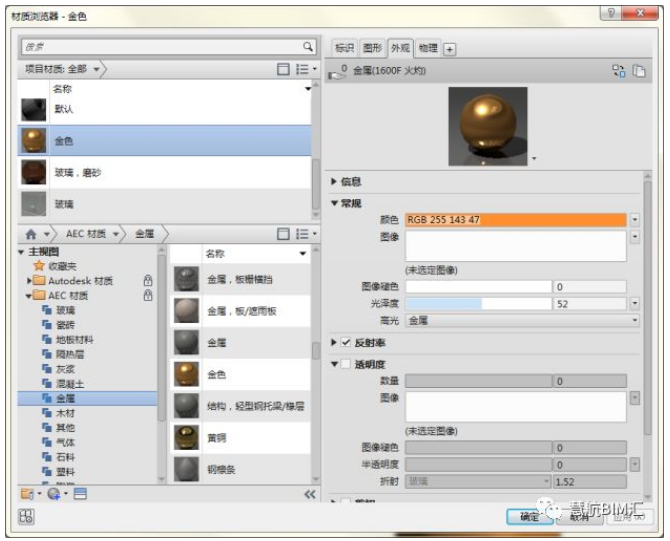
圖2-21
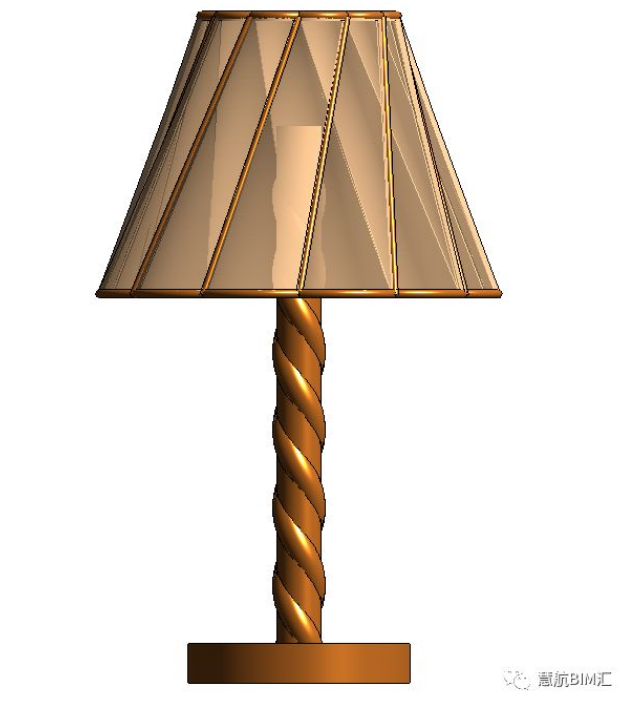
圖2-22
(16)添加光源。新建公制照明設備,在平面視圖中央繪制一個半徑為20的圓球,并將其材質改為透明玻璃,如圖2-23。再將該模型載入臺燈族中,將照明設備放置在臺燈中,注意該照明設備族作為光源,光源不能被任何不透明物體遮擋,如圖2-24。
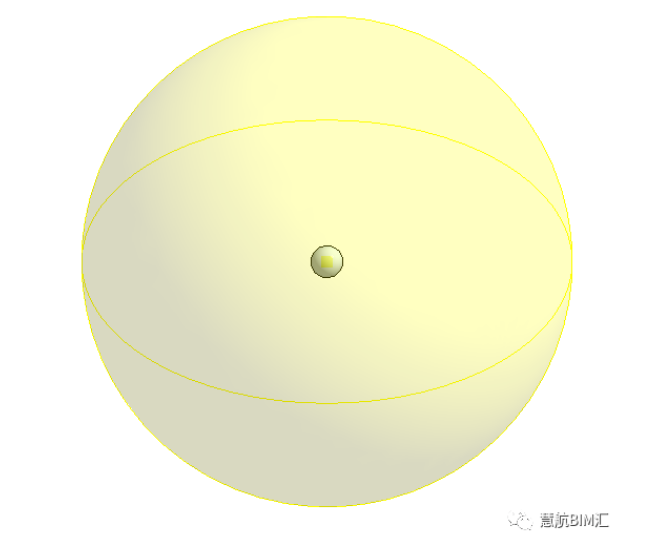
圖2-23
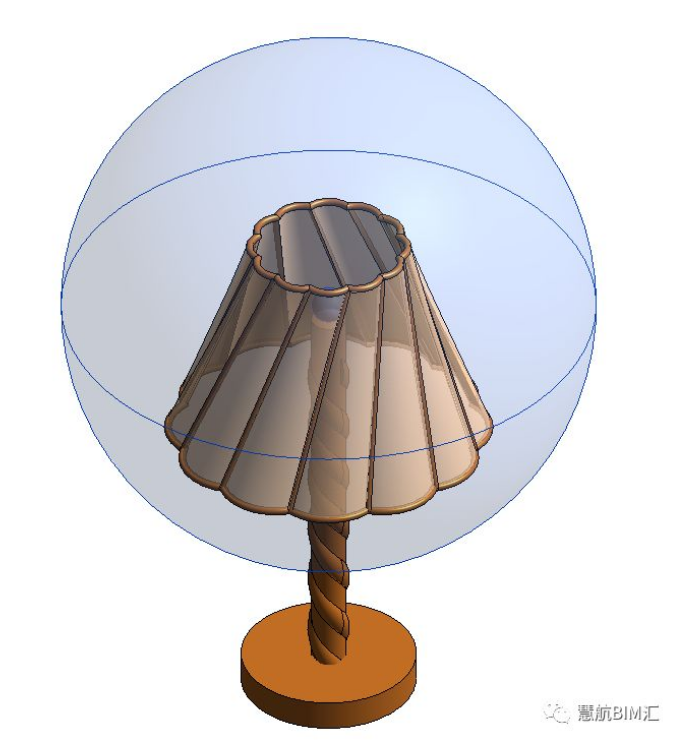
圖2-24
(17)渲染出圖。新建一個項目,在場景中放置一張桌子,并把做好的臺燈族導入,放置在桌面上,如圖2-25。并在視圖選項卡中單擊渲染按鈕,將質量設置為高,照明方案改為室內僅人造光,單擊點擊渲染。
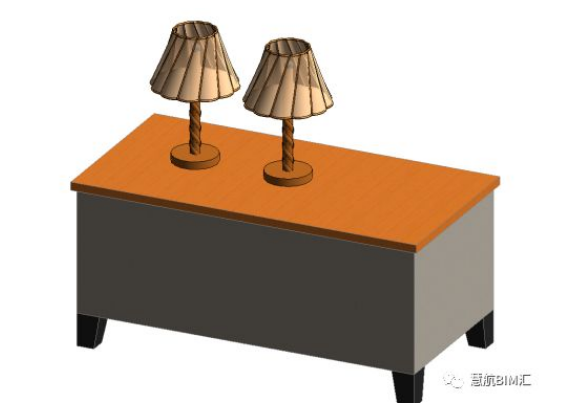
圖2-25
【提示】當電腦硬件配置較好時可以選擇質量較高的效果,若電腦硬件不好,渲染則會消耗大量的時間。
案例二:垃圾桶的制作
【例題1】如圖3.1所示,利用概念體量族樣板創建垃圾筐實例,頂部直徑240mm,底部直徑160mm,筐體厚4mm。并渲染效果圖。

圖3-1
01、建模思路
根據題目要求,新建公制體量,繪制必要的參照平面,在利用體量的建模方式創建垃圾筐模型。
02、模型分析
該垃圾筐可以看做由三部分組成,分別為頂部,中部與底部的形狀,頂部與底部的建模較為簡單,通過類似旋轉的方式創建形狀;筐體中部網格相對較復雜,如考慮放樣融合再重復復制的方式則顯得很繁瑣,于是考慮分割網格,利用填充圖案填充網格方式進行建模。
03、建模過程
(1)新建公制體量族,在南立面視圖繪制參照平面,如圖3-2所示。
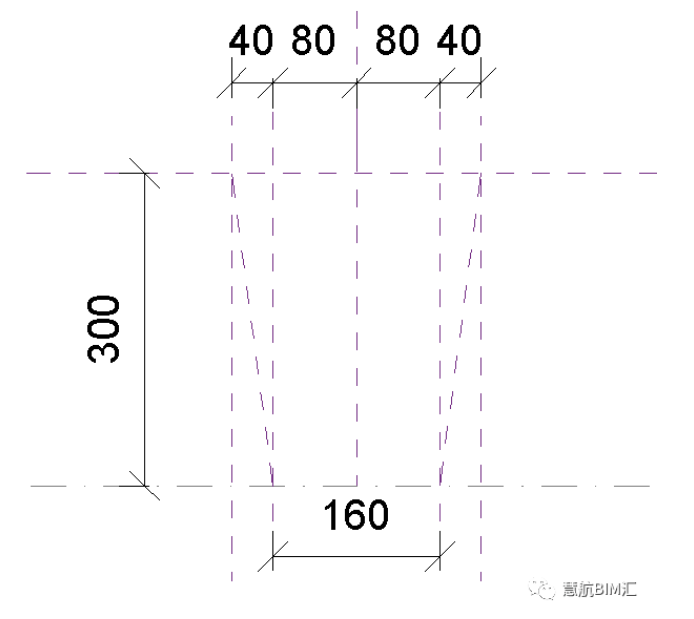
圖3-2
(1)繪制筐體上部分形狀,在南立面視圖參照平面上繪制模型線輪廓,如圖3-3。并在中間參照平面處繪制一條豎直參照線,并同時選中參照線與輪廓線創建形狀,得到筐體上部形狀,如圖3-4。
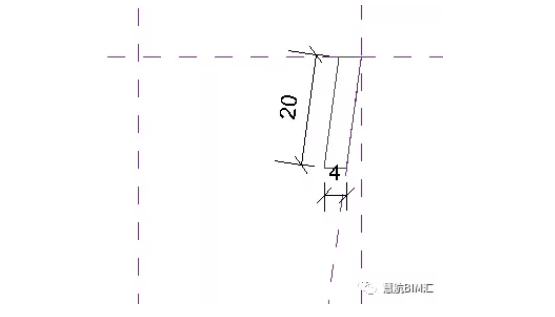
圖3-3
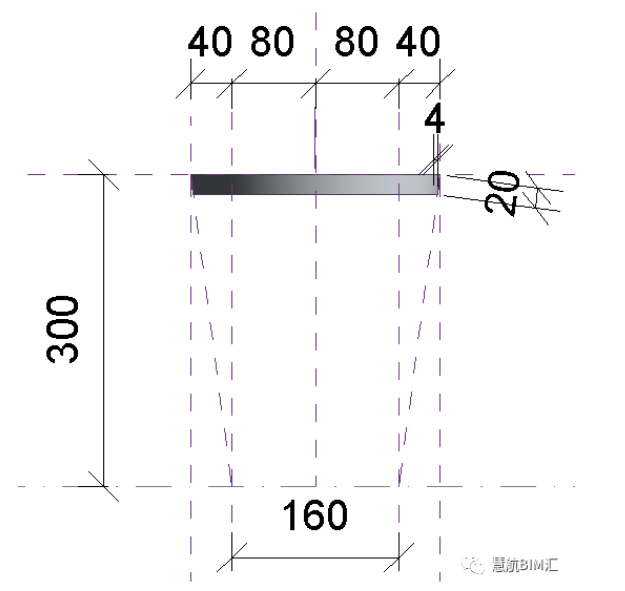
圖3-4
【提示】體量的繪制過程中需要頻繁的拾取工作平面,可在視圖中任意創建一個立方體,用以取工作平面。
(3)繪制底部形狀,在南立面視圖參照平面上繪制模型線輪廓,如圖3-5。并同時選中輪廓線與上一步繪制的參照線創建形狀,如圖3-6。
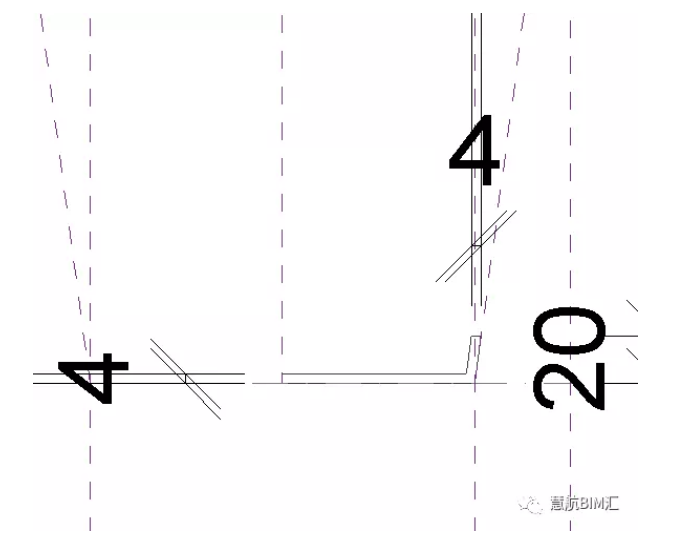
圖3-5
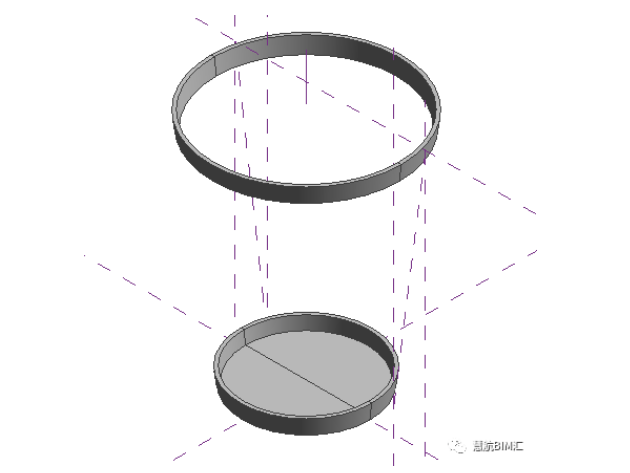
圖3-6
【提示】如圖3-6中所示,在模型上出現的多余的線條屬于正常現象,不能將其刪除。
(4)繪制中部形狀。在南立面視圖參照平面上繪制模型線輪廓,如圖3-7。并同時選中這條模型線與參照線創建形狀,在體量中,不封閉的曲線創建的形狀為單一平面。如圖3-8。
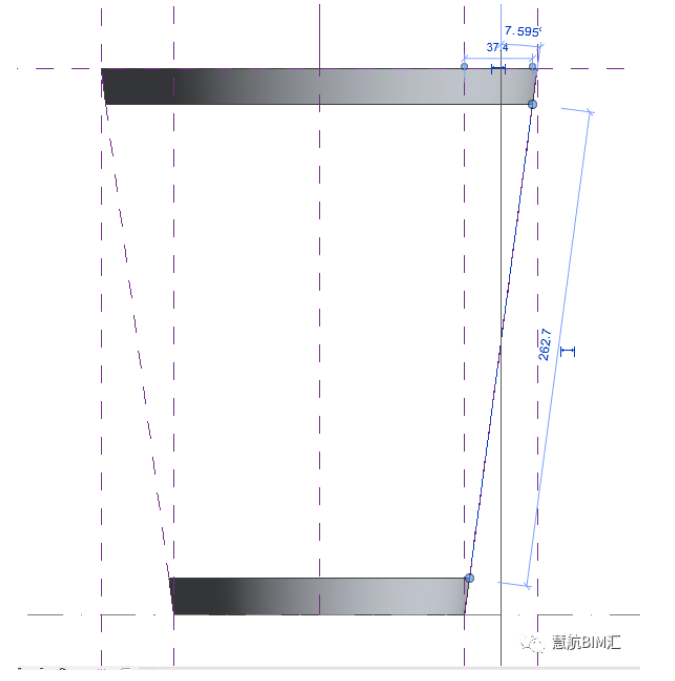
圖3-7
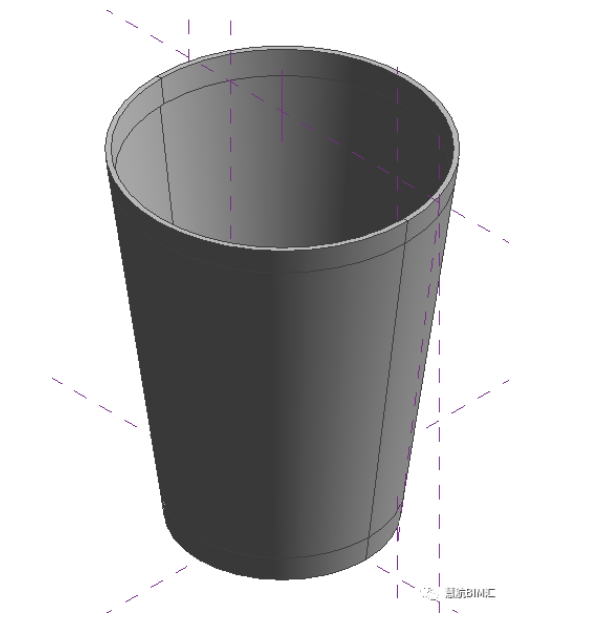
圖3-8
(5)分割網格。選中筐體中部形狀,點擊分割表面,并選中網格面,在屬性欄中調整參數:U網格編號改為25;V網格編號改為25,并且網格旋轉改為30,如圖3-9。
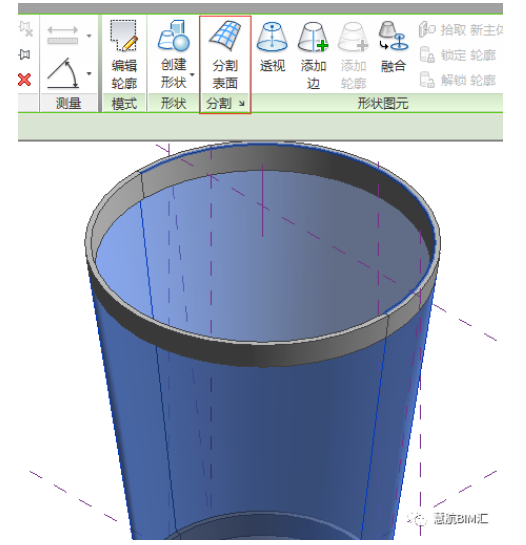
圖3-9
(6)繪制填充圖案。新建基于填充圖案的公制常規模型,使用放樣的方式繪制如圖3-10所示形狀,其中輪廓為邊長為4mm的正方形。且形狀在基準平面以下,如圖3-11。
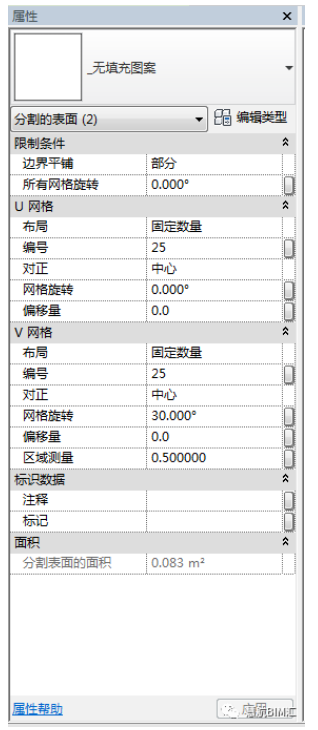
圖3-10
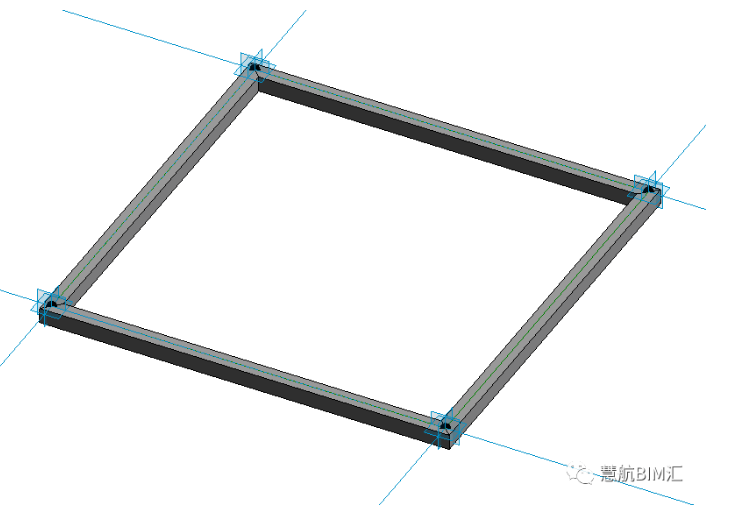
圖3-11
(7)填充形狀。將該填充圖案族載入垃圾筐族中,選中筐體中部部分網格,在屬性欄中點擊填充圖案一欄,在彈出的選項框中選中矩形欄中的族2,如圖3-12,即為前面載進的填充圖案族。
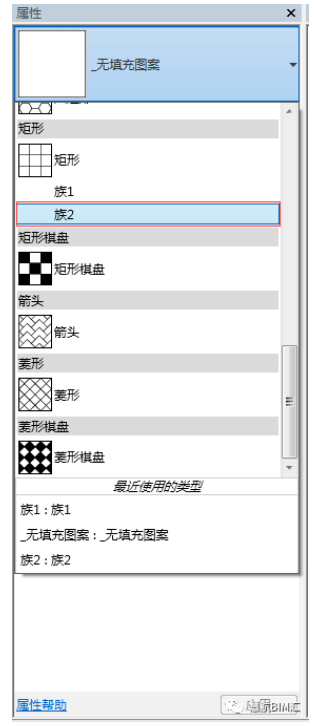
圖3-12
(8)渲染效果圖。新建建筑項目。將垃圾筐族載入項目文件中,簡單建立一個場景,渲染質量選擇高,照明選擇室外僅日光,如圖3-13所示。
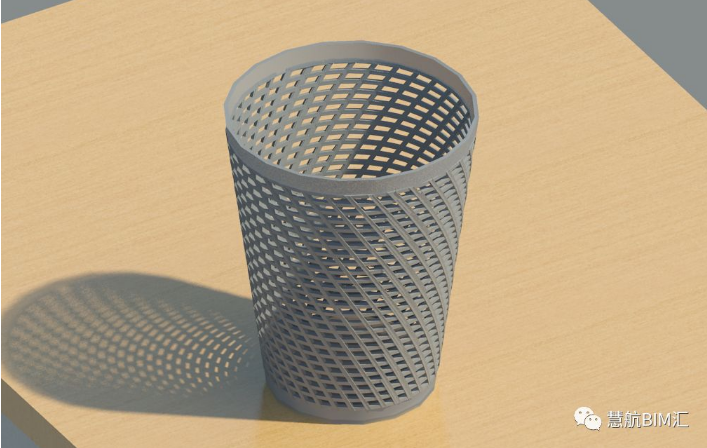
圖3-13
【提示】載入的過程中發現模型使revit程序卡頓,由于三維模型中模型的外表面的復雜程度決定了模型對電腦資源的消耗,真正項目中不建議使用類似這種外表面復雜的模型。
Revit中文網作為國內知名BIM軟件培訓交流平臺,幾十萬Revit軟件愛好者和你一起學習Revit,不僅僅為廣大用戶提供相關BIM軟件下載與相關行業資訊,同時也有部分網絡培訓與在線培訓,歡迎廣大用戶咨詢。
網校包含各類BIM課程320余套,各類學習資源270余種,是目前國內BIM類網校中課程最有深度、涵蓋性最廣、資源最為齊全的網校。網校課程包含Revit、Dynamo、Lumion、Navisworks、Civil 3D等幾十種BIM相關軟件的教學課程,專業涵蓋土建、機電、裝飾、市政、后期、開發等多個領域。
需要更多BIM考試教程或BIM視頻教程,可以咨詢客服獲得更多免費Revit教學視頻。
本文版權歸腿腿教學網及原創作者所有,未經授權,謝絕轉載。

上一篇:Revit技巧 | revit如何快速布置鋼筋?Revit箱梁普通鋼筋布置
下一篇:CAD教程 | 第三版:工程制圖和AutoCAD教程答案的更新版



推薦專題














- 趾板設計新方法:利用Civil3D和Revit玩轉趾板參數化
- Revit教程 | Revit在平面視圖如何范圍顯示的圖文教程(文/柏慕哲)
- Revit教程 | Revit預算版之基本設置(稿/羊兆亮)
- 酒店項目BIM深化:空調機房(5.關于組合式空調箱設備的說明及精細度表達)
- 酒店項目BIM深化:空調機房(4.新建空調機房工程項目)
- 酒店項目BIM深化:空調機房(設備層空調機房系統圖紙分析)
- 酒店項目BIM深化:空調機房(課程說明)
- 允匠裝配式支架設計軟件(Revit插件)——廣大機電BIMer福利!
- 酒店項目BIM建模:暖通專業模型(模型后期處理)
- 酒店項目BIM建模:暖通專業模型(暖通水系統模型-下篇)


