
下載app免費領取會員



本文是關于CAD2024的圖層新建方法的說明。在CAD軟件中,圖層是用于組織和管理繪圖對象的重要工具。通過使用圖層,可以將繪圖對象按照不同的屬性進行分類和管理,使繪圖過程更加高效和靈活。在CAD2024中,圖層的新建方法有多種,本文將詳細介紹這些方法。
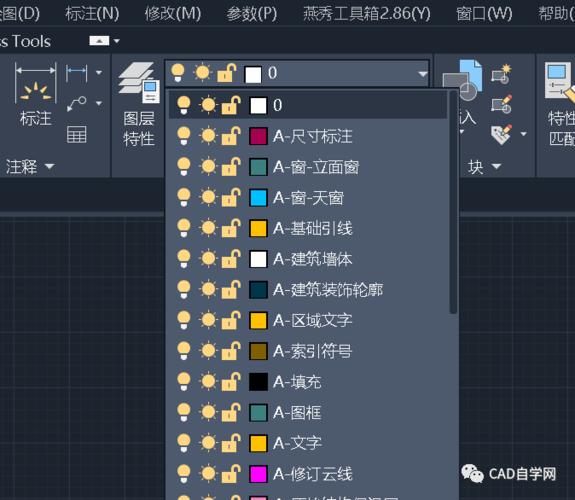
方法一:使用圖層管理器
圖層管理器是CAD2024中一個非常強大且易于使用的工具,可以通過它來新建、編輯和管理圖層。要新建一個圖層,首先打開圖層管理器,可以在CAD的菜單欄中找到。然后,在圖層管理器中點擊“新建圖層”按鈕,輸入圖層的名稱和屬性,例如顏色、線型等。點擊“確定”按鈕后,新建的圖層就會出現在圖層列表中。
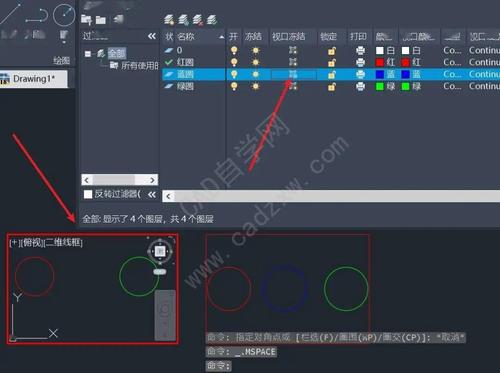
方法二:使用命令行
除了使用圖層管理器外,還可以通過命令行來新建圖層。在CAD2024中,可以通過輸入“layer”命令來調用圖層相關的操作。要新建一個圖層,只需在命令行中輸入“layer”命令,然后按回車鍵。接下來,CAD會提示你輸入圖層的名稱和屬性信息。輸入完畢后,按回車鍵確認,新建的圖層就會被創建。
方法三:使用快捷鍵
在CAD中,還可以通過使用快捷鍵來快速新建圖層。默認情況下,CAD2024中的快捷鍵是關閉的,需要手動開啟。要新建一個圖層,可以按下“Ctrl”+“L”組合鍵,或者在CAD的菜單欄中選擇“格式”>“圖層”>“新建圖層”命令。然后,根據提示輸入圖層的名稱和屬性信息,即可完成圖層的新建。
方法四:使用模板文件
除了以上介紹的方法外,CAD2024還支持使用模板文件來新建圖層。模板文件是一種預先設置好圖層、樣式等屬性的文件,可以在新建圖紙時被加載和應用。要使用模板文件新建圖層,首先需要創建一個包含所需圖層的模板文件,保存為.dwt格式。然后,在CAD中打開新的繪圖文件時,選擇“新建”>“使用模板”命令,選擇之前創建的模板文件即可。這樣,在新建的繪圖文件中將自動包含之前設置好的圖層。
綜上所述,CAD2024中的圖層新建方法有多種。通過使用圖層管理器、命令行、快捷鍵或模板文件,可以輕松地新建圖層,并根據需要設置圖層的屬性。使用正確的圖層新建方法,可以提高CAD繪圖的效率和準確性。
本文版權歸腿腿教學網及原創作者所有,未經授權,謝絕轉載。

下一篇:Revit技巧 | Revit窗標記怎么做?Revit中的門窗標記快速放置


推薦專題














