
下載app免費領取會員



本文將向您展示如何使用CAD2023將圖形置于另一個圖層下方。在CAD設計中,圖層是一個非常重要的概念,它可以幫助您將不同的元素組織在一起,使設計更加清晰和易于管理。有時候,您可能需要將一個圖形放置在另一個圖形的下方,以便更好地顯示設計的層次結構。下面是詳細的步驟。
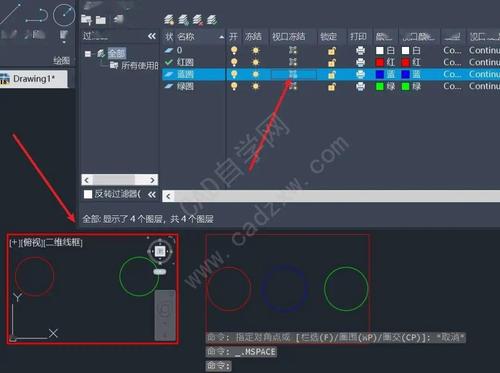
步驟一:打開CAD2023并加載您的設計
首先,您需要打開CAD2023并加載您的設計。您可以通過點擊“文件”菜單中的“打開”選項來加載已有的設計文件,或者通過點擊“新建”選項創建一個新的設計。
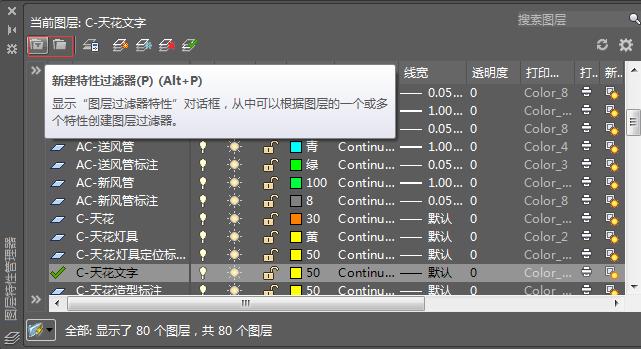
步驟二:創建一個新的圖層
接下來,您需要創建一個新的圖層,用于放置您要置于下方的圖形。您可以通過點擊“格式”菜單中的“圖層管理器”選項來打開圖層管理器,然后點擊“新建圖層”按鈕來創建一個新的圖層。
步驟三:將圖形放置在新圖層中
在圖層管理器中創建新圖層后,您可以選擇要置于下方的圖形,并將其移動到新圖層中。您可以使用選擇工具來選擇圖形,然后通過拖動它們到新圖層中來完成移動。
步驟四:調整圖層順序
一旦您將圖形放置在新圖層中,您需要調整圖層的順序,以確保它位于下方。您可以在圖層管理器中找到圖層列表,并使用上下箭頭按鈕來調整圖層的順序。將新圖層移動到您希望它位于的位置,通常是在原始圖形的下方。
步驟五:保存并查看結果
完成調整圖層順序后,您可以保存您的設計,并查看圖形是否已成功置于另一個圖層下方。您可以通過點擊“文件”菜單中的“保存”選項來保存您的設計,然后通過點擊“查看”菜單中的“預覽”選項來查看設計的預覽。
總結
在CAD2023中,將圖形置于另一個圖層下方是一個簡單而有用的技巧,可以幫助您更好地組織和展示您的設計。通過遵循上述步驟,您可以輕松地將圖形放置在新圖層中,并調整圖層順序,以實現所需的效果。希望本文對您有所幫助,祝您在CAD設計中取得成功!
本文版權歸腿腿教學網及原創作者所有,未經授權,謝絕轉載。

上一篇:Revit技巧 | Revit中材質庫沒有怎么加?revit材質庫的創建與要求
下一篇:Revit技巧 | revit族庫有哪些渠道下載?常見的revit族庫免費下載渠道




推薦專題














