
下載app免費領(lǐng)取會員



文章來源:廣筑BIM咨詢
作者:程治中

最近筆者畫圖時遇到了一個問題,簡直崩潰
模型在幾個設(shè)備上多次復(fù)制之后出現(xiàn)了如下癥狀
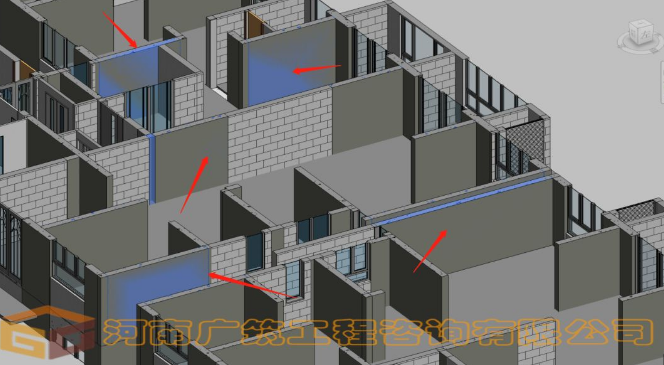
幾乎所有構(gòu)件,在同一位置又復(fù)制了一次
這些閃爍著幽靈般光芒的地方,都是一個一個的噩夢
關(guān)鍵是模型體量巨大,逐個點選刪除的話,
搞不好能沖擊一下單體建模時間的吉尼斯紀(jì)錄!!
冷靜想了想還是別去吉尼斯湊熱鬧了
坐穩(wěn)了接下來的表演
堪稱神乎其技!
一、利用“警告”導(dǎo)出構(gòu)件名
這里以某一層為例:框選模型,點擊“顯示相關(guān)警告”。這里會顯示出所有問題構(gòu)件的ID號碼。
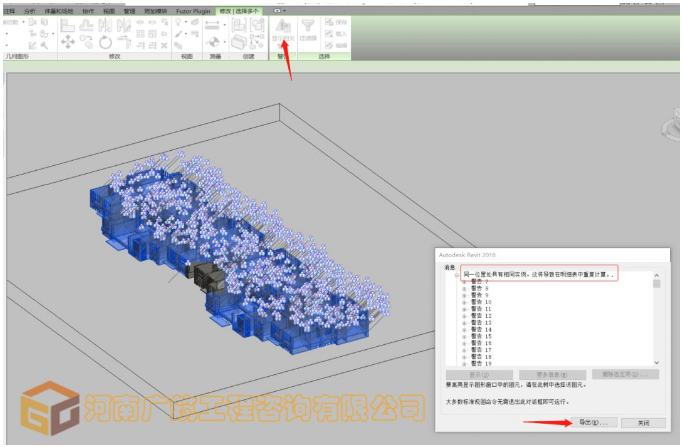
點擊“導(dǎo)出”,提取這些ID。
二、利用office軟件處理數(shù)據(jù)
(通過這一步,篩選出需要刪除的構(gòu)件ID)
1、找到導(dǎo)出文件,右鍵—選擇“記事本”打開

2、在記事本中配合按鍵CTRL+A全選并復(fù)制,新建一個excel文件
3、在excel文件中,點擊“開始”—“粘貼”下拉菜單—“選擇性粘貼”—選中“文本”選項—“確定”

4、選中第二列,點擊“數(shù)據(jù)”—“分列”—“選擇分割符號”—“下一步”
(此步驟目的是將ID號碼進(jìn)行分隔,組成單獨一列,方便選擇)

選擇“其他”,在空格中輸入構(gòu)件名稱中”ID”的“D”,點擊“下一步”,之后點完成

5、找到需要修改的項目范圍內(nèi),在右側(cè)的一列中添加輔助標(biāo)簽,以“A””、“B”為例,并向下填充。
(因為同一位置有兩個相同構(gòu)件,需要篩選出其中一個進(jìn)行刪除,此處添加標(biāo)簽就是為了方便篩選。)

直到全部選中所需范圍
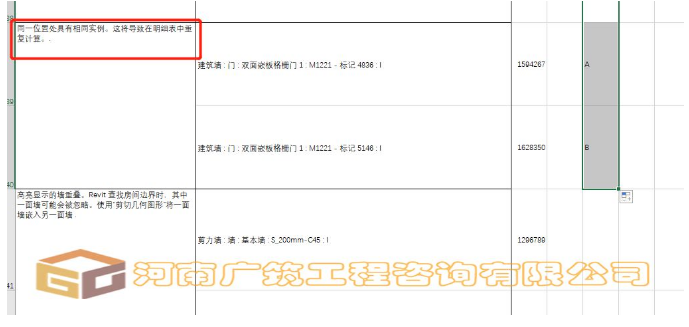
選中此列,點擊“數(shù)據(jù)”—“篩選”,過濾出所有B項

6、復(fù)制過濾出的ID內(nèi)容,新建excel文件,點擊“開始”—“粘貼”—“值”
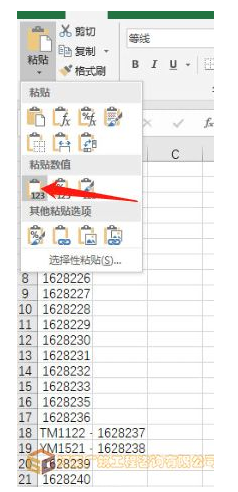
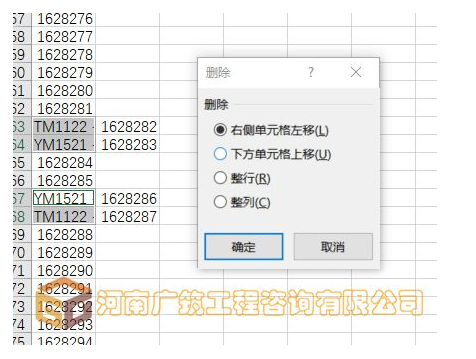
選中多余單元格右鍵刪除
此處出現(xiàn)多余單元格,是因為在“分列”時,系統(tǒng)自動在“D”處分列,此項目中包含“DTM”、“DYM”等構(gòu)件,因此會出現(xiàn)多余單元格,刪掉即可。
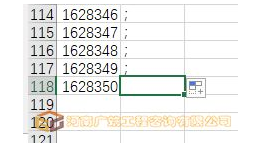
7、為了方便revit識別這些構(gòu)件ID,在第二列添加分號“;”,同樣向下填充,最后一行可不填充
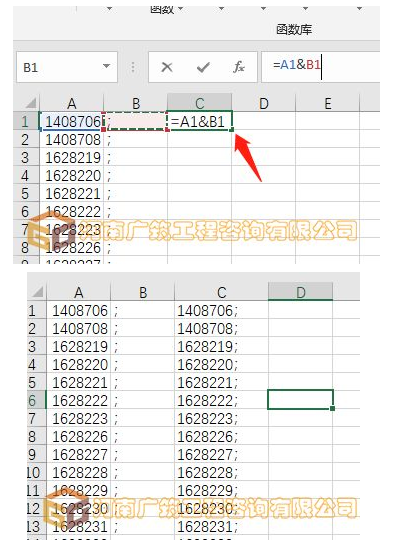
第三列設(shè)置公式,合并前兩個單元格內(nèi)容,即f(x)=“A1”&“B1”,并向下填充
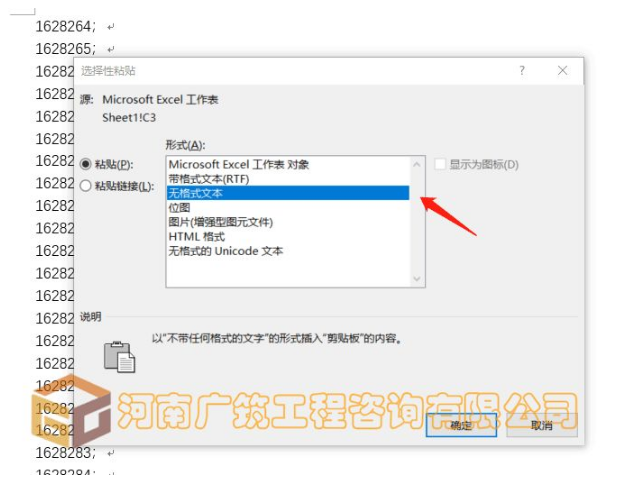
8、復(fù)制第三列內(nèi)容,新建word文檔,“開始”—“粘貼”下拉菜單—“選擇性粘貼”—“無格式文本”
點擊替換命令,查找“^p”替換為“^s”。(此步驟是為了去掉段落標(biāo)記,方便revit識別)

三、進(jìn)入revit選中構(gòu)件進(jìn)行刪除
復(fù)制文檔中的內(nèi)容,打開revit,點擊“管理”—“按ID選擇”,粘貼內(nèi)容,點擊確定

此時就能選中我們整理出的構(gòu)件,進(jìn)行刪除。
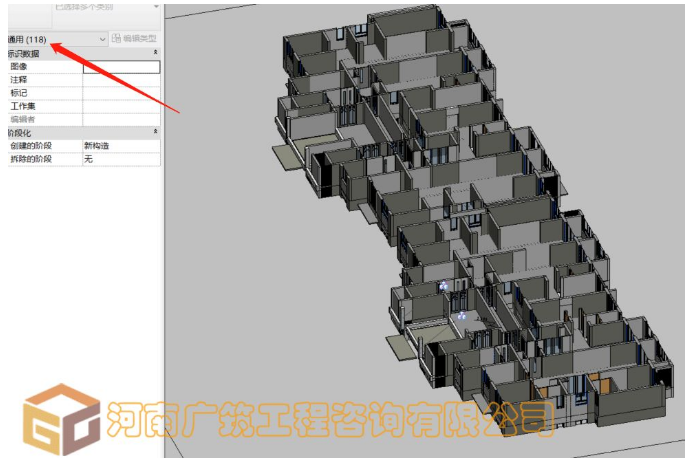
搞定
一頓操作完成后瞬間覺得
整個世界都是溫柔的
你也趕緊試試吧
本文版權(quán)歸腿腿教學(xué)網(wǎng)及原創(chuàng)作者所有,未經(jīng)授權(quán),謝絕轉(zhuǎn)載。

下一篇:CAD教程 | 如何優(yōu)化CAD圖紙的旋轉(zhuǎn)角度





推薦專題














- 趾板設(shè)計新方法:利用Civil3D和Revit玩轉(zhuǎn)趾板參數(shù)化
- Revit教程 | Revit在平面視圖如何范圍顯示的圖文教程(文/柏慕哲)
- Revit教程 | Revit預(yù)算版之基本設(shè)置(稿/羊兆亮)
- 酒店項目BIM深化:空調(diào)機房(5.關(guān)于組合式空調(diào)箱設(shè)備的說明及精細(xì)度表達(dá))
- 酒店項目BIM深化:空調(diào)機房(4.新建空調(diào)機房工程項目)
- 酒店項目BIM深化:空調(diào)機房(設(shè)備層空調(diào)機房系統(tǒng)圖紙分析)
- 酒店項目BIM深化:空調(diào)機房(課程說明)
- 允匠裝配式支架設(shè)計軟件(Revit插件)——廣大機電BIMer福利!
- 酒店項目BIM建模:暖通專業(yè)模型(模型后期處理)
- 酒店項目BIM建模:暖通專業(yè)模型(暖通水系統(tǒng)模型-下篇)


