
下載app免費領取會員




文章來源:豁然小悟
在Revit的應用過程中,經常需要控制某個或某類圖元的顯隱,以滿足自身應用的需求。很多初學者對此會比較困惑,下面為大家介紹一下在Revit中影響視圖可見性的十大因素。

01.視圖范圍
功能原理:
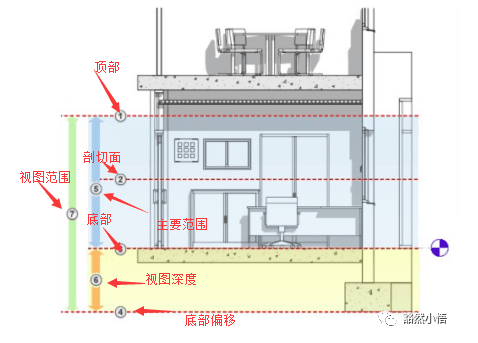
一般用于通過標高來控制視圖的可見性。每一個平面圖的視圖范圍可自定義且獨立設置,只有平面圖才有視圖范圍的選項。控制視圖可見性主要范圍為頂部平面,底部平面,剖切面(剖切面是確定視圖中某些圖元可見的剖切高度的平面,一般為1.2m)。構件只要有一部分在剖切面到視圖深度底面之間是可視的。在建筑規程下,只有櫥柜,窗戶,常規模型這三種構件模型在頂部平面到剖切面之間的區域可視。
操作步驟:
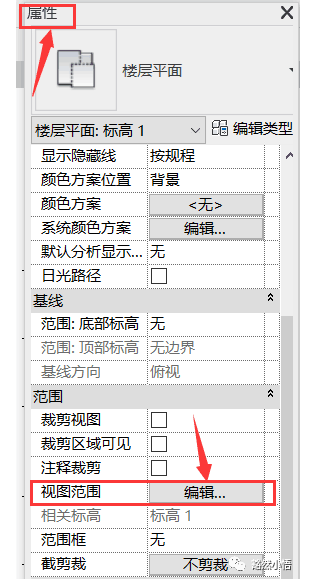
樓層平面屬性面板—范圍—視圖范圍—編輯(VR)。
樓層平面屬性面板:
視圖范圍窗口:
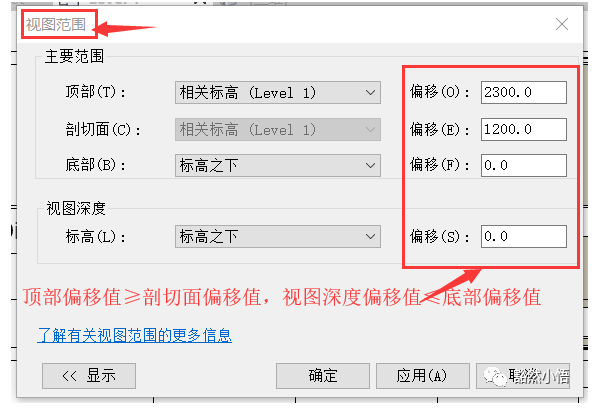
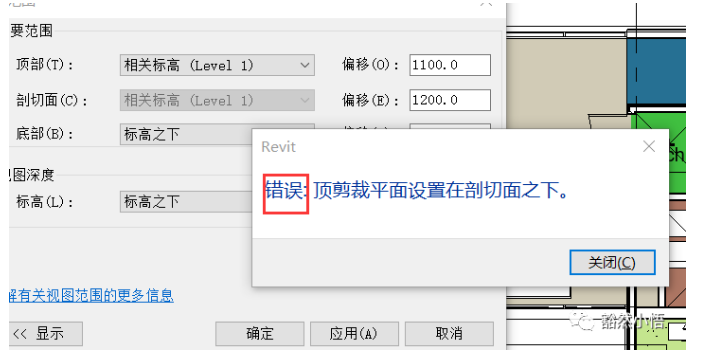
若頂部偏移值<剖切面偏移值,視圖深度偏移值>底部偏移值
則會出現下圖錯誤提示:
關于視圖范圍的注釋:
應用場景:
一般可用于通過剖切面位置來看模型內部構造,如門窗等,或者對構件視圖的重疊進行調整便于可視。
02.可見性/圖形
功能原理:
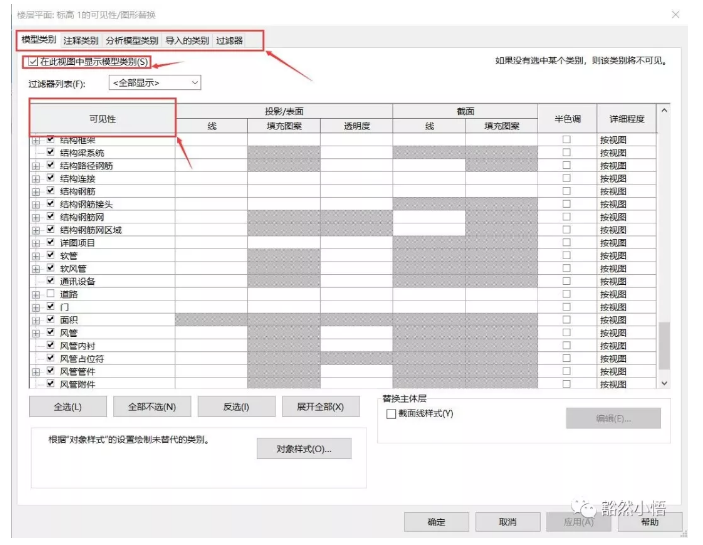
用于控制模型圖元、注釋、導入和鏈接的圖元以及工作集圖元在視圖中的可見性及圖元顯示。
操作步驟:
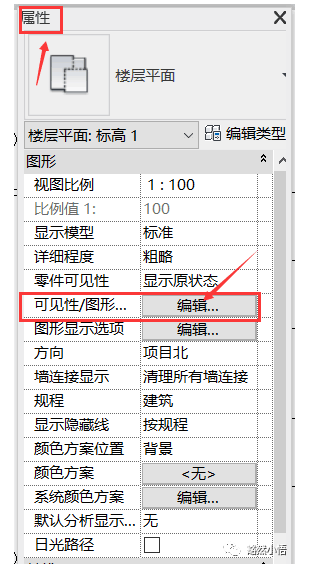
(1)樓層平面屬性面板—可見性/圖形替換—編輯(VV)
樓層平面屬性面板:
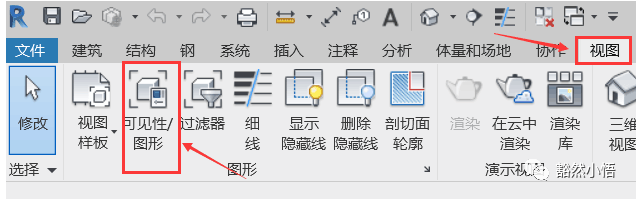
(2)選項卡—可見性/圖形
選項欄:
樓層平面的可見性/圖形替換窗口:
應用場景:
建模過程中對項目的模型圖元、基準圖元等的可見性和圖形進行隱藏,便于觀察視圖。
03.過濾器
功能原理:
可以創建過濾器,通過對構件參數的修改來控制圖元的可見性,或者通過對構件類別的篩選來控制圖元的顯示或隱藏。
操作步驟:
基于規則創建的過濾器:過濾族類型。
基于規則的過濾器面板:
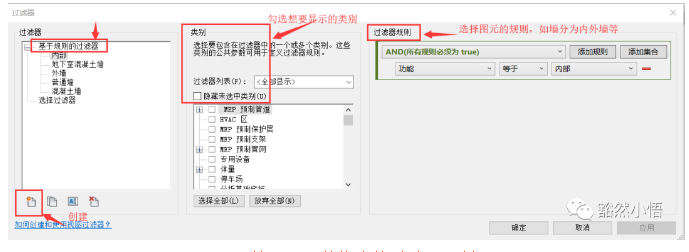
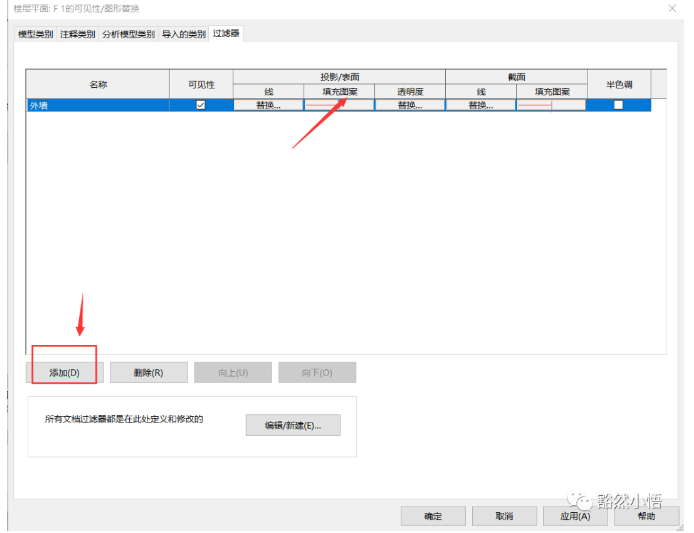
可見性、圖形替換中的過濾器面板
(將想要區別的圖元添加,并對其顯示加以區分):
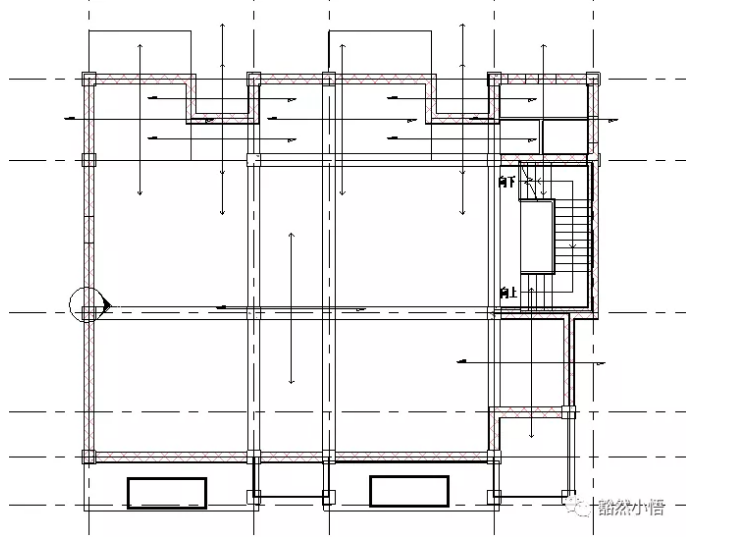
顯示外墻的平面圖:
應用場景:
用于區分構件中的族類型,如墻是一個族,基于此過濾器來區分內外墻。
04.階段化
功能原理:
一般在模型與施工相結合的過程中會用到階段化過濾器,在階段化過濾器中可以設置不同的模型顯示階段來顯示不同階段的模型。
操作步驟:
(1)視圖階段化
樓層平面屬性面板:

(2)項目階段化
管理選項卡:
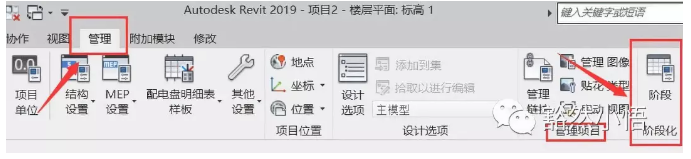
階段化面板:
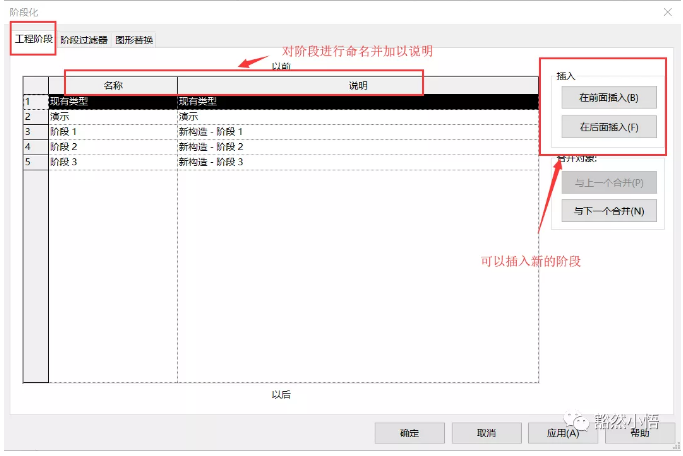
階段過濾器面板:
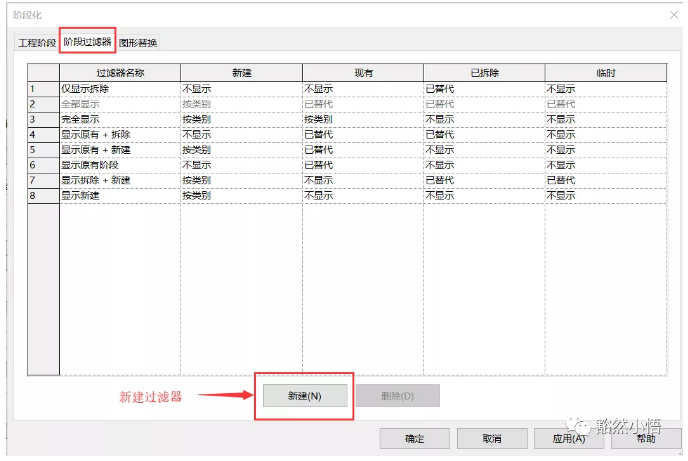
階段化圖形替換面板:
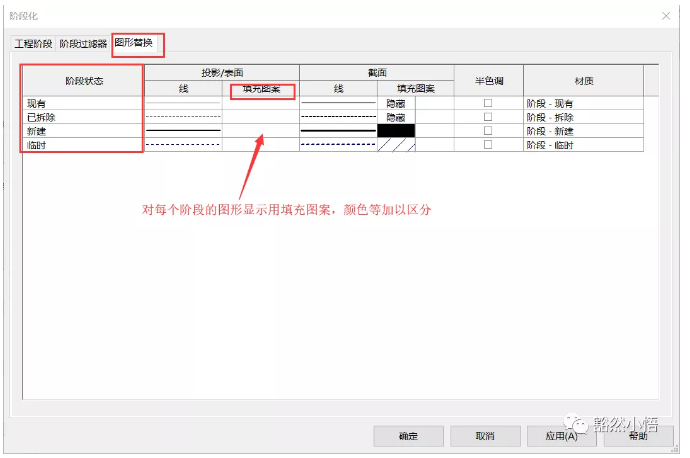
(3)構件階段化
構件屬性面板:
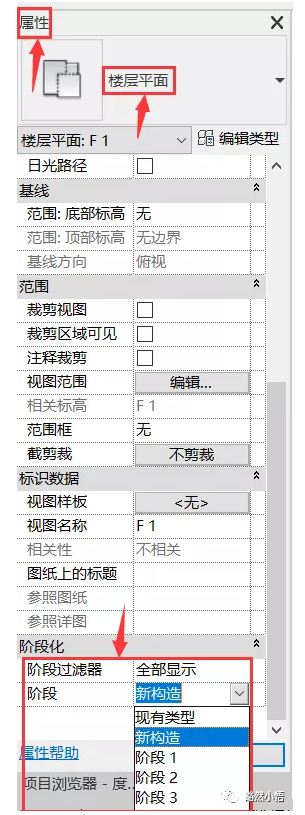
應用場景:
與瀏覽器結合,模擬施工的階段化,確保建模過程中分工的明確和模型的規范標準化,解決項目進行階段規劃時會出現的很多有關于模型整合顯示不靈活的問題。
05.隱藏與隔離
(1)臨時隱藏/隔離
功能原理:
a.臨時隱藏(HH):臨時隱藏選中圖元,只對當前狀態有效,當再次打開項目時,臨時隱藏的對象會再次出現在項目中。
b.臨時隔離(HI):臨時隱藏未選中的圖元,只對當前狀態有效,當再次打開項目時,視圖保持顯示狀態。
當需要顯示出隱藏或者隔離的圖元,需要重置臨時隱藏/隔離(HR)。
操作步驟:
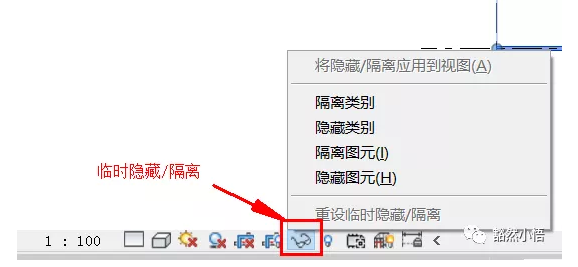
臨時隱藏/隔離面板:
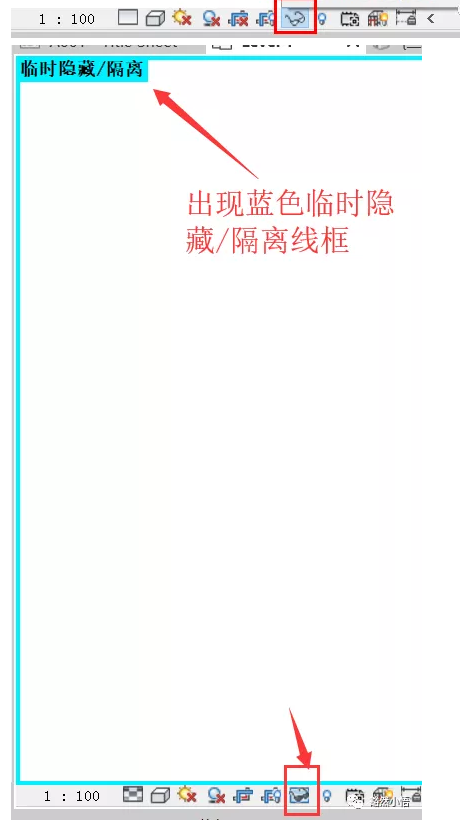
(2)永久隱藏/隔離
功能原理:
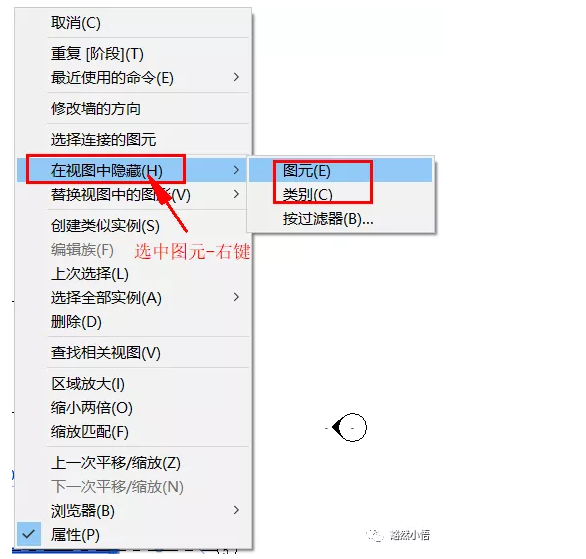
永久隱藏/隔離圖元,對圖元所有狀態都有效,當再次打開項目時,被隱藏/隔離的圖元保持不顯示的狀態。
操作步驟:
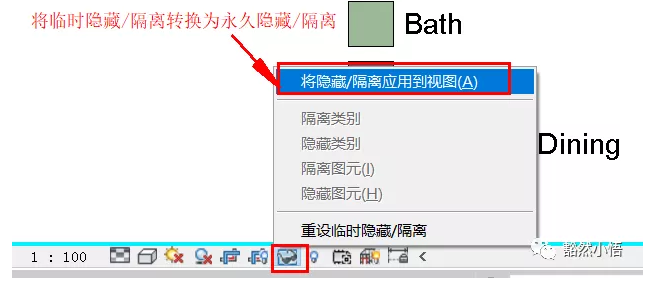
永久隱藏/隔離面板:
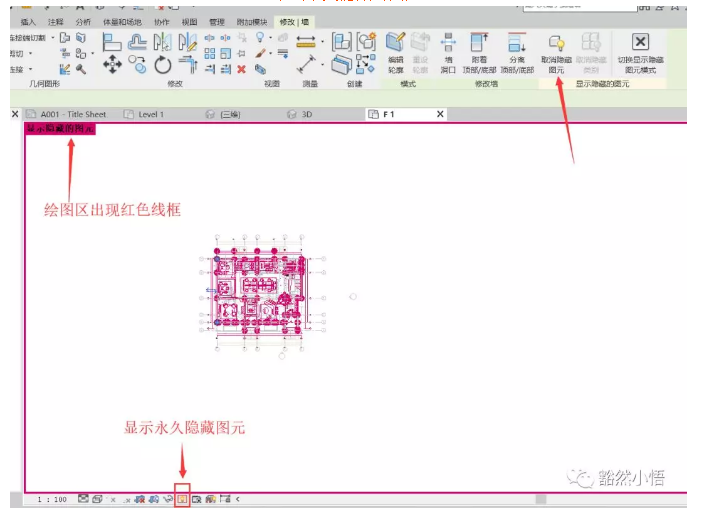
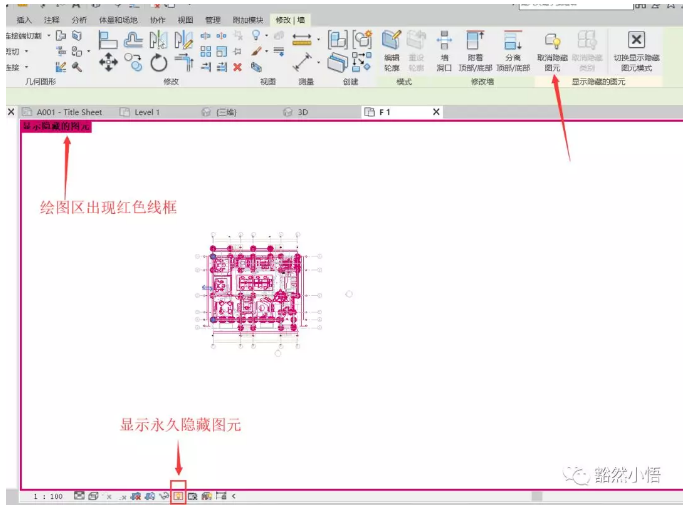
顯示出永久隱藏的圖元:
應用場景:
若只是要查看或編輯視圖中特定類別的少數幾個圖元,可以使用隱藏或者隔離命令,簡便便觀察視圖。
06.裁剪視圖
功能原理:
通過裁剪視圖來看模型的局部視圖,也可將裁剪視圖單獨保存為一個節點視圖。
操作步驟:
樓層平面的屬性面板—范圍—裁剪視圖區域。
樓層平面屬性面板:
裁剪視圖框:

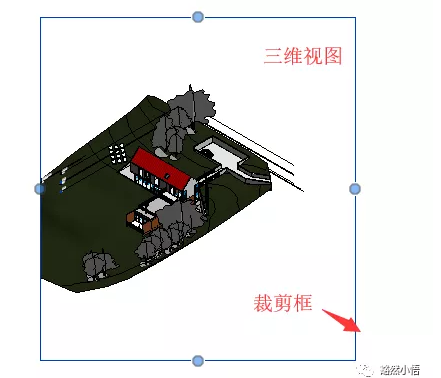
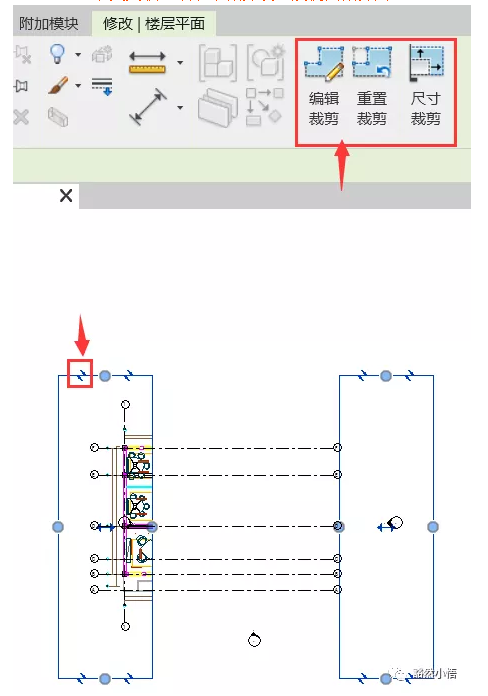
通過裁剪視圖的控制符拖拽可以對視圖進行裁剪,通過水平視圖截斷或垂直視圖截斷來對視圖進行截斷,其對標注沒有作用,但在用不到該標注的情況下也會隱藏,如軸網,標注。三維視圖的裁剪區域也是二維的。
三維視圖的裁剪:
上下文關聯選項卡中裁剪設置及視圖裁剪圖:
應用場景:
當需要查看單個或多個局部視圖時,可采用裁剪視圖功能。
07.詳細程度
功能原理:
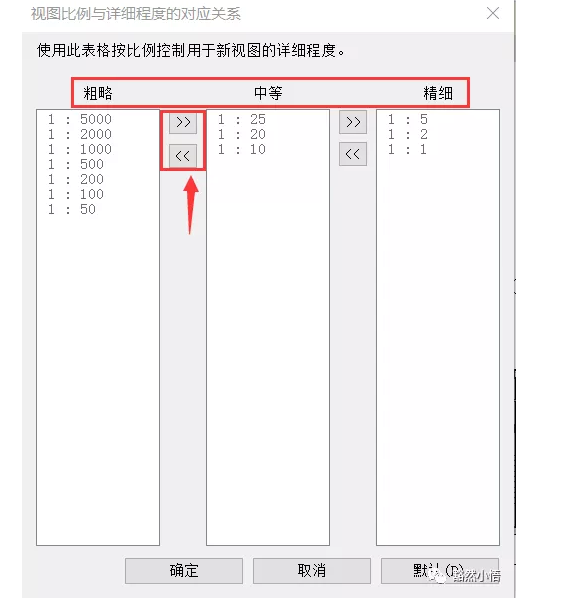
根據視圖比例設置新建視圖的詳細程度。一般分為粗略、中等、精細。
操作步驟:
(1)對于Revit中自帶的很多族,都對不同的詳細程度進行了控制,在項目中通過視圖比例來控制詳細程度。
管理選項卡:
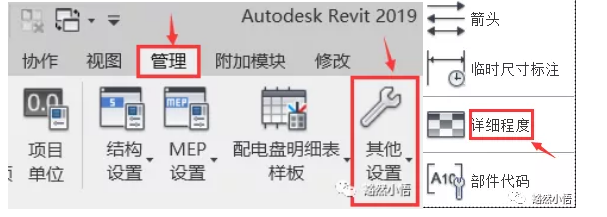
視圖比例與詳細程度對應關系面板:
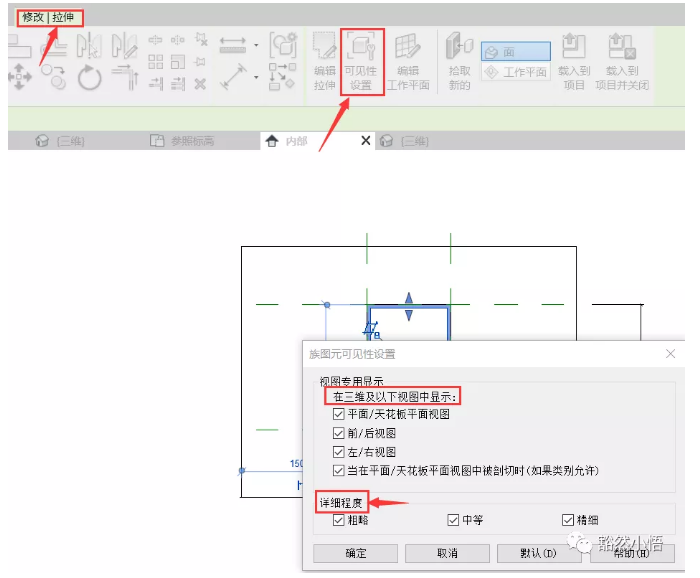
(2)對于自己建的族,可以通過詳細程度對組成族的各個部分進行可見性設置。
詳細程度可見性設置面板:
應用場景:
一般通過對視圖比例的設置控制詳細程度,簡化視圖,分別設置其對應不同詳細程度的可見性。
08.三維視圖剖面框
功能原理:
在三維中查看某一內部構件的三維形態。
操作步驟:
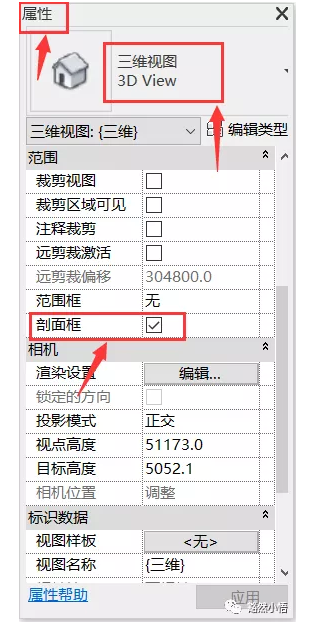
(1)三維視圖屬性面板—剖面框:
三維視圖屬性面板:
三維剖切面:

(2)操作二:
查找相關視圖面板:
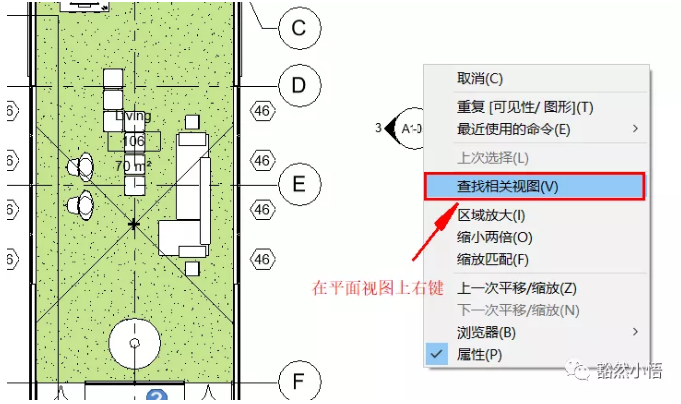
可以轉到需要查看的剖立面。
(3)操作三:
轉到視圖面板:
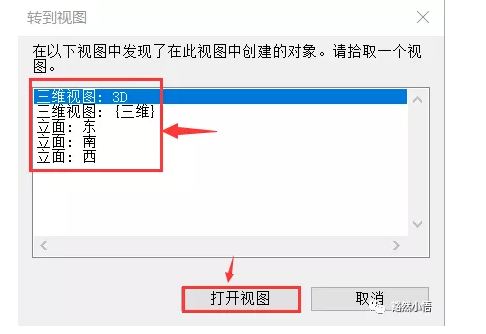
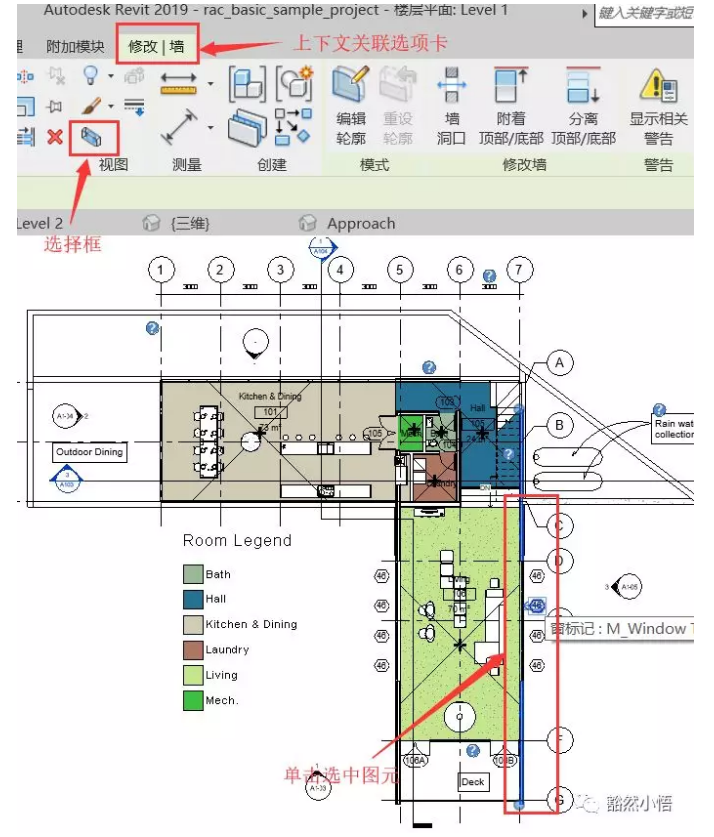
單擊選中構件—上下文關聯選項卡—選擇框。
上下文關聯選項卡:
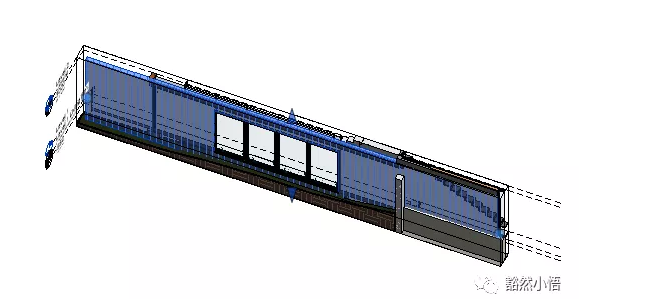
局部圖元:
應用場景:
剖切三維視圖,或者轉換到需要觀察的剖立面圖,單獨查看模型中的內部構件三維視圖。
09.工作集
功能原理:
工作集一般用于與他人共享文件夾來協作工作,也是不同工作之間的一個區分,在以后的模型拼裝中起到隔離與區分的作用,通過將不同的構件放到不同的工作集來影響視圖的可見性。
操作步驟:
選項卡面板:
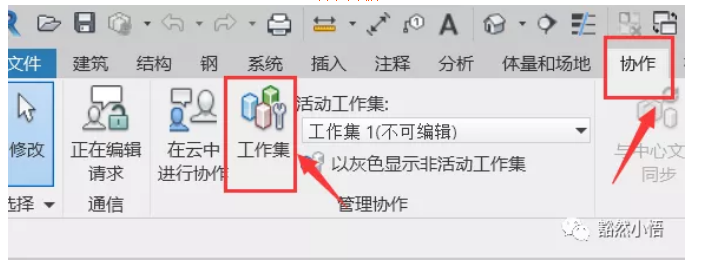
工作集面板:
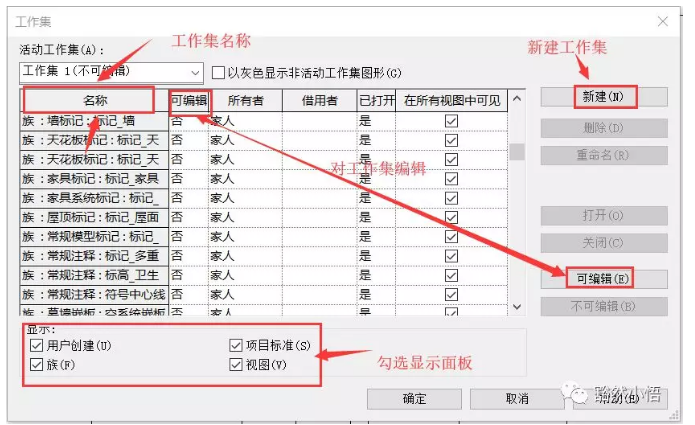
注意:工作集可以另存為項目。
應用場景:
一般在分配項目任務時使用工作集進行工作共享,切換不同的工作集可切換到不同的圖元。
10.規程
功能原理:
以某種“專業特征”來控制視圖顯示。所有視圖都有規程選項。規程分為建筑,結構,機械,衛浴,電氣,協調共六種,規程決定著項目瀏覽器中視圖的組織結構。更改規程時會改變視圖在項目瀏覽器的位置。
a.協調:所有專業在模型上都能看到。
b.建筑規程:模型構件都會在視圖中顯示,除了被隱藏的構件或者可見性被關閉的構件。
結構規程:除了可見性關閉但在視圖范圍的剖切面剖切及以下的構件可以看見;構件之間有相互遮擋的關系,不會自動顯示隱藏線狀態。
結構規程與建筑規程的區別:1.建筑墻不可見;2.被建筑遮擋的結構會用虛線顯示;3.只保留結構規程的剖面。
c.機械規程:1.機械,電氣,衛浴是強制可見的;2.天花板不可見,即當想要看見的專業被天花板隱藏了,天花板在機械規程下自動隱藏。3.建筑和結構的圖元以半色調顯示。機械、電氣、衛浴三種規程只在生成剖面視圖時有區別,其他視圖沒有區別。
操作步驟:
樓層平面屬性面板:
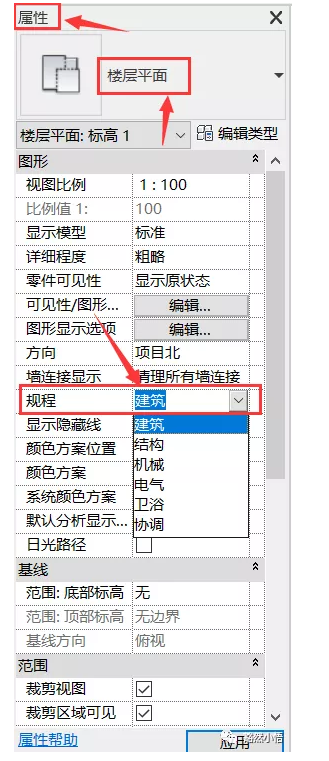
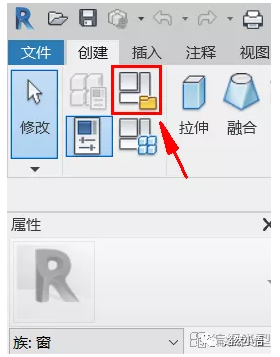
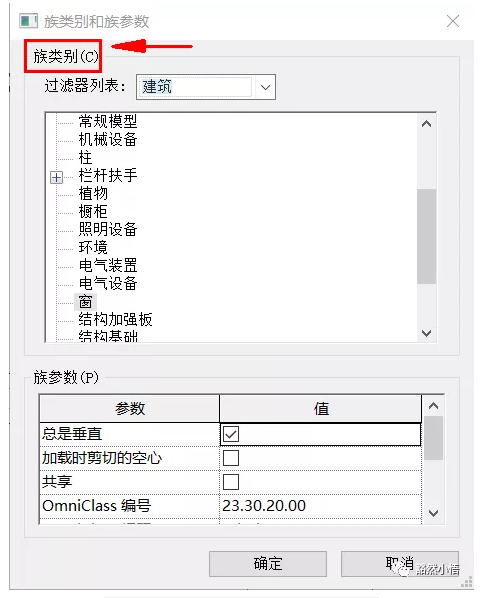
在Revit中,自建族可以自定義規程。
自建族—創建選項卡族類型和族參數:
創建選項卡:
族類別和族參數面板:
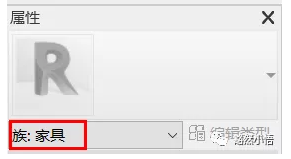
應用場景:
快速顯示或者隱藏不同專業圖元。
總結:
在建模過程中,有時會遇到“所創建圖元在視圖中不可見”的提示,此時可能需要檢查視圖范圍、可見性設置、過濾器等影響視圖可見性的因素,以上是關于影響視圖可見性的十大因素的相關介紹。其中需要注意的是在視圖范圍中,一般情況下盡量不要頻繁修改視圖范圍,如需改動,可以復制視圖,在新建視圖中設置新的視圖范圍,其中階段化、規程、工作集對視圖可見性的影響類似,但需注意的是規程在自建族中可自定義。
本文版權歸腿腿教學網及原創作者所有,未經授權,謝絕轉載。

上一篇:CAD教程 | 如何解決CAD偏移數據不準確的問題?
下一篇:政策新聞 | 廣西2024年秋季“好房子·悅生活”住房促消費活動啟動(組圖)




推薦專題














- 趾板設計新方法:利用Civil3D和Revit玩轉趾板參數化
- Revit教程 | Revit在平面視圖如何范圍顯示的圖文教程(文/柏慕哲)
- Revit教程 | Revit預算版之基本設置(稿/羊兆亮)
- 酒店項目BIM深化:空調機房(5.關于組合式空調箱設備的說明及精細度表達)
- 酒店項目BIM深化:空調機房(4.新建空調機房工程項目)
- 酒店項目BIM深化:空調機房(設備層空調機房系統圖紙分析)
- 酒店項目BIM深化:空調機房(課程說明)
- 允匠裝配式支架設計軟件(Revit插件)——廣大機電BIMer福利!
- 酒店項目BIM建模:暖通專業模型(模型后期處理)
- 酒店項目BIM建模:暖通專業模型(暖通水系統模型-下篇)


