
下載app免費領取會員




文章來源:海南省BIM中心
Revit中"參照平面"你不知道的事兒,本文由網友“許愿的許”投稿,海南省BIM中心版權所有。
以參數化鋼筋族為例。
場景一:
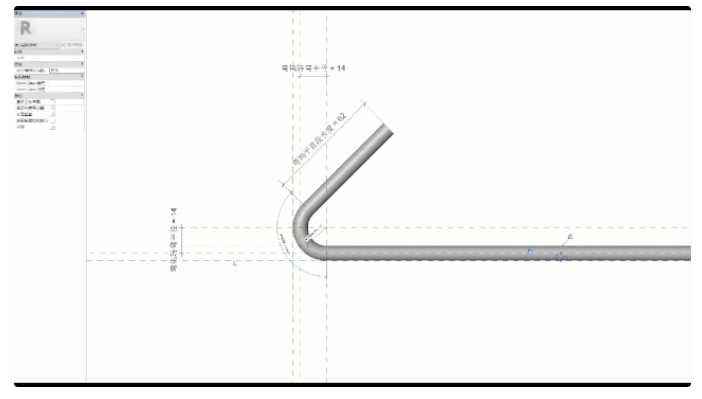
我們在Revit對PC構件進行建模,然后出圖,出圖的時候就必須對鋼筋的尺寸進行標注,但是由于鋼筋的端部是帶彎鉤的,端部沒有水平線,是圓弧,因此我們是沒有辦法正常標注的,如下圖一樣:
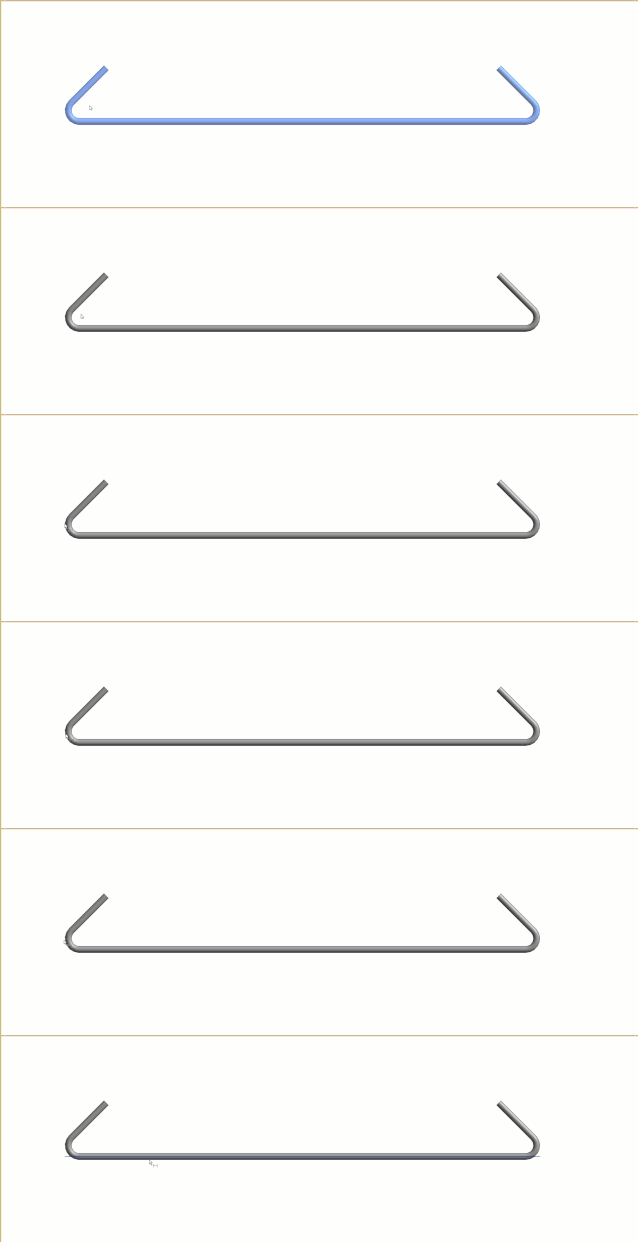
這時呢,不用著急,在這里會用到"參照平面"中的"強參照"和"非參照"功能。
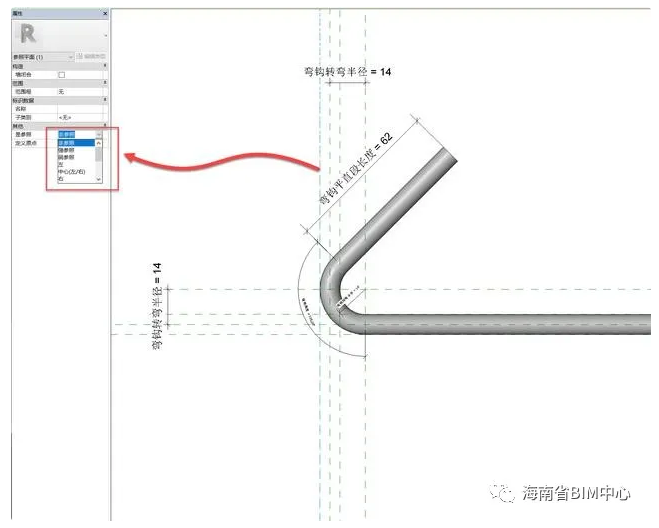
那什么是強參照和非參照呢?且聽我慢慢道來。
首先,先選中你要捕捉的那根參照平面,屬性瀏覽器中"其他"選項卡"是參照"中下拉就會出現。咱先試一下"強參照",將端部的"參照平面"屬性改為"強參照"然后載入至項目中,如下圖。
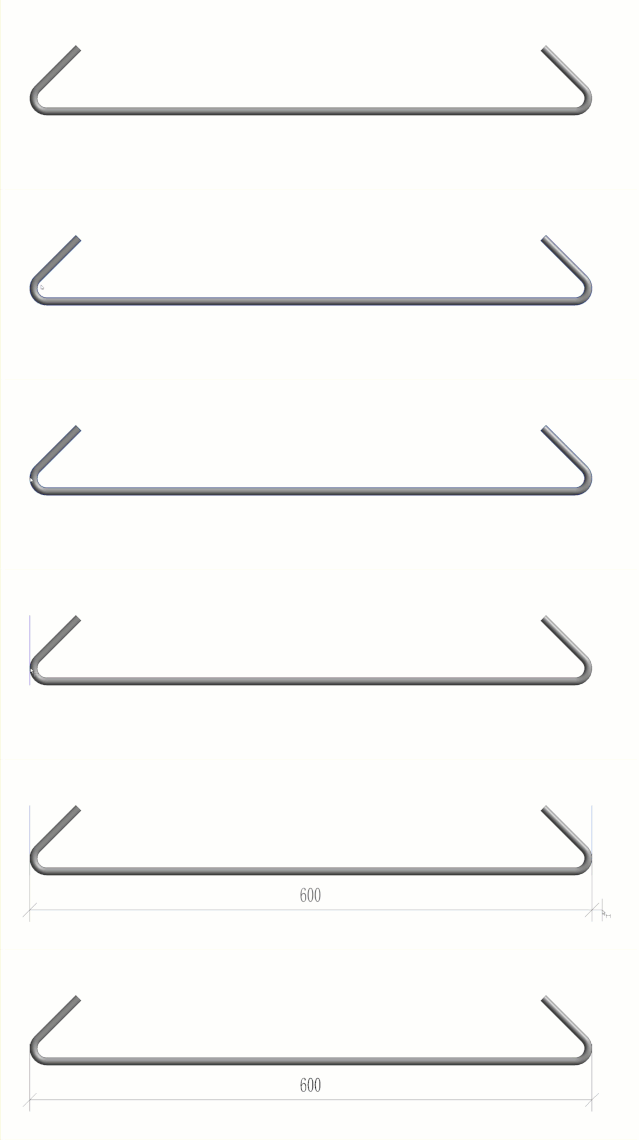
很明顯,這時候我們可以soeasy的標注,反之,"非參照"狀態下,我們使出洪荒之力都無法標注。
場景二:
還是以鋼筋族為例,不滿足于族樣板中默認的基點位置,在PC構件中,我們應該知道保護層和鋼筋的基本構造關系,希望載入進來的鋼筋族可以直接定位,即載入后,直接偏移一個保護層,移動一個鋼筋端部伸出一個距離即可。
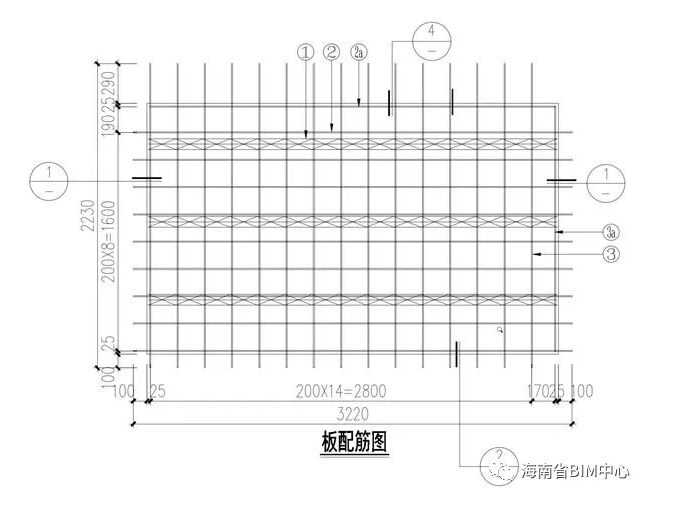
在Revit中也是可以做到的,選中你需要定義基點位置的"參照平面",屬性瀏覽器中"其他"選項卡下方,勾選"定義遠點",這時載入進來的族即是你需要的。
場景三:
想必大家都知道族中的"類型參數"和"實例參數"。
簡單點說,"實例參數"即選中構件族在屬性欄中即可修改其參數;"類型參數"則是點開"編輯類型"復制再修改。在裝配式建模中,鋼筋的型號較多,因此,大部分參數可以使用"實例參數"來編輯。
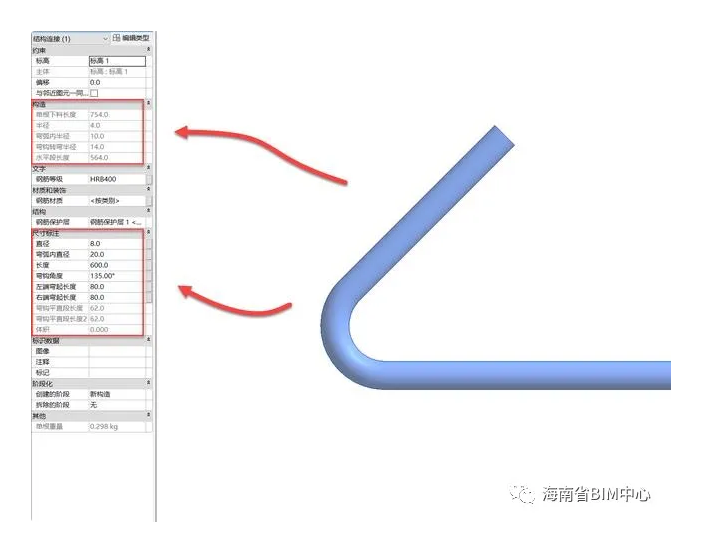
鋼筋端部的參數也是實例參數,因此導入到項目中的時候,端部就會出現一個"控制參數"的圖標,通過拖動這個圖標就可以快速的修改參數,但是我們并不想通過這個來控制參數,因為通過它來控制,不能精確參數的數值,而且在這個族中,拖動它,鋼筋的直徑會被無限的放大縮小,并不是我們想要的。
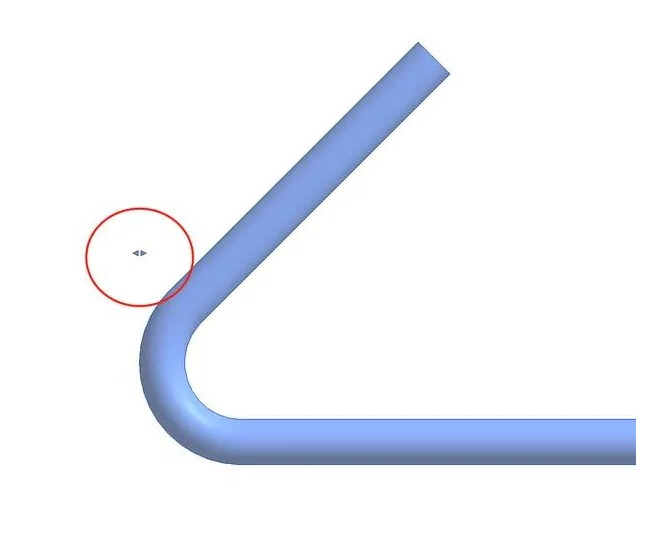
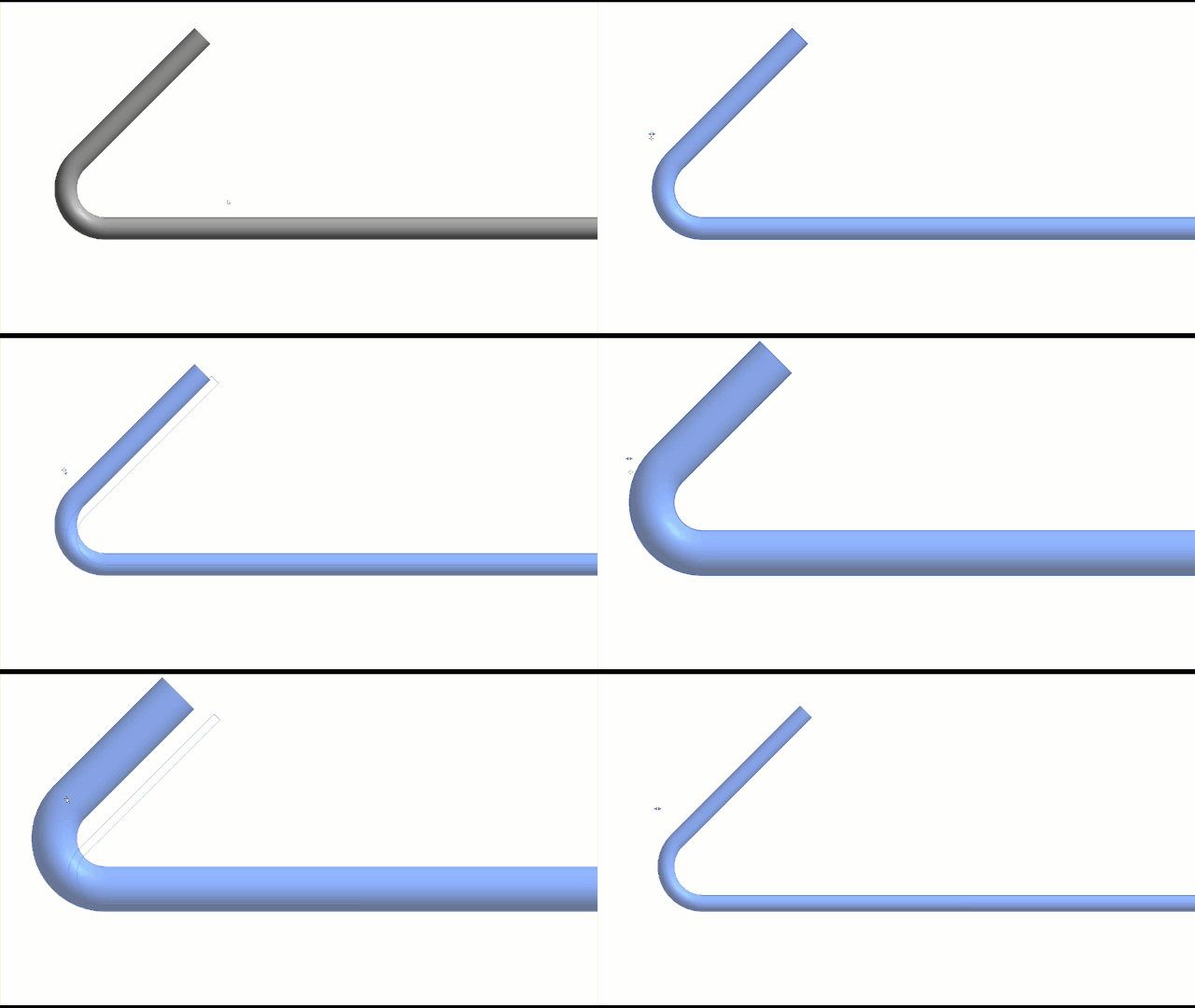
我們想要什么樣的效果呢?既要這里是強參照,又要它是實例屬性,這時可以先將端部的"參照平面"改為"非參照",然后重新畫一根"參照平面"并改為"強參照"并鎖定在剛才那根"非參照"的參照平面即可。因為這跟"非參照"沒有附帶參數屬性,所以并不存在參數屬性。
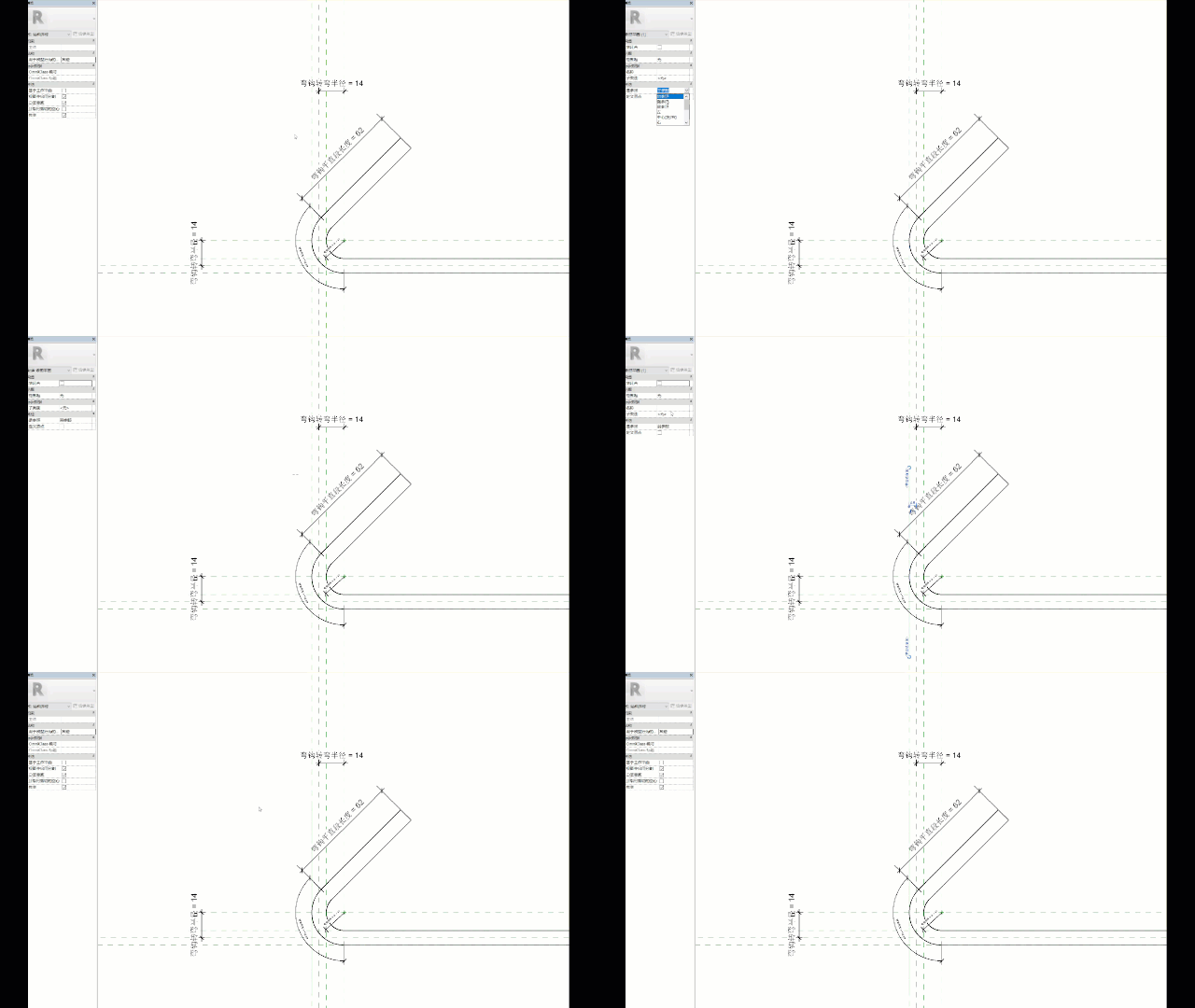
Revit中文網作為國內知名BIM軟件培訓交流平臺,幾十萬Revit軟件愛好者和你一起學習Revit,不僅僅為廣大用戶提供相關BIM軟件下載與相關行業資訊,同時也有部分網絡培訓與在線培訓,歡迎廣大用戶咨詢。
網校包含各類BIM課程320余套,各類學習資源270余種,是目前國內BIM類網校中課程最有深度、涵蓋性最廣、資源最為齊全的網校。網校課程包含Revit、Dynamo、Lumion、Navisworks、Civil 3D等幾十種BIM相關軟件的教學課程,專業涵蓋土建、機電、裝飾、市政、后期、開發等多個領域。
需要更多BIM考試教程或BIM視頻教程,可以咨詢客服獲得更多免費Revit教學視頻。
本文版權歸腿腿教學網及原創作者所有,未經授權,謝絕轉載。






推薦專題














- 趾板設計新方法:利用Civil3D和Revit玩轉趾板參數化
- Revit教程 | Revit在平面視圖如何范圍顯示的圖文教程(文/柏慕哲)
- Revit教程 | Revit預算版之基本設置(稿/羊兆亮)
- 酒店項目BIM深化:空調機房(5.關于組合式空調箱設備的說明及精細度表達)
- 酒店項目BIM深化:空調機房(4.新建空調機房工程項目)
- 酒店項目BIM深化:空調機房(設備層空調機房系統圖紙分析)
- 酒店項目BIM深化:空調機房(課程說明)
- 允匠裝配式支架設計軟件(Revit插件)——廣大機電BIMer福利!
- 酒店項目BIM建模:暖通專業模型(模型后期處理)
- 酒店項目BIM建模:暖通專業模型(暖通水系統模型-下篇)


