
下載app免費領取會員



你是否有導出選定的視圖/圖紙/整個建筑模型,將信息轉換為不同格式,從而在其他軟件中使用的需求?
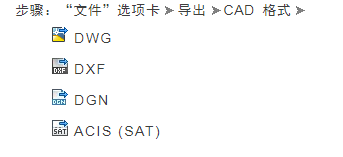
導出為CAD格式
導出為DWF格式
將Revit模型導出為DWF或DWFx格式,從而可與沒有Revit的其他用戶共享模型。

導出到ODBC(開發數據庫連接)
可以將模型構件數據導出到ODBC(開發數據庫連接)數據庫中。導出的數據可以包含已指定給項目中一個或多個圖元類別的項目參數。對于每個圖元類別,Revit都會導出一個模型類型數據庫表格和一個模型實例數據庫表格。ODBC導出僅使用公制單位。
步驟:
1.在Revit中,打開要導出的項目。
2.單擊“文件”選項卡→導出→(ODBC數據庫)。
3.在“選擇數據源”對話框中,單擊“新建”以創建新的數據源名稱(DSN)。
4.在“創建新數據源”對話框中:
a.選擇一個驅動程序,然后單擊“下一步”。
此驅動程序與要導出到的軟件程序(例如Microsoft?Access、dBase或Paradox)關聯。
b.輸入DSN名稱,或定位到目標文件夾并指定文件名。單擊“下一步”。
c.將顯示確認對話框。如果信息錯誤,單擊“上一步”并對其進行糾正。
d.單擊“完成”。
5.創建數據庫文件。
根據選擇的驅動程序,將顯示相應對話框,請求有關要導出到的數據庫文件的信息。使用此對話框可指定要使用的數據庫,或創建一個新數據庫。例如:
對于Microsoft?Access,可單擊“選擇”選擇一個現有的數據庫,或單擊“創建”創建一個新的空數據庫,以便將數據導出到其中。
對于Microsoft?Excel,可使用Excel創建一個新的具有所需名稱的空工作簿。然后,在對話框上單擊“選擇工作簿”,并定位到新工作簿。
6.在“選擇數據源”對話框中,單擊“確定”。
7.在“ODBC設置”對話框中,單擊“確定”。
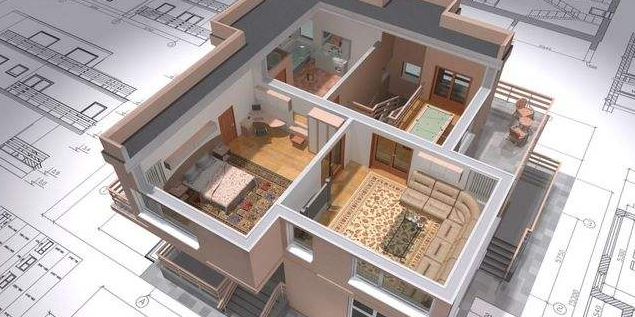
將視圖導出為圖像文件
導出圖像時,Revit會將每個視圖直接打印到光柵圖像文件中。然后可將此圖像用于在線顯示或打印素材。
步驟:
1.單擊“文件”選項卡→導出圖像和動畫→(圖像)。
2.在“導出圖像”對話框中,單擊“修改”以根據需要修改圖像的默認路徑和文件名。
3.在“導出范圍”下,指定要導出的圖像:當前窗口、當前窗口可見部分或所選視圖/圖紙。
在“圖像尺寸”下,指定圖像顯示屬性:要指定圖像的輸出尺寸和方向,請選擇“將視圖/圖紙縮放以適合”并輸入像素值。選擇“水平”或“垂直”作為“方向”。Revit將在水平或垂直方向將圖像縮放到指定數目的像素。
要放大或縮小圖像,請選擇“將視圖/圖紙縮放為實際尺寸的”并輸入百分比。Revit將按指定的縮放設置輸出圖像。
4.在“選項”下,選擇所需的輸出選項:
默認情況下,導出圖像中的鏈接以黑色顯示。要顯示藍色鏈接,請選擇“用藍色表示視圖鏈接”。
要在導出的視圖中隱藏不必要的圖形部分,請選擇下列任何選項:“隱藏參照/工作平面”、“隱藏范圍框”、“隱藏裁剪邊界”和“隱藏未參照視圖的標記”。
5.在“格式”下,選擇著色視圖和非著色視圖的輸出格式。如果指定了“圖像尺寸”的“將視圖/圖紙縮放為實際尺寸的”百分比,請為“光柵圖像質量”選擇DPI(每英寸點數)。
6.單擊“確定”
將項目視圖導出為HTML
可以創建與Revit項目中視圖和圖紙的HTML版本相鏈接的網頁。
1.單擊“文件”選項卡?導出?圖像和動畫?圖片(圖像)。
2.在“導出圖像”對話框的“導出范圍”下,選擇“所選視圖/圖紙”。
3.單擊“選擇”。
4.在“視圖/圖紙集”對話框中,選擇要導出的視圖和圖紙,然后單擊“確定”。
5.在“輸出”下:
在“名稱”下,為生成的文件名指定所需路徑和前綴。
選擇“為每個視圖創建附帶HTML鏈接頁面的可瀏覽網站”。
6.根據需要指定“圖像尺寸”、“選項”和“格式”設置。
7.單擊“確定”。
若要取消操作,請單擊狀態欄上的“取消”。如果正在導出多個視圖和圖紙,所有相關導出操作將被取消。
Revit將創建網頁。從網頁中,可以打開目錄中的視圖。視圖標記為超鏈接。例如,假設導出“標高1”視圖和“北立面”視圖。則在網頁中查看“北立面”視圖時,可以單擊“標高”視圖標記鏈接到“標高1”視圖。
在網頁所在的文件夾中,Revit會創建一個包含源HTML文件和圖像的文件夾。此文件夾還包含一個層疊樣式表(CSS文件)。編輯此文件可修改網頁格式。
將房間和面積導出為多段線
將Revit視圖導出為AutoCAD文件(DWG或DXF格式)時,可以將房間和面積導出為閉合多段線。
導出的多段線與Revit中的房間邊界匹配。房間邊界將導出到單個層上。在AutoCAD文件中,默認情況下禁用該層。
多段線包含有關房間邊界的以下XDATA信息:“名稱”、“編號”、“使用時間”、“占用方”、“部門”和“注釋”。對于面積邊界,多段線包含下列信息:“名稱”和“注釋”。
1.打開包含房間的平面視圖或剖面視圖。
2.單擊“文件”選項卡?導出?CAD格式?圖片(DWG)或圖片(DXF)。
3.在“DWG(或DXF)導出”對話框中,單擊(修改導出設置)。
4.在“修改DWG/DXF導出設置”對話框的“常規”選項卡上,選擇“將房間和面積導出為多段線”。
5.按照導出為DWG或DXF下所述完成導出過程。
導出到3dsMax
在Revit中完成項目的初步設計、布局和建模后,可以使用Autodesk?3dsMax?或Autodesk?3dsMax?Design生成高端渲染效果并添加最后的細節。
3dsMax是一個專業三維動畫工具包,可針對設計可視化和視覺效果方面最復雜的問題提供額外的動畫、建模和工作流功能。
3dsMaxDesign是面向建筑師、工程師、設計師和視覺效果專家的三維設計視覺效果解決方案。其設計目的是與Revit中的FBX?文件進行交互操作,同時保留Revit項目中的模型幾何圖形、燈光、材質、相機設置和其他元數據。一起使用Revit和3dsMaxDesign時,設計師可以擴展建筑信息模型流程,使其包括設計可視化。
注:為簡便起見,下列主題參考了3dsMax,但此信息同樣適用于3dsMaxDesign。
可將Revit項目中的三維視圖導出為FBX文件,并將該文件導入到3dsMax中。然后在3dsMax中,可以為設計創建復雜的渲染效果,與客戶分享。FBX文件格式可將渲染信息傳遞給3dsMax,包括三維視圖的光、渲染外觀、天空設置以及材質指定信息。通過在導出過程中保留上述信息,Revit可保持高保真度,并可減少3dsMax中所需的工作量。
導出為gbXML
若要使用其他軟件執行能量分析,請將模型導出為gbXML。
Revit提供了導出到gbXML的2種方法:
使用能量設置:此方法導出通過Revit創建的能量分析模型。
能量分析模型由分析空間和分析表面組成,是基于“能量設置”對話框中指定的參數創建的。導出的數據可為分析提供精確的能量模型。在使用此方法之前,應在“能量設置”對話框中指定參數并創建能量分析模型。
使用房間/空間體積:此方法使用建筑模型中指定的體積(基于模型中房間或空間)。這些體積可能沒有使用“能量設置”創建的體積準確。在使用此方法之前,應將房間或空間添加到模型。
生成的gbXML文件包含模型的能量信息,這些信息取決于基于gbXML方案的gbXML文件結構。創建的gbXML方案用來幫助建筑設計人員獲取有關建筑項目能量消耗特征的信息。
Revit中文網作為國內知名BIM軟件培訓交流平臺,幾十萬Revit軟件愛好者和你一起學習Revit,不僅僅為廣大用戶提供相關BIM軟件下載與相關行業資訊,同時也有部分網絡培訓與在線培訓,歡迎廣大用戶咨詢。
網校包含各類BIM課程320余套,各類學習資源270余種,是目前國內BIM類網校中課程最有深度、涵蓋性最廣、資源最為齊全的網校。網校課程包含Revit、Dynamo、Lumion、Navisworks、Civil 3D等幾十種BIM相關軟件的教學課程,專業涵蓋土建、機電、裝飾、市政、后期、開發等多個領域。
需要更多BIM考試教程或BIM視頻教程,可以咨詢客服獲得更多免費Revit教學視頻。
本文版權歸腿腿教學網及原創作者所有,未經授權,謝絕轉載。

上一篇:Revit技巧 | Revit中幕墻嵌板方向如何調整?
下一篇:Revit技巧 | Revit拆分不了線管圖元應該如何解決?





推薦專題














- 趾板設計新方法:利用Civil3D和Revit玩轉趾板參數化
- Revit教程 | Revit在平面視圖如何范圍顯示的圖文教程(文/柏慕哲)
- Revit教程 | Revit預算版之基本設置(稿/羊兆亮)
- 酒店項目BIM深化:空調機房(5.關于組合式空調箱設備的說明及精細度表達)
- 酒店項目BIM深化:空調機房(4.新建空調機房工程項目)
- 酒店項目BIM深化:空調機房(設備層空調機房系統圖紙分析)
- 酒店項目BIM深化:空調機房(課程說明)
- 允匠裝配式支架設計軟件(Revit插件)——廣大機電BIMer福利!
- 酒店項目BIM建模:暖通專業模型(模型后期處理)
- 酒店項目BIM建模:暖通專業模型(暖通水系統模型-下篇)


