


Cad迷你imini工具箱2024 v8.3.16 綠色版
更新時間:2025-08-31
軟件類型 : 三維建模
文件大小 : 31.1MB
文件格式 : rar
軟件語言 : 中文
官方網站 :
軟件授權 : 免費共享


- 簡介
- 服務
- 評論
版權說明
- 1 本站所有上傳作品均來自互聯網!
- 2 所有資源均僅供學習,請勿用于商業用途,由此導致的版權糾紛由用戶自行負責。
- 3 所有資源均請在下載24小時后刪除。
- 4 如有本站有侵犯您作品的版權請聯系我們!我們會在24小時內刪除。
應用介紹:
Cad迷你imini工具箱2024 v8.3.16 綠色版,簡單說就是一款輕量級的CAD輔助工具集合,適合經常看圖、處理圖紙和做批量小操作的同學。它把常用的格式轉換、批量處理、圖紙打包、度量標注、圖層管理等功能放在一個小巧的工具箱里,免安裝、解壓即可用,方便隨身攜帶或放在U盤里備用。
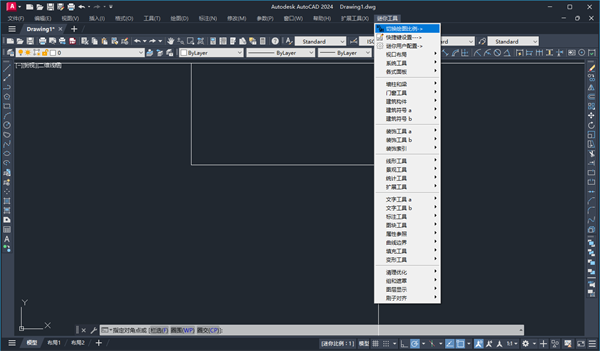
應用功能:
- DWG/DXF等常見圖紙的快速預覽和查看;
- PDF、圖片與CAD格式之間的相互導出與轉換(批量支持);
- 批量打印、批量重命名、圖紙打包(整合外部引用);
- 圖層管理、顏色/線型替換、圖塊庫調用;
- 簡單的尺寸標注、測量工具與查看坐標信息;
- 圖紙清理(刪除多余對象、文字轉路徑等)和壓縮優化;
- 文件比對、版本信息查看與元數據編輯(常見屬性修改);
- 常用小工具集合:比例換算、圖紙分割合并、頁面布局快捷設置等。
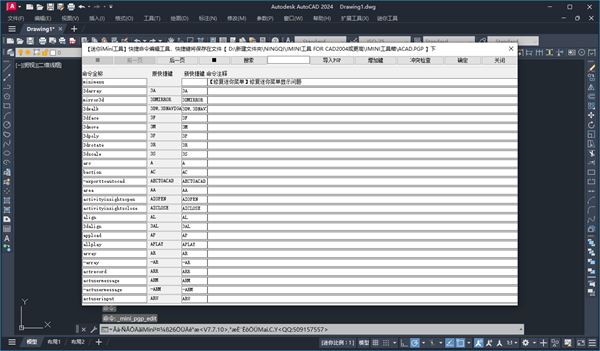
應用優勢:
- 綠色便攜:無需安裝,解壓即可運行,適合移動辦公和緊急查看;
- 體積小、啟動快:不像大型CAD軟件那樣占資源,能迅速打開圖紙預覽;
- 操作直觀:界面和功能以實用為主,新手上手快;
- 批量能力強:大量重復性工作用工具箱能省很多時間;
- 與常見CAD格式兼容性好,能作為主流CAD軟件的輔助工具。
注意事項:
- 綠色版可能為第三方打包,安全性與完整性建議自行核驗;首次使用前請用可信殺毒軟件掃描;
- 重要圖紙操作前務必備份原文件,批量處理或清理類功能可能不可逆;
- 遵守軟件授權與版權,若用于商業場景建議購買或下載官方授權版本;
- 部分功能可能受限于原文件版本或含有特殊插件、字體時效果不同,必要時在原平臺上復核。
使用說明:
- 解壓后雙擊運行主程序(一般為.exe文件),無需安裝;
- 打開圖紙:拖放文件到界面或通過“打開”按鈕選擇DWG/DXF/PDF等;
- 批量處理:選擇“批量轉換/打印/重命名”模塊,添加文件,設置輸出格式與路徑,預覽后執行;
- 圖紙打包:選擇主圖文件,啟用“包含所有外部參照/字體/圖片”等選項,導出為打包文件夾或壓縮包;
- 圖層與圖塊操作:在圖層管理或圖塊庫中選擇目標,批量替換或導出常用圖塊;
- 常見故障處理:若打不開文件,先確認文件版本兼容或文件是否損壞;遇到界面錯位可嘗試以管理員權限運行或更換兼容模式。
常見問題:
- Q:綠色版安全嗎? A:綠色版方便但來源復雜,建議從可信渠道下載并先行殺毒,重要場合優先使用官方正版。
- Q:能替代AutoCAD嗎? A:不完全能。工具箱更偏向輔助和批量處理,復雜編輯還需用專業CAD軟件。
- Q:打不開某些DWG怎么辦? A:可能是版本或特性不兼容,嘗試用高版本軟件另存或使用官方查看器轉換格式后再試。
- Q:如何批量轉換成PDF? A:在“批量轉換”模塊選擇輸出為PDF,設置紙張和比例后執行(記得先備份)。
- Q:運行時報毒? A:部分綠色工具會被安全軟件誤報,建議上傳到多家殺毒引擎檢測確認,或從官方/原始發布者處獲取簽名版本。
如果你需要更具體的某個功能使用步驟或遇到具體錯誤,把詳細信息發過來,我可以幫你一步步排查。
Cad迷你imini工具箱正版安裝說明
注意:在某些綠化版本ACAD安裝本插件時會出問題無法安裝問題,問題出在ACAD綠化版本上。
為避免出現這種狀況,建議用戶安裝完整版本ACAD。
已知某些2008和2014版本下面出現此安裝問題概率較高。很多插件都無法安裝在這些ACAD版本上。
安裝第一步:首先對迷你iMini壓縮包進行解壓。為避免覆蓋其它文件,建議將文件解壓到一新建文件夾。新建文件夾不要放在C盤,
也不要放在桌面上。文件夾名字(包括所有其上層文件夾)均不能帶有括號,建議放在 “d:iMini”。
安裝方法一:1、啟動ACAD。
2、用資源管理器打開迷你iMini解壓到的文件夾,找到文件 “將此文件拖入ACAD繪圖區安裝.lsp”。
3、將文件拖入ACAD繪圖區(缺省為黑色的區域),安裝完成。
安裝方法二:1、用資源管理器打開迷你iMini所在的文件夾,找到文件 “將此文件拖入ACAD繪圖區安裝.lsp”,按鼠標右鍵,復制此文件。
2、啟動ACAD,鼠標放在ACAD繪圖區(缺省為黑色的區域),按鍵盤ctrl+V粘貼進ACAD。安裝完成。
安裝方法三:注意:此方法不能刪除迷你iMini文件夾下acad.lsp文件。
1、在windows系統桌面上找到ACAD啟動快捷方式圖標,沒有的話,在系統開始菜單找到找到ACAD啟動快捷方式,按住ctrl鍵將此ACAD快捷方式拖到桌面上。
2、鼠標放在菜單ACAD快捷方式,鼠標放在快捷方式按鼠標右鍵,在出來的菜單上點擊屬性出來對話框。
3、將對話框里面起始位置改為迷你iMini工具所在文件夾,比如“d:iMini”,按確定退出對話框。
4、雙擊此快捷方式進入ACAD后會自動添加工具路徑和加載工具菜單。安裝完成。
安裝方法四:注意:此方法可刪除迷你iMini文件夾下acad.lsp文件。
1-4 同安裝方法三。
5、在ACAD命令行輸入(command "menuload" "iMini.mnu")
6、在ACAD命令行輸入命令minimenu
◆ 注意:迷你iMini菜單出現任何狀況都可以用minimenu命令修正。
Cad迷你imini工具箱2024 v8.3.16 綠色版用戶使用評價總結:
我是做施工圖和方案審圖的,平時要打開各種供應商發來的DWG、DXF文件,不能每次都啟動完整版的CAD,太占資源。前段時間在同事推薦下試了Cad迷你imini工具箱2024 v8.3.16 綠色版,覺得挺實用,就來寫點真實的使用感受,給還在猶豫的朋友參考一下。先說安裝體驗,綠色版就是把壓縮包解開直接運行,免安裝不改注冊表,挺省事。辦公室電腦權限不高的時候這點尤其重要,拷U盤到外面報價或去工地開圖也方便,基本上一個可執行文件就能用了。軟件體積比AutoCAD小很多,啟動很快,打開大概幾兆到幾十兆的圖紙響應挺快,不卡頓也不耗內存,這一點對我這種一天里要開幾十個文件的人來說太友好。
界面上是國產軟件里比較符合國人用圖習慣的布局,圖層、屬性、圖紙列表這些常用面板都能看到,圖紙瀏覽和縮放、平移操作跟主流看圖軟件差不多,學起來不費勁。工具箱里包含批量打印、批量轉換PDF/圖片、圖紙合并拆分、塊管理、坐標標注和測量等功能,工作中常用的基本都有。特別喜歡批量轉PDF和批量打圖功能,之前用AutoCAD和Photoprint搞一堆圖紙要來回設置,這里點幾下就能批量輸出,節省不少時間。
在圖紙兼容性上,v8.3.16版比我之前用的舊版本更穩一些,常見的DWG/DXF版本都能打開,復雜的圖層和標注多數能保留原樣。不過遇到很老或者極新的一些特殊對象,偶爾會有顯示異常或文字位置偏差,這種情況我會再用原軟件做一次保存或輸出PDF再處理。標注和尺寸編輯功能比看圖軟件強,可以直接修改文字、高度、顏色、圖層,適合簡單改動和二次加工,但如果要做復雜的參數化編輯和三維建模,肯定還是回AutoCAD或其它專業軟件。
另一個讓我滿意的是測量工具,量長度、面積、角度都挺方便,測量精度夠用,測完還能導出測量結果,適合工地下料和材料核算。塊管理也好用,可以把常用構件存成庫,插入速度快,編輯塊屬性也直接在面板里操作,省去在圖上一次次定位的麻煩。打印設置里可以選擇多種紙張和比例,圖紙布局預覽做得不錯,避免走到打印機前再慶幸設置沒錯。
當然,軟件也不是沒有槽點。UI風格對我來說有點老派,圖標和菜單風格不像某些現代軟件那么順手,剛開始找某些功能要摸幾分鐘。顏色主題和字體可調節項不夠多,長時間看圖眼睛會累。極復雜的三維模型和渲染文件打開會比較吃力,甚至有過一次崩潰,不過那次是打開一個帶超多外部參照和高精度曲面的大文件,估計不太符合它的定位。還有打印機驅動兼容上有時候要手動切換幾次,幸好導出PDF做成文件再打印能繞過去。
作為綠色版,便攜性是優勢,但也限制了部分插件或深度集成服務的使用。有些擴展功能需要完整版或聯網激活,單純拷到U盤跑的話就得靠內置功能了。更新方面還算勤快,8.3.16這版修了幾處崩潰和提高了打開速度,另外對圖紙預覽和縮略圖做了優化,個人感覺每天使用頻率高的模塊都被照顧到。
我平時用它的場景主要是:開圖查錯、快速測量、簡單改動標注、批量導出PDF給客戶、以及做幾套打圖任務。對接供應商圖、做投標圖或者外勤審圖很適合。要做復雜三維建模、渲染或者處理帶復雜自定義對象的老版本DWG,那就不太推薦把它當主力編輯器。
總的體驗是輕量、實用,便攜性強,適合日常看圖和快速處理工作。幾周來把它當成日常工具使用下來,效率提升明顯,尤其是批量處理和測量部分幫我省了不少時間。至于是否值得裝在公司電腦上,我的建議是把它作為主CAD的補充工具,日常查閱和出圖可以靠它,遇到復雜修圖再切到完整版。這樣的搭配,比單靠一個大型軟件更靈活,也更省資源。希望后續版本在界面美化、字體顯示和三維兼容性上繼續打磨,會更接地氣。

BIM5D教程 | BIM5D建模概念:5D是指什么?
在建筑行業中,BIM(BuildingInformationModeling,建筑信息模型)是一種全方位的數字建模方法,它可以用于設計、施工和管理建筑項目。BIM的概念已經被廣泛接受,成為現代建筑項目的標準工具之一。隨著BIM技術的不斷發展,出現了許多BIM的衍生概念,其中之一就是“BIM5D建模概念”。那么,這里的“5D”具體指的是什么呢?“5D”代表的是建筑項目的五個維度,即三維空間維度(3D
閱讀(9387) 作者:BIM中文網 發布時間:2024-12-26
BIM5D教程 | BIM中的5D是指什么?
BIM中的5D是指BuildingInformationModeling(建筑信息模型)中的5維,分別代表了時間(Time)、成本(Cost)、數量(Quantity)、質量(Quality)和安全(Safety)。首先,時間維度(Time)是指BIM可以模擬和展示建筑項目在不同階段的進度和時間關系。通過BIM,可以建立起一個動態的時間線,可以預測建筑項目的各個階段的完成時間,并且可以根據實際情況
閱讀(4963) 作者:BIM中文網 發布時間:2024-10-06
BIM5D教程 | BIM5D中的“5D”代表什么?
BIM(建筑信息模型)是一種在建筑設計、工程和建筑生命周期管理中使用的先進技術。它涵蓋了建筑物的五個不同維度,因此被稱為BIM5D。那么,BIM5D中的“5D”到底代表什么?本文將詳細解釋BIM5D中的這五個維度。在傳統的2DCAD(計算機輔助設計)中,建筑師和設計團隊只能創建和查看二維圖紙。然而,由于建筑項目的復雜性和需要精確控制成本和時間的需求,2DCAD已經無法滿足這些需求。因此,BIM被引
閱讀(4415) 作者:BIM中文網 發布時間:2024-10-15
BIM5D教程 | BIM中的5D是指什么?這里的5D是指哪一個?
BIM中的5D是指在建筑信息模型(BIM)中添加時間和成本的維度。因此,這里的5D指的是“時間(Time)”和“成本(Cost)”兩個維度。在傳統的建筑設計和施工過程中,時間和成本通常是兩個獨立的因素,而BIM的出現使得將時間和成本與三維的模型結合成為可能。通過在BIM中添加時間和成本信息,建筑專業人員可以更好地預測和控制項目的進度和費用。在BIM中,時間維度指的是對建筑項目在時間上的規劃和管理。
閱讀(4185) 作者:BIM中文網 發布時間:2024-11-20
BIM5D教程 | 總結bim5d實訓報告的3000字
在BIM(BuildingInformationModeling)5D實訓報告中,我對這一次實訓的經歷和收獲做了詳細總結。本次實訓的目的是通過5D建模分析的方式來進行建筑工程的項目管理,包括建筑模型設計、材料與貨物管理、成本估算等。首先,我深入研究了BIM技術的基礎知識,了解了其在建筑設計和項目管理中的重要作用。BIM技術能夠以三維模型的形式來展現建筑物的所有信息,通過對模型進行分析和優化,可以更
閱讀(3855) 作者:BIM中文網 發布時間:2024-10-10


-
2年前(02-22)
解壓密碼不對
-
2年前(02-22)
該文件格式未知或已損壞是什么原因呀
-
2年前(01-31)
沒有注冊機,這還怎么用
-
3年前(12-16)
為什么 激活不了啊
-
3年前(05-23)
解壓密碼點擊了查看密碼但是沒反應,是怎么回事兒啊?
-
3年前(05-14)
解壓后安裝步驟是什么
-
3年前(04-14)
發布得真及時,正需要!
-
3年前(04-11)
需要單機鎖嗎?
-
3年前(04-09)
感謝分享
-
3年前(03-10)
怎么激活
-
3年前(03-10)
嗚嗚嗚嗚我終于下載成功了
-

hello world! 3年前(03-09)
nice bro!
-
3年前(03-08)
解壓密碼哪里查看呀
-
3年前(03-05)
這一款好像有bug 我安裝了幾次電腦都會一直閃爍
-
3年前(03-03)
卡到一個界面不動了
-
3年前(03-01)
百度網盤提取碼怎么弄
-
3年前(02-22)
解壓密碼是第二個!實測有效!
-
3年前(02-15)
解壓密碼在哪里呀
-
3年前(01-14)
解壓密碼不對哦
-
3年前(01-03)
百度網盤下載的沒有注冊機







暫無評論~