
下載app免費(fèi)領(lǐng)取會(huì)員




在Lumion中學(xué)會(huì)復(fù)制動(dòng)畫(huà)片段是提高效率和節(jié)省時(shí)間的關(guān)鍵技巧之一。這個(gè)功能允許用戶將已經(jīng)制作好的動(dòng)畫(huà)片段復(fù)制到其他相似的場(chǎng)景中,而不需要重新創(chuàng)建或編輯動(dòng)畫(huà)。以下是一些在Lumion中復(fù)制動(dòng)畫(huà)片段的技巧:
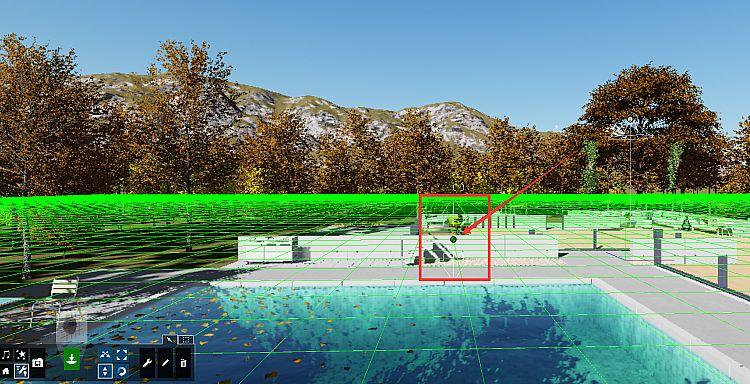
1. 選擇并復(fù)制動(dòng)畫(huà)片段:首先,打開(kāi)Lumion并加載包含已經(jīng)制作好動(dòng)畫(huà)的場(chǎng)景。在時(shí)間線面板上選擇并定位到要復(fù)制的動(dòng)畫(huà)片段。然后,使用鼠標(biāo)右擊所選的動(dòng)畫(huà)片段,在彈出的上下文菜單中選擇“復(fù)制”。這樣,所選的動(dòng)畫(huà)片段就被復(fù)制到剪貼板中。
2. 粘貼復(fù)制的動(dòng)畫(huà)片段:在打開(kāi)的新場(chǎng)景中,找到想要粘貼復(fù)制的動(dòng)畫(huà)片段的位置。將時(shí)間線面板定位到適當(dāng)?shù)臅r(shí)間點(diǎn),然后使用鼠標(biāo)右擊并選擇“粘貼”。復(fù)制的動(dòng)畫(huà)片段將被粘貼到所選擇的時(shí)間點(diǎn)上。
3. 調(diào)整復(fù)制的動(dòng)畫(huà)片段:復(fù)制的動(dòng)畫(huà)片段將默認(rèn)與原始動(dòng)畫(huà)片段相同。如果需要對(duì)復(fù)制的動(dòng)畫(huà)片段進(jìn)行調(diào)整,可以在時(shí)間線面板上選擇它,并使用Lumion提供的各種編輯選項(xiàng)進(jìn)行修改。這些選項(xiàng)包括移動(dòng)、縮放、旋轉(zhuǎn)和改變動(dòng)畫(huà)速度等。
4. 復(fù)制多個(gè)動(dòng)畫(huà)片段:如果需要復(fù)制多個(gè)動(dòng)畫(huà)片段,可以按住“Ctrl”鍵并使用鼠標(biāo)左鍵選擇多個(gè)動(dòng)畫(huà)片段。然后,按照上述步驟復(fù)制和粘貼這些選定的動(dòng)畫(huà)片段。
5. 預(yù)覽和調(diào)整復(fù)制的動(dòng)畫(huà)片段:在復(fù)制和調(diào)整所有的動(dòng)畫(huà)片段之后,可以使用Lumion的實(shí)時(shí)預(yù)覽功能來(lái)查看它們的效果。通過(guò)播放和停止按鈕,可以預(yù)覽整個(gè)動(dòng)畫(huà),以確保復(fù)制的動(dòng)畫(huà)片段成功地融入到新場(chǎng)景中。
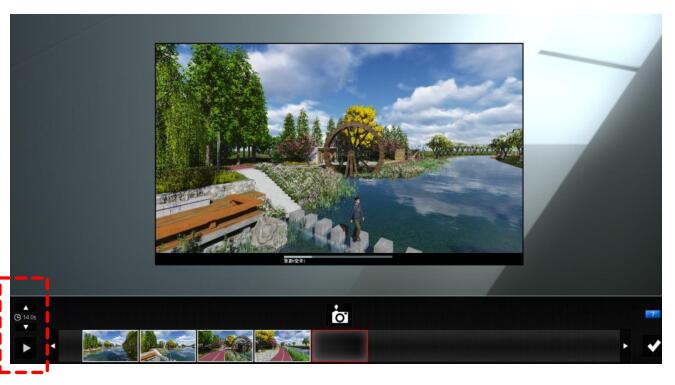
通過(guò)學(xué)會(huì)使用Lumion復(fù)制動(dòng)畫(huà)片段的技巧,用戶可以節(jié)省大量時(shí)間和精力。這對(duì)于需要在多個(gè)場(chǎng)景中使用相似的動(dòng)畫(huà)效果的項(xiàng)目來(lái)說(shuō)尤其有用。現(xiàn)在,您可以通過(guò)這些簡(jiǎn)單的步驟來(lái)復(fù)制和粘貼Lumion中的動(dòng)畫(huà)片段,以提高您的工作效率。
本文版權(quán)歸腿腿教學(xué)網(wǎng)及原創(chuàng)作者所有,未經(jīng)授權(quán),謝絕轉(zhuǎn)載。

上一篇:Lumion教程 | 怎樣在Lumion 10中進(jìn)行視角調(diào)整
下一篇:Lumion教程 | Lumion動(dòng)畫(huà)鏡頭速度技巧



推薦專題














- Lumion教程 | 如何在Lumion中制作垂直方向的圖像
- Lumion教程 | lumion中的su模型導(dǎo)入遇到問(wèn)題
- Lumion教程 | 連接失敗:lumion6.0無(wú)法連接
- Lumion教程 | 如何解決Lumion導(dǎo)入模型時(shí)出現(xiàn)的錯(cuò)誤問(wèn)題
- Lumion教程 | 如何在Lumion中移動(dòng)和復(fù)制多個(gè)對(duì)象
- Lumion教程 | lumion軟件打開(kāi)后模型不可見(jiàn)
- Lumion教程 | 無(wú)法查看lumion模型的巨大尺寸問(wèn)題
- Lumion教程 | Lumion中如何導(dǎo)入地形圖?
- Lumion教程 | Lumion 8中導(dǎo)入SU模型時(shí)遇到錯(cuò)誤
- Lumion教程 | 如何在Lumion中替換導(dǎo)入的模型


