
下載app免費領(lǐng)取會員




在Lumion中,添加其他素材是很簡單的。只需按照以下步驟操作,你就可以在你的項目中添加自己的素材。
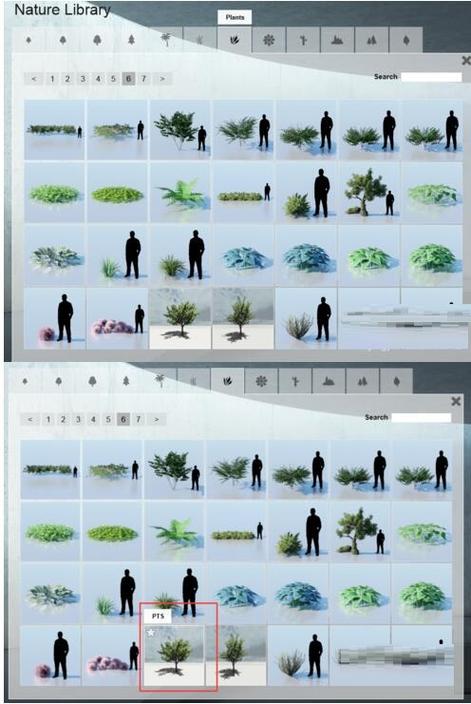
第一步,打開Lumion軟件并加載你的項目。在Lumion的用戶界面中,你可以看到一個“導入”按鈕。點擊它,一個文件瀏覽器將彈出。
第二步,選擇你想要添加的素材文件。這可以是圖片、音頻、模型等等。一旦你選擇了文件,點擊“打開”按鈕。
第三步,Lumion將自動導入你的素材文件,并將其添加到項目中。你可以在Lumion的資源瀏覽器中找到它。要訪問資源瀏覽器,只需點擊Lumion界面的“資源”選項卡。
第四步,現(xiàn)在你可以將你的素材添加到你的場景中。在Lumion的用戶界面中,你可以找到一個“場景”選項卡。點擊它,你將看到一個場景編輯器。在場景編輯器中,你可以選擇并拖動你的素材到你想要放置的位置。
第五步,一旦你將素材放置在場景中,你可以根據(jù)需要進行調(diào)整。Lumion提供了各種工具和選項來改變素材的外觀和行為。你可以調(diào)整大小、旋轉(zhuǎn)、改變顏色等等。
第六步,完成調(diào)整后,你可以點擊Lumion界面中的“渲染”按鈕來查看最終效果。Lumion將為你生成一個高質(zhì)量的渲染結(jié)果,包括你添加的素材。
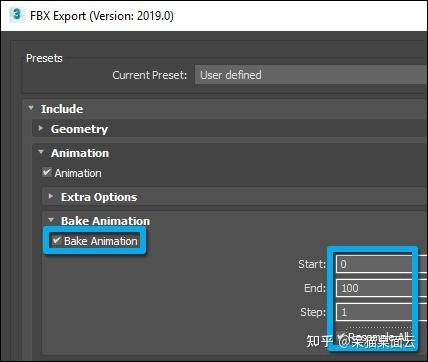
通過以上幾個簡單的步驟,你可以輕松地在Lumion中添加其他素材。試試吧,讓你的項目更加豐富多彩!
本文版權(quán)歸腿腿教學網(wǎng)及原創(chuàng)作者所有,未經(jīng)授權(quán),謝絕轉(zhuǎn)載。

上一篇:Lumion教程 | lumion材質(zhì)編輯器中單獨選擇物體





推薦專題














- Lumion教程 | 如何在Lumion中制作垂直方向的圖像
- Lumion教程 | lumion中的su模型導入遇到問題
- Lumion教程 | 連接失敗:lumion6.0無法連接
- Lumion教程 | 如何解決Lumion導入模型時出現(xiàn)的錯誤問題
- Lumion教程 | 如何在Lumion中移動和復制多個對象
- Lumion教程 | lumion軟件打開后模型不可見
- Lumion教程 | 無法查看lumion模型的巨大尺寸問題
- Lumion教程 | Lumion中如何導入地形圖?
- Lumion教程 | Lumion 8中導入SU模型時遇到錯誤
- Lumion教程 | 如何在Lumion中替換導入的模型


