下載app免費領取會員




BIM中文網
更多在使用Navisworks進行模型和動畫導出時,我們可以利用Navisworks的腳本功能來自定義導出動畫的設置。這個功能可以幫助我們更好地控制導出動畫的參數和選項,以便滿足我們的需求。
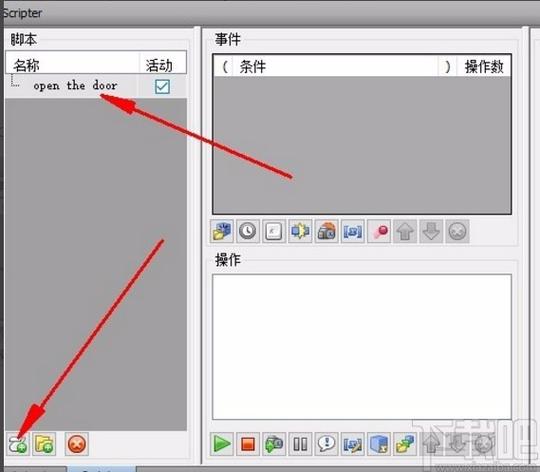
首先,我們需要打開Navisworks軟件,并加載我們要導出動畫的模型。在導出之前,我們可以在Navisworks中對動畫進行編輯和優化,以確保我們得到想要的效果。
然后,我們可以通過以下步驟設置導出動畫的腳本:
1. 打開“工具”菜單,選擇“腳本編輯器”選項。這將打開腳本編輯器窗口。
2. 在腳本編輯器中,我們可以使用C#或VB.NET語言編寫我們的腳本代碼。這些代碼將定義導出動畫的設置。
3. 首先,我們需要使用以下代碼行指定導出文件的路徑和名稱:
```csharpstring exportPath = "C:\\Path\\to\\ExportFile.fbx";```4. 接下來,我們可以設置導出文件的格式和選項。這可以通過以下代碼行來完成:
```csharpExporterPluginOptions options = new ExporterPluginOptions();options.FileFormat = "FBX";options.ExportAnimations = true;options.AnimationExportRange = AnimationExportRange.All;options.AnimationTimeRange = TimeRange.AllFrames;```在這個例子中,我們選擇了將導出文件設置為FBX格式,并啟用了動畫導出。我們還指定了導出所有動畫和所有幀。
5. 最后,我們可以使用以下代碼行將導出選項應用于導出動畫:
```csharpModelItemCollection selectedItems = new ModelItemCollection();selectedItems.AddRange(Navisworks.ActiveDocument.CurrentSelection.SelectedItems);ExporterPlugin.ExecuteExport(exportPath, selectedItems, options);```在這個例子中,我們將當前選擇的模型項添加到導出選項中,并執行導出操作。
完成上述步驟后,我們可以點擊“運行”按鈕來應用我們的腳本。Navisworks將根據我們的設置導出動畫,并將其保存到指定的文件路徑中。

通過使用Navisworks的腳本編輯器,我們可以靈活地設置導出動畫的參數和選項,以滿足我們的需求。這個功能提供了一種快速和方便的方式來自定義導出動畫的設置,使我們能夠更好地展示和分享我們的模型。
本文版權歸腿腿教學網及原創作者所有,未經授權,謝絕轉載。

上一篇:Navisworks教程 | 解決navisworks施工模擬動畫不顯示的問題
下一篇:Navisworks教程 | 使用Navisworks實現施工進度模擬動畫


推薦專題













- Navisworks教程 | 如何退出Navisworks的全屏模式?
- Navisworks教程 | 如何在Navisworks中查找對象?
- Navisworks教程 | 使用Navisworks進行施工動畫模擬
- Navisworks教程 | 如何在Navisworks中實現任意角度的旋轉
- Navisworks教程 | 如何在Navisworks中隱藏特定部分模型
- Navisworks教程 | 如何在Navisworks中搜索集合內的分層?
- Navisworks教程 | 無法打開Navisworks安裝后的問題
- Navisworks教程 | Autodesk Navisworks Manage 2016 簡體中文版下載(帶注冊機)
- Navisworks教程 | 為什么無法啟動Navisworks Manage?
- Navisworks教程 | 使用Navisworks的步驟