下載app免費(fèi)領(lǐng)取會(huì)員



Navisworks教程 | 遇到紅叉問題?navisworks安裝出現(xiàn)全紅叉解決方法
發(fā)布于:2025-01-09 12:40:02
BIM中文網(wǎng)
更多在使用Navisworks軟件的過程中,有時(shí)候會(huì)遇到“紅叉問題”,即安裝后出現(xiàn)全紅叉的情況。這個(gè)問題可能會(huì)導(dǎo)致軟件無法正常運(yùn)行,給用戶帶來一定的困擾。下面將介紹一種解決這個(gè)問題的方法。
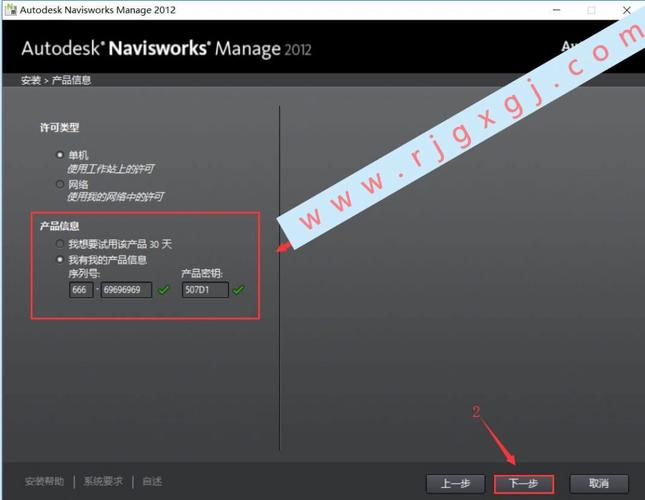
首先,我們需要確保我們使用的是最新版本的Navisworks軟件。有時(shí)候,舊版本的軟件可能存在一些兼容性問題,導(dǎo)致出現(xiàn)紅叉問題。所以,我們需要到官方網(wǎng)站上下載最新的軟件安裝包。
其次,我們可以嘗試重新安裝Navisworks軟件。在重新安裝之前,我們需要先卸載掉原有的軟件。打開控制面板,找到已安裝的程序,選擇Navisworks并進(jìn)行卸載。卸載完成后,我們可以重新運(yùn)行下載好的安裝包,按照提示進(jìn)行安裝。
如果重新安裝還是無法解決問題,我們可以嘗試清除軟件的緩存文件。打開資源管理器,找到Navisworks的安裝目錄,一般情況下位于C:\Program Files\Autodesk\Navisworks Manage。在這個(gè)目錄下,找到并刪除所有以.nwc結(jié)尾的文件。然后重新啟動(dòng)Navisworks軟件。
最后,如果以上方法都沒有解決問題,我們可以嘗試重新注冊(cè)一些相關(guān)的DLL文件。打開命令提示符,以管理員身份運(yùn)行。然后輸入以下命令并回車執(zhí)行:
regsvr32 mshtml.dll
regsvr32 jscript.dll
regsvr32 vbscript.dll
regsvr32 scrrun.dll
regsvr32 urlmon.dll
執(zhí)行完這些命令后,重新啟動(dòng)Navisworks軟件,看看是否能夠解決紅叉問題。
總的來說,遇到Navisworks安裝出現(xiàn)全紅叉的問題,我們可以嘗試以下幾種方法進(jìn)行解決:確保使用最新版本的軟件、重新安裝Navisworks軟件、清除緩存文件、重新注冊(cè)DLL文件。希望這些方法能夠幫助到遇到類似問題的用戶。
本文版權(quán)歸腿腿教學(xué)網(wǎng)及原創(chuàng)作者所有,未經(jīng)授權(quán),謝絕轉(zhuǎn)載。

上一篇:Navisworks教程 | 安裝了Navisworks但無法顯示
下一篇:Navisworks教程 | 導(dǎo)航船舶的主要功能是什么?


推薦專題












 Navisworks 2016基礎(chǔ)入門篇(基礎(chǔ)應(yīng)用系列課程一)
Autodesk Navisworks仿真基礎(chǔ)應(yīng)用
Navisworks 2016功能應(yīng)用之動(dòng)畫制作(基礎(chǔ)應(yīng)用系列課程三)
Navisworks動(dòng)畫制作實(shí)戰(zhàn)之樁基吊裝模擬
Navisworks 2016功能應(yīng)用之碰撞檢測(cè)(基礎(chǔ)應(yīng)用系列課程二)
Navisworks 2016基礎(chǔ)入門篇(基礎(chǔ)應(yīng)用系列課程一)
Autodesk Navisworks仿真基礎(chǔ)應(yīng)用
Navisworks 2016功能應(yīng)用之動(dòng)畫制作(基礎(chǔ)應(yīng)用系列課程三)
Navisworks動(dòng)畫制作實(shí)戰(zhàn)之樁基吊裝模擬
Navisworks 2016功能應(yīng)用之碰撞檢測(cè)(基礎(chǔ)應(yīng)用系列課程二)
- Navisworks教程 | 如何退出Navisworks的全屏模式?
- Navisworks教程 | 如何在Navisworks中查找對(duì)象?
- Navisworks教程 | 使用Navisworks進(jìn)行施工動(dòng)畫模擬
- Navisworks教程 | 如何在Navisworks中實(shí)現(xiàn)任意角度的旋轉(zhuǎn)
- Navisworks教程 | 如何在Navisworks中隱藏特定部分模型
- Navisworks教程 | 如何在Navisworks中搜索集合內(nèi)的分層?
- Navisworks教程 | 無法打開Navisworks安裝后的問題
- Navisworks教程 | Autodesk Navisworks Manage 2016 簡(jiǎn)體中文版下載(帶注冊(cè)機(jī))
- Navisworks教程 | 為什么無法啟動(dòng)Navisworks Manage?
- Navisworks教程 | 使用Navisworks的步驟