下載app免費(fèi)領(lǐng)取會(huì)員




想要渲染全景圖,卻無從下手?又或者因?yàn)閷δP汀⒉馁|(zhì)和燈光的細(xì)節(jié)把握不好,做的太草率導(dǎo)致渲染結(jié)束后出現(xiàn)一堆穿幫場景?那么這篇全景圖的渲染教程你一定不能錯(cuò)過!感興趣的話就繼續(xù)看下去吧~就目前普遍運(yùn)行的渲染器來說,主要分為VRay渲染器和Corona渲染器,這兩個(gè)渲染器對全景圖渲染設(shè)置都是不同的,因此,小編這里也是分別搜索總結(jié)了各自的使用方法,大家可繼續(xù)下拉自行查看呀!
VRay渲染器
下面的教程是關(guān)于在3ds max(2018版本)中如何使用VRay渲染器創(chuàng)建全景圖渲染。
(小tip:版本不一樣也不用擔(dān)心喲~辦法都是相同的!)
在介紹詳細(xì)步驟之前,讓我們先簡單了解一下過程內(nèi)容:基本上,全景圖渲染的設(shè)置是通過將相機(jī)定位在場景中間(這一步至關(guān)重要,因?yàn)樵撐恢脤⑹俏覀兯袖秩镜墓潭ㄓ^察點(diǎn)),將中央相機(jī)作為生成點(diǎn),創(chuàng)建單個(gè)球面圖像,然后球面圖像將被軟件自動(dòng)展開為2:1 的矩形。
01 | 創(chuàng)建相機(jī)
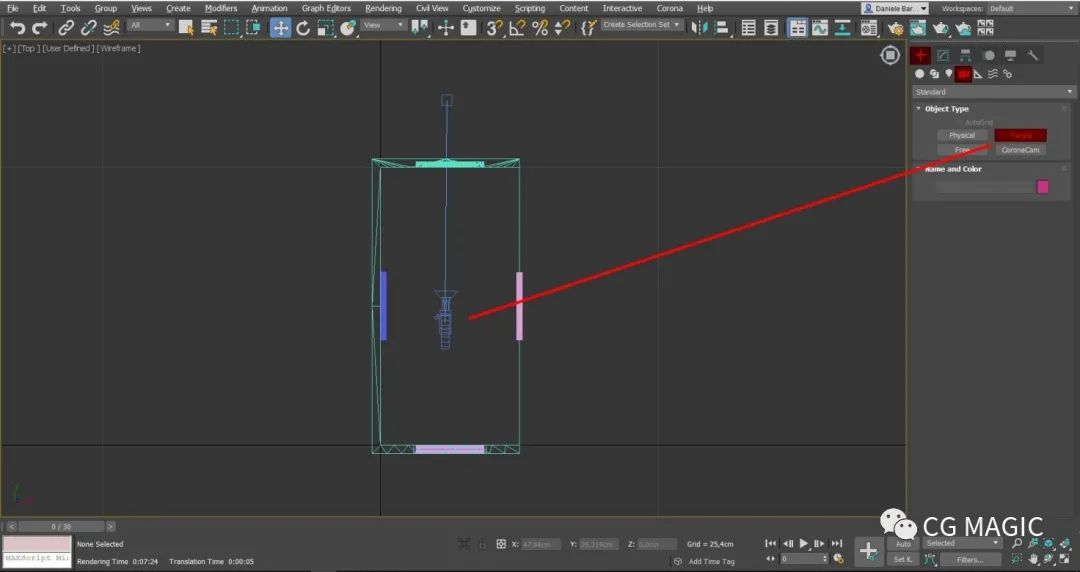
要?jiǎng)?chuàng)建相機(jī),選擇“命令面板”—“創(chuàng)建”—“相機(jī)”—“目標(biāo)”。選定“目標(biāo)”后,將鼠標(biāo)從上方放在場景上—“頂部”—然后左鍵單機(jī)要放置相機(jī)的位置,持續(xù)按住左鍵不松開,將鼠標(biāo)拖動(dòng)到目標(biāo)位置。
小小貼士:
1)如果可以的話,最好把目標(biāo)放在場景之外,因?yàn)檫@樣可以避免干擾其他的物體,更方便之后的操作;
2)注意將位于場景中間的相機(jī)放置在合適的高度;
3)將相機(jī)與墻壁保持距離。
02 | 設(shè)置全景比例
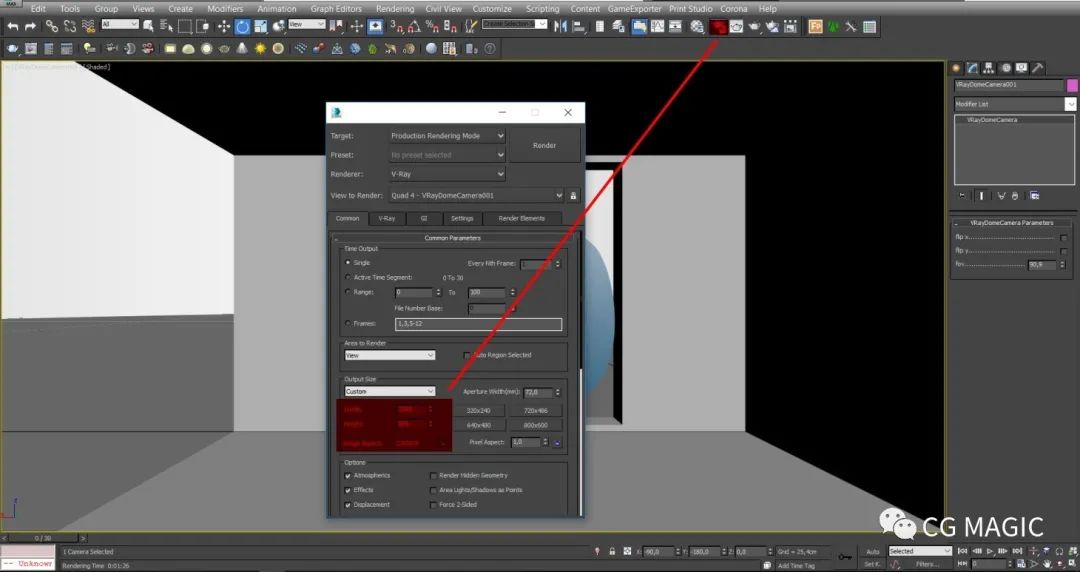
相機(jī)設(shè)置完成后,需要設(shè)置渲染所需的比例(2:1)。設(shè)置比例時(shí),需要打開“渲染設(shè)置”按鈕(屏幕頂部任務(wù)欄右側(cè)按鈕)。在彈出的新窗口選中“輸出大小”輸入所需的寬度、高度值,將寬度設(shè)置為高度的兩倍,最后可以獲得2倍的圖像縱橫比。
03 | 添加球形設(shè)置
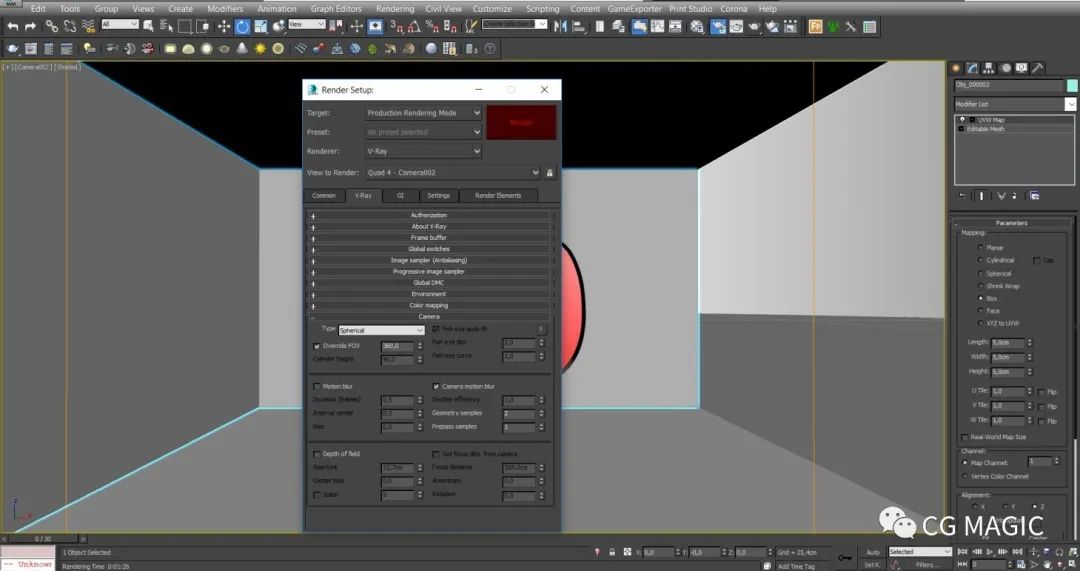
在“渲染設(shè)置”面板中,繼續(xù)選擇“VRay面板”中的“相機(jī)”,然后在下拉“類型”菜單,選擇“球形”選項(xiàng)。同時(shí),在此選項(xiàng)下找“視野”并輸入值360。

04 | 運(yùn)行渲染
單擊“渲染”菜單中的“渲染”按鈕,在運(yùn)行渲染時(shí),應(yīng)該保持中央相機(jī)的窗口處于活動(dòng)狀態(tài),否則,最后獲得的可能是橫向或者俯視圖,而不是球形全景。
05 | 完成保存
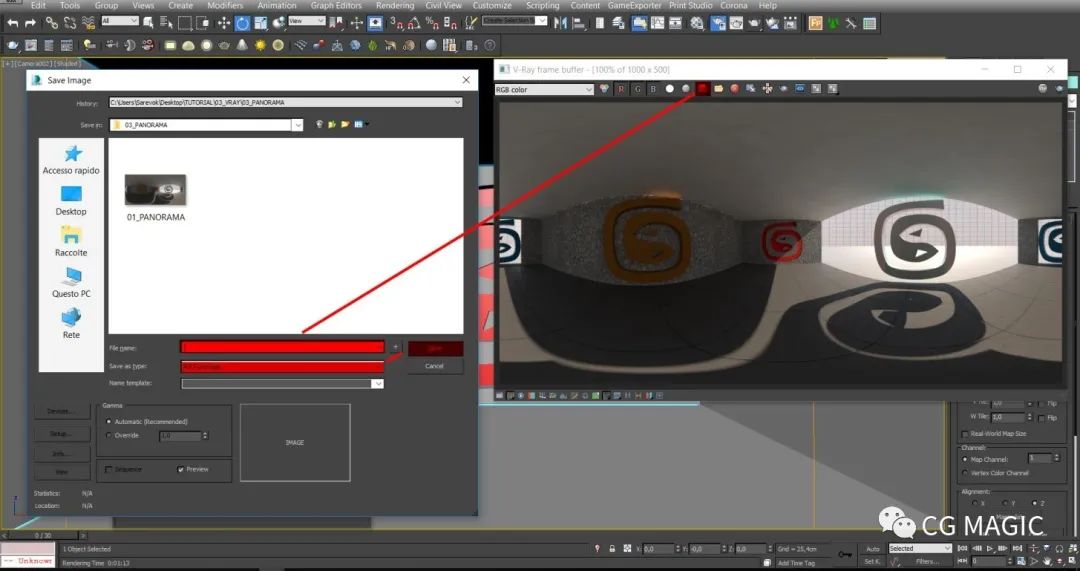
上述步驟結(jié)束后,就可以選擇格式保存渲染完成的球形全景圖啦。
Corona渲染器
VRay渲染器創(chuàng)建全景圖渲染方法講完了,咱們就趕緊開始Corona渲染器吧!(在Corona渲染器的教程中,3ds max同樣也是2018版本。)
Corona渲染器的全景圖渲染步驟和上述的VRay渲染器創(chuàng)建步驟幾乎是一樣的,最大的區(qū)別就在于Corona渲染器的設(shè)置不需要通過內(nèi)部面板進(jìn)行設(shè)置,而是直接在相機(jī)上添加相關(guān)的修改器,具體(不一樣的)步驟就在下面啦~
添加Corona相機(jī)Mod修改器
在完成和上述VRay渲染器創(chuàng)建步驟一和二后,需要選擇相機(jī),點(diǎn)擊右側(cè)的面板,下拉選擇“修改器”列表,在相機(jī)中添加CoronaCameraMod(相機(jī)模式修改器)。
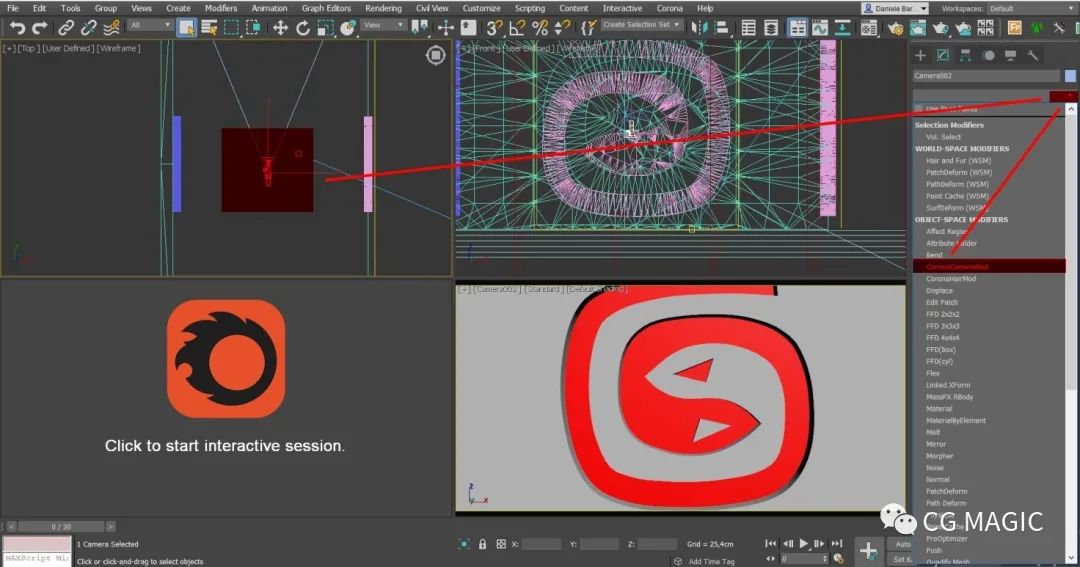
添加完CoronaCameraMod修改器后,點(diǎn)擊右側(cè)面板底部的“ Camera Projection”,選擇“ Projection Type”,輸入“視野”框,在“球形”的下拉菜單中選擇。隨后,就可同VRay渲染器一樣運(yùn)行渲染并保存就行。
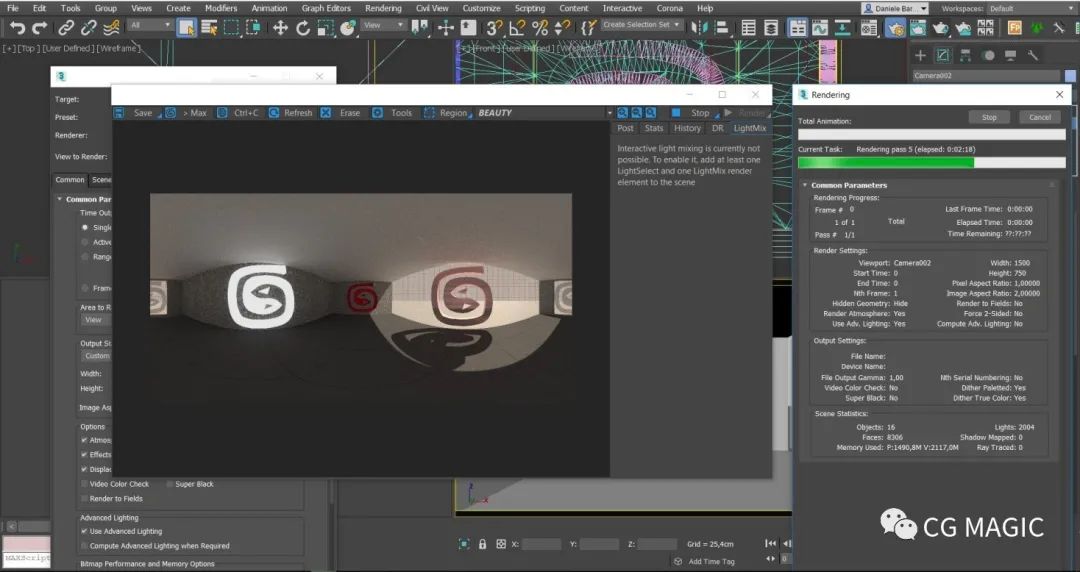
當(dāng)然,全景圖渲染完成后千萬不要浪費(fèi)啦,可以轉(zhuǎn)成視頻發(fā)到短視頻平臺(tái)(抖音、快手、微視等),畢竟多一個(gè)平臺(tái)展示的機(jī)會(huì)就是多一次機(jī)會(huì)呀!
本文版權(quán)歸腿腿教學(xué)網(wǎng)及原創(chuàng)作者所有,未經(jīng)授權(quán),謝絕轉(zhuǎn)載。

上一篇:3DMAX教程 | 3ds Max2022有哪些新功能?3ds Max有必要升級(jí)到2022版本嗎?
下一篇:Navisworks教程 | 設(shè)置導(dǎo)航工程輸出動(dòng)畫的背景
.jpg "3DMAX教程 | 3ds Max渲染完自動(dòng)保存視頻")

推薦專題













- [3D Max 基礎(chǔ)知識(shí)分享]—多孔結(jié)構(gòu)模型編輯
- 3DMAX教程 | 3Dmax材質(zhì)編輯器的標(biāo)準(zhǔn)模式指的是什么?
- 3DMAX教程 | 3DMax模型導(dǎo)入遇到問題
- 3DMAX教程 | 3Dmax水泥材質(zhì)參數(shù)及設(shè)置方法
- 3DMAX教程 | 如何徹底卸載Vray渲染器下載?
- 3DMAX教程 | 3DMax技巧分享:高效利用渲染線框功能
- 3DMAX教程 | 如何在3dmax中使貼圖顏色變淺
- 3DMAX教程 | 如何使用V-Ray在3ds Max中調(diào)整普通玻璃材質(zhì)參數(shù)
- 3DMAX教程 | 3DMax 2014遭遇錯(cuò)誤并生成報(bào)告
- 3DMAX教程 | SketchUp與3DMAX:室內(nèi)效果圖設(shè)計(jì)工具的選擇優(yōu)化指南