下載app免費領取會員




BIM中文網
更多如何修改Navisworks的背景?
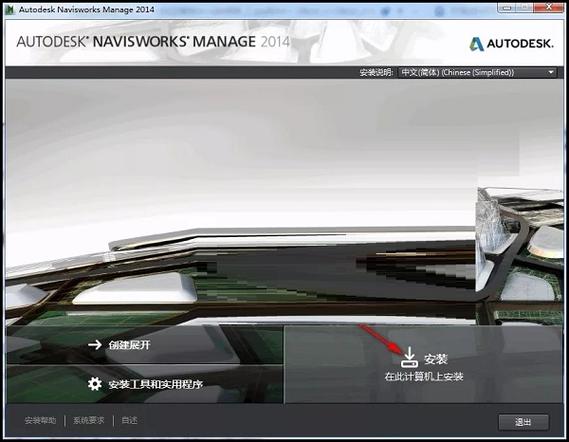
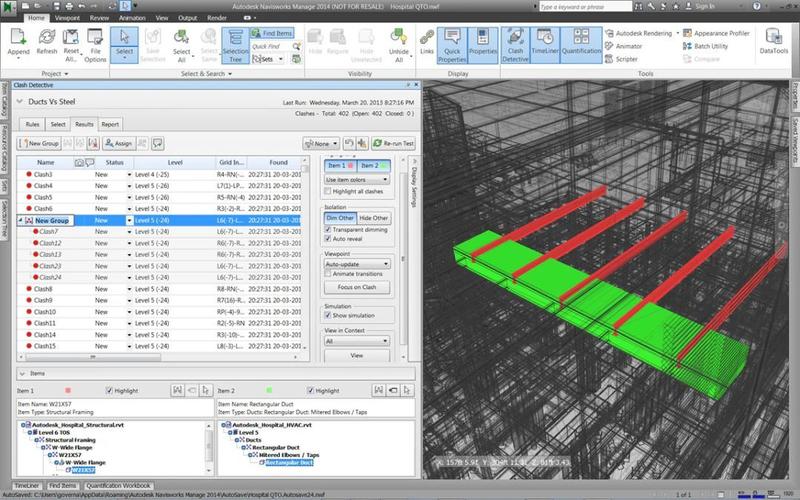
Navisworks是一款廣泛應用于建筑和工程領域的三維模型協同軟件,它可以幫助用戶進行模型協同、項目可視化和沖突檢測等工作。Navisworks的默認背景通常是白色或深藍色,但是有些用戶希望能夠自定義背景顏色或添加自己的背景圖片。在本文中,我們將介紹如何修改Navisworks的背景。
方法一:修改背景顏色
1. 打開Navisworks軟件并加載您要修改背景的模型。
2. 在菜單欄中選擇“選項”。
3. 在“選項”對話框中,選擇“界面”選項卡。
4. 在“界面”選項卡中,選擇“顏色”部分。
5. 單擊“背景”選項,然后選擇您想要的背景顏色。
6. 單擊“確定”按鈕以保存您的更改。
方法一適用于那些希望簡單修改背景顏色的用戶。如果您希望添加自己的背景圖片,可以嘗試方法二。
方法二:添加自定義背景圖片
1. 準備一張您喜歡的圖片,并確保它符合Navisworks的背景尺寸要求。通常情況下,背景圖片的尺寸應為1024x768像素。
2. 將圖片保存到您的計算機上的一個方便的位置。
3. 打開Navisworks軟件并加載您要修改背景的模型。
4. 在菜單欄中選擇“選項”。
5. 在“選項”對話框中,選擇“界面”選項卡。
6. 在“界面”選項卡中,選擇“背景圖片”部分。
7. 單擊“瀏覽”按鈕,并選擇您保存背景圖片的位置。
8. 選擇您喜歡的背景圖片并單擊“打開”按鈕。
9. 單擊“確定”按鈕以保存您的更改。
現在,您已經成功地修改了Navisworks的背景圖片。
方法三:使用360度全景圖片
如果您想要更加逼真的背景效果,您還可以嘗試使用360度全景圖片作為Navisworks的背景。
1. 確保您有一張360度全景圖片,并將其保存到您的計算機上的一個方便的位置。
2. 打開Navisworks軟件并加載您要修改背景的模型。
3. 在菜單欄中選擇“視圖”。
4. 在“視圖”菜單中,選擇“全景”。
5. 在彈出的“全景”對話框中,單擊“瀏覽”按鈕,并選擇您保存全景圖片的位置。
6. 選擇您的全景圖片并單擊“打開”按鈕。
7. 單擊“確定”按鈕以保存您的更改。
使用360度全景圖片作為背景可以為您提供更加沉浸式的觀感。
無論您選擇哪種方法,修改Navisworks的背景都可以讓您的工作環境更加個性化和舒適。希望本文對您有所幫助!
本文版權歸腿腿教學網及原創作者所有,未經授權,謝絕轉載。

上一篇:3DMAX教程 | 3Ds Max焊接如何使用?在3Ds Max中輕松快速創建焊接效果!
下一篇:3DMAX教程 | 3ds Max2022有哪些新功能?3ds Max有必要升級到2022版本嗎?





推薦專題













- Navisworks教程 | 如何退出Navisworks的全屏模式?
- Navisworks教程 | 如何在Navisworks中查找對象?
- Navisworks教程 | 使用Navisworks進行施工動畫模擬
- Navisworks教程 | 如何在Navisworks中實現任意角度的旋轉
- Navisworks教程 | 如何在Navisworks中隱藏特定部分模型
- Navisworks教程 | 如何在Navisworks中搜索集合內的分層?
- Navisworks教程 | 無法打開Navisworks安裝后的問題
- Navisworks教程 | Autodesk Navisworks Manage 2016 簡體中文版下載(帶注冊機)
- Navisworks教程 | 為什么無法啟動Navisworks Manage?
- Navisworks教程 | 使用Navisworks的步驟