下載app免費(fèi)領(lǐng)取會(huì)員




本文是一篇教程,將向您介紹如何使用3ds Max設(shè)計(jì)一個(gè)方形咖啡杯。3ds Max是一款功能強(qiáng)大的三維建模和動(dòng)畫軟件,廣泛應(yīng)用于電影、游戲、廣告等行業(yè)。設(shè)計(jì)一個(gè)方形咖啡杯是入門級的建模項(xiàng)目,您可以通過本教程學(xué)習(xí)基本的建模技巧和工作流程。
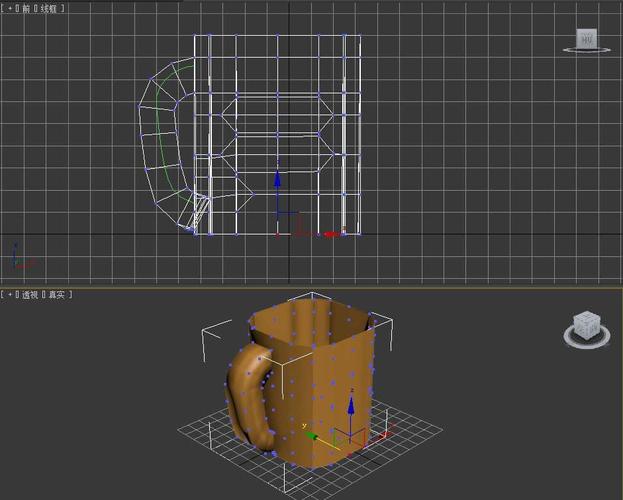
步驟一:創(chuàng)建基本幾何體
首先,在3ds Max中打開一個(gè)新的場景。然后,點(diǎn)擊“創(chuàng)建”選項(xiàng)卡,在“幾何體”下拉菜單中選擇“盒子”。在視口中單擊并拖動(dòng),繪制一個(gè)盒子的基本形狀。
接下來,點(diǎn)擊“修改”選項(xiàng)卡,在“盒子參數(shù)”中,調(diào)整盒子的大小和位置。您可以使用參數(shù)框直接輸入數(shù)值,也可以通過鼠標(biāo)拖動(dòng)調(diào)整盒子的尺寸。我們需要將盒子調(diào)整為咖啡杯的基本尺寸。
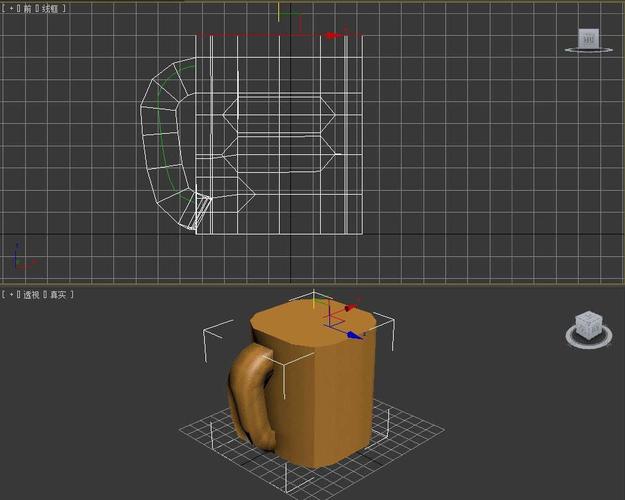
步驟二:切割和倒角
一旦我們創(chuàng)建了盒子,我們需要對其進(jìn)行切割和倒角,以使其形狀更接近一個(gè)真實(shí)的咖啡杯。
點(diǎn)擊“修改”選項(xiàng)卡,在“編輯幾何體”下拉菜單中選擇“切割”。在視口中選擇盒子的一個(gè)邊,然后按下“Enter”鍵。在彈出的對話框中,選擇切割的類型和參數(shù)。您可以選擇水平或垂直切割,以及切割的數(shù)量和間距。完成設(shè)置后,點(diǎn)擊“確定”按鈕進(jìn)行切割。
然后,我們需要對切割的邊進(jìn)行倒角處理。點(diǎn)擊“選區(qū)”選項(xiàng)卡,在“編輯幾何體”下拉菜單中選擇“倒角”。在視口中選擇剛才切割的邊,然后按下“Enter”鍵。在倒角的參數(shù)設(shè)置對話框中,調(diào)整倒角的大小和角度。點(diǎn)擊“確定”按鈕完成倒角處理。
步驟三:添加細(xì)節(jié)
為了使咖啡杯更加逼真,我們需要添加一些細(xì)節(jié),例如把手和紋理。
首先,添加一個(gè)把手。點(diǎn)擊“創(chuàng)建”選項(xiàng)卡,在“幾何體”下拉菜單中選擇“圓柱體”。在視口中繪制一個(gè)圓柱體,作為把手的基本形狀。然后,使用“修改”選項(xiàng)卡中的“變換”工具,調(diào)整圓柱體的大小和位置,使其與咖啡杯的側(cè)面對齊。
接下來,為咖啡杯添加紋理。點(diǎn)擊“渲染”選項(xiàng)卡,在“材質(zhì)編輯器”中選擇一個(gè)適合的材質(zhì),例如玻璃材質(zhì)。然后,將選區(qū)選項(xiàng)卡中的“材質(zhì)編輯器”切換到“貼圖”選項(xiàng)卡,選擇一個(gè)合適的紋理圖像。通過調(diào)整紋理的參數(shù),使其在咖啡杯表面呈現(xiàn)出逼真的效果。
步驟四:渲染和導(dǎo)出
最后,我們需要對設(shè)計(jì)好的咖啡杯進(jìn)行渲染,并導(dǎo)出為圖像文件。
點(diǎn)擊“渲染”選項(xiàng)卡,在“渲染設(shè)置”下拉菜單中選擇渲染器和參數(shù)。您可以選擇標(biāo)準(zhǔn)的渲染器,也可以使用其他渲染器進(jìn)行更加高級的渲染效果。調(diào)整渲染參數(shù),例如分辨率、光照、陰影等。
完成渲染設(shè)置后,點(diǎn)擊“渲染”按鈕開始渲染。等待一段時(shí)間,直到渲染完成。然后,點(diǎn)擊“文件”菜單,選擇“導(dǎo)出”選項(xiàng),將渲染的圖像導(dǎo)出為合適的圖像文件格式。
通過上述步驟,您可以設(shè)計(jì)一個(gè)方形咖啡杯并進(jìn)行渲染和導(dǎo)出。除了基本的建模技巧和工作流程,您還可以嘗試其他高級的建模技術(shù),例如曲線建模、布爾運(yùn)算等。祝您在使用3ds Max進(jìn)行建模設(shè)計(jì)時(shí)取得成功!
本文版權(quán)歸腿腿教學(xué)網(wǎng)及原創(chuàng)作者所有,未經(jīng)授權(quán),謝絕轉(zhuǎn)載。

上一篇:SketchUp教程 | 避免這些陋習(xí),提升SketchUp建模技巧 (SketchUp下載攻略)
下一篇:SketchUp教程 | SketchUp Pro 2022:解決縮略圖不顯示的問題
.jpg "3DMAX教程 | 在線觀看3D Max動(dòng)漫人物視頻")
.jpg "3DMAX教程 | 制作動(dòng)漫人物的3Dmax軟件教程
掌握動(dòng)漫人物制作的3Dmax技巧")

推薦專題













- [3D Max 基礎(chǔ)知識(shí)分享]—多孔結(jié)構(gòu)模型編輯
- 3DMAX教程 | 3Dmax材質(zhì)編輯器的標(biāo)準(zhǔn)模式指的是什么?
- 3DMAX教程 | 3DMax模型導(dǎo)入遇到問題
- 3DMAX教程 | 3Dmax水泥材質(zhì)參數(shù)及設(shè)置方法
- 3DMAX教程 | 如何徹底卸載Vray渲染器下載?
- 3DMAX教程 | 3DMax技巧分享:高效利用渲染線框功能
- 3DMAX教程 | 如何在3dmax中使貼圖顏色變淺
- 3DMAX教程 | 如何使用V-Ray在3ds Max中調(diào)整普通玻璃材質(zhì)參數(shù)
- 3DMAX教程 | 3DMax 2014遭遇錯(cuò)誤并生成報(bào)告
- 3DMAX教程 | SketchUp與3DMAX:室內(nèi)效果圖設(shè)計(jì)工具的選擇優(yōu)化指南