
下載app免費領取會員



本文源自公眾號:TopsBIM
ID在工程項目中經常用于與標簽工具配合進行門窗編號的標注注釋,而在一個項目中同種類型的門窗往往不只一個,所以在門窗創建完成后,如何批量地進行元素ID修改就顯得非常必要。本教程將通過修改門ID為例為大家提供兩種批量修改元素ID的方法。
一、查找&選擇
1、執行菜單命令“編輯-查找&選擇”(快捷鍵Ctrl+F),進入查找&選擇面板。
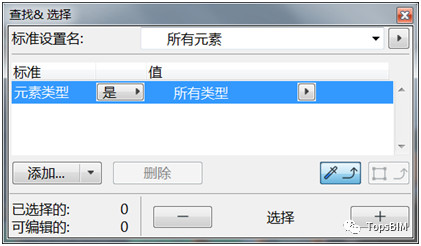
2、在標準欄中點擊“添加”按鈕,可以添加篩選標準。選擇標準中的欄目,點擊“刪除”按鈕可以刪除該條標準。我們設置篩選標準如下圖所示。圖片
小貼士:在添加好篩選標準后可以不必手動輸入參數值,我們可以通過“查找&選擇”面板的吸管工具+Alt鍵點選需要篩選的元素中的某一個元素,選中的元素值將自動匹配標準。
3、點擊面板中的“+”號,將選擇項目中符合篩選條件的所有元素。
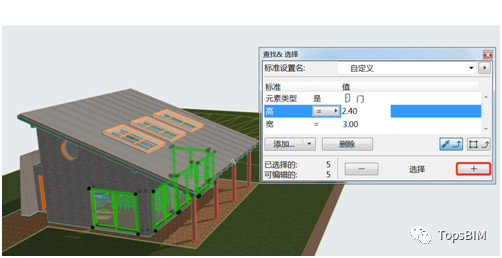
小貼士:“-”“+”按鈕的左側會顯示當前窗口已選擇和可編輯元素的數量。
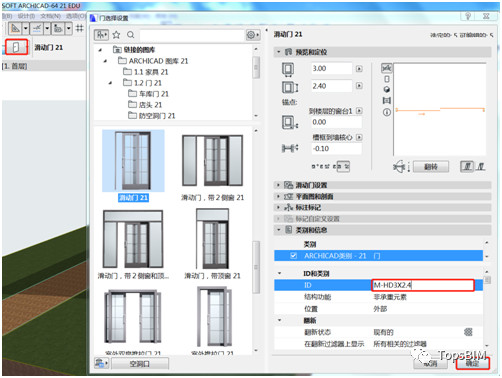
4、雙擊信息框門按鈕(或使用快捷鍵“Ctrl+T”)進入門選擇設置對話框。在類別和信息卷展欄中修改ID為“M-HD3X2.4”,點擊確定。所有選擇的門ID被修改為M-HD3X2.4。
二、元素ID管理器和清單列表
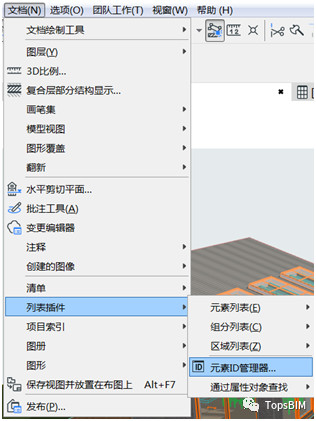
1、通過菜單命令“文檔-列表插件-元素ID管理器”,打開元素ID管理器對話框。
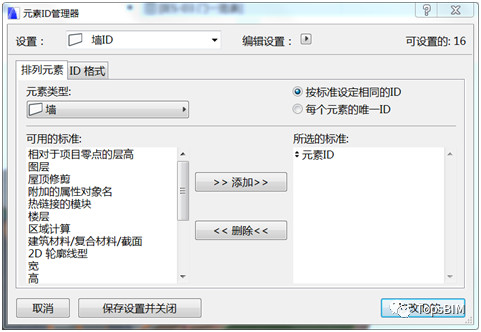
2、在該窗口中,選擇元素類型、添加篩選標準并勾選按標準設定相同的ID,具體篩選標準如下圖所示,點擊“修改ID的...”。

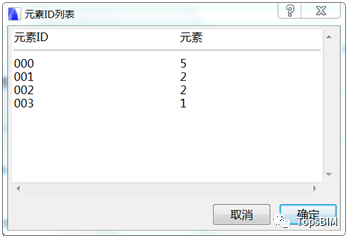
3、彈出下圖所示元素ID列表對話框,列表顯示元素ID修改完成的結果。點擊確定,關閉元素ID管理器。
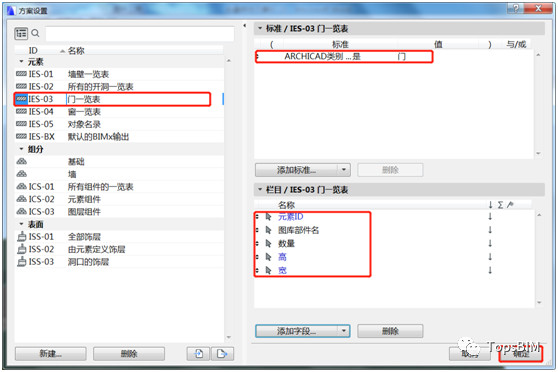
4、執行菜單命令“文檔-清單-方案設置”進入方案設置窗口,選擇門一覽表,通過添加、刪除按鈕完成如下設置,點擊“確定”。
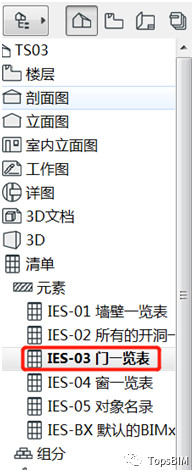
5、雙擊瀏覽器門一覽表表進入到剛剛創建的門列表中,勾選左上角的“合并統一項”,如下圖所示。
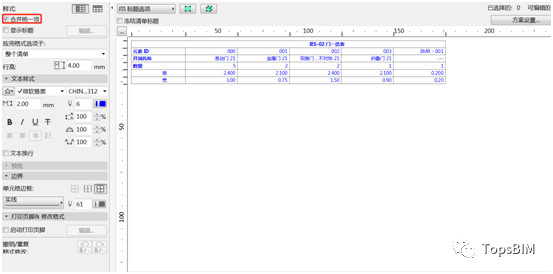
6、在“元素ID”欄中點擊鼠標,按企業或個人所需要的要求修改ID,如下圖所示。修改完成后項目中對應的元素ID會自動更新。
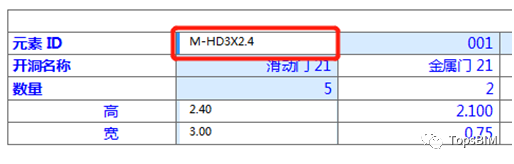
小貼士:我們也可以通過“選項-工作環境-工作環境-更多選項”,在創建門窗前取消勾選 “向每個新元素分配新的元素ID”,在第二種方法中可以取消第一步的操作,直接通過清單列表修改元素ID。
轉載請注明來源本文地址:https://www.tuituisoft/bim/177193.html

上一篇:沒有了
下一篇:沒有了





- Revit2020序列號和密鑰是什么,激活碼怎么弄?
- 郵電BIM證書交錢就能直出?別被人騙了還在幫人家數錢
- 為什么enscape打不開?enscape打不開問題自檢!
- Revit卸載不完全導致無法重新安裝的解決方法
- revit梁不顯示的幾種解決辦法
- BIM證書一二三級的區別優化
- revit怎么讀,如何發音才準確?
- 廣聯達BIM和revit區別有哪些,哪個更好用
- Catia如何放大縮小?教你關于catia縮放的知識!
- Revit沒有樣板文件如何解決?
- revit沒有立面視圖怎么解決
- Revit樣板文件在哪里?為何會出現沒有樣板文件的情況?
- BIM考試有人保部的考試嗎?BIM考試人保部與工信部區別
- Lumion10官方配置要求,看看你的電腦帶的動嗎?
- revit下載的族放哪里,如何解決revit安裝后沒有族庫的問題
- Catia如何測量長寬高?這個方法教你catia量尺寸!
- revit族路徑在哪,載入族是空白的如何解決
- revit樓層平面中沒有出現繪制的標高怎么辦
- Revit怎么設置中文?Revit如何切換中文界面?
- CAD2020配置要求,官方推薦電腦硬件要求?
